
Chụp ảnh màn hình trên laptop HP là một kỹ năng cơ bản nhưng rất hữu ích cho người dùng, giúp bạn lưu lại các thông tin quan trọng trên màn hình máy tính một cách dễ dàng và nhanh chóng. Trong bài viết này, chúng tôi sẽ giới thiệu chi tiết về các phương pháp chụp ảnh màn hình trên laptop HP, bao gồm các cách đơn giản và nhanh chóng nhất để bạn có thể áp dụng ngay.
Các Phương Pháp Chụp Màn Hình Trên Laptop HP
1. Chụp Màn Hình Bằng Phím Tắt
Một trong những cách nhanh nhất và dễ dàng nhất để chụp ảnh màn hình trên laptop HP là sử dụng các phím tắt. Dưới đây là một số tổ hợp phím mà bạn có thể sử dụng:
- Phím Print Screen (PrtSc): Nhấn phím PrtSc sẽ chụp toàn bộ màn hình và sao chép vào bộ nhớ tạm của máy tính. Sau đó, bạn có thể dán (Ctrl + V) vào các ứng dụng như Paint, Word, hoặc các phần mềm chỉnh sửa ảnh khác để lưu lại ảnh chụp màn hình.
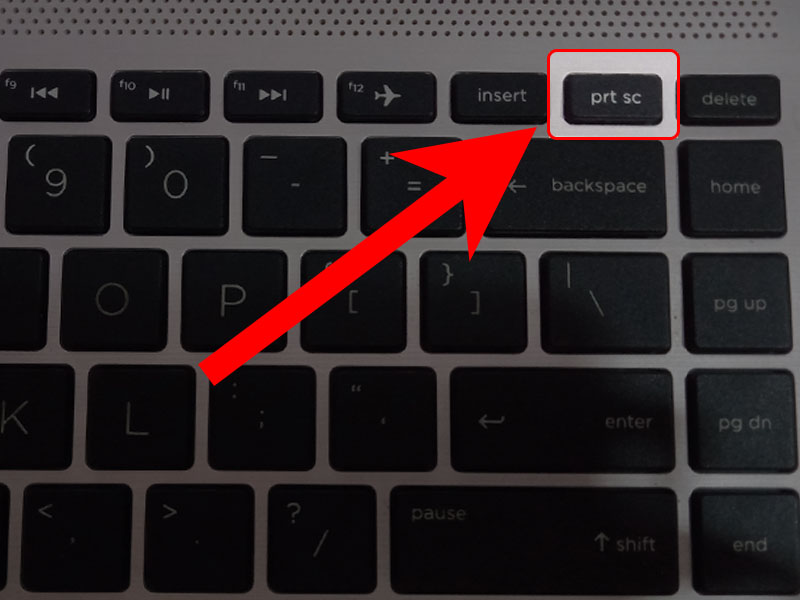 Ảnh chụp màn hình laptop HP với phím tắt Print Screen
-
Alt + Print Screen: Nhấn đồng thời Alt + PrtSc để chụp ảnh màn hình của cửa sổ hiện tại thay vì toàn bộ màn hình.
-
Windows + Shift + S: Cách này sẽ cho phép bạn chọn khu vực cần chụp trên màn hình. Khi bạn nhấn tổ hợp phím này, màn hình sẽ tối lại và bạn có thể kéo chuột để chọn vùng cần chụp.
2. Dùng Công Cụ Snipping Tool
Snipping Tool là công cụ tích hợp sẵn trên Windows, giúp bạn dễ dàng chụp các phần màn hình theo dạng tự do, hình chữ nhật, cửa sổ hoặc toàn màn hình.
- Mở Snipping Tool từ menu Start.
- Chọn loại hình ảnh bạn muốn chụp và sau đó chọn vùng màn hình.
- Lưu lại ảnh chụp của bạn trong định dạng PNG, JPEG hoặc GIF.
3. Sử Dụng Phím Tắt Windows + Print Screen
Khi nhấn Windows + Print Screen, máy tính sẽ tự động chụp toàn bộ màn hình và lưu ảnh vào thư mục Pictures trong thư mục Screenshots. Đây là một cách rất nhanh và tiện lợi nếu bạn cần lưu trữ ảnh chụp màn hình mà không phải thực hiện thêm bất kỳ thao tác nào.
4. Sử Dụng Phần Mềm Bên Thứ Ba
Ngoài các phương pháp trên, bạn cũng có thể sử dụng các phần mềm bên thứ ba như Lightshot, Greenshot, hoặc ShareX để chụp ảnh màn hình. Những phần mềm này cung cấp nhiều tính năng bổ sung như chỉnh sửa ảnh ngay sau khi chụp và chia sẻ ảnh qua các nền tảng mạng xã hội.
5. Chụp Màn Hình Laptop HP Khi Đang Chạy Windows 10, 11
Nếu bạn đang sử dụng hệ điều hành Windows 10 hoặc 11, có một số tính năng bổ sung mà bạn có thể tận dụng:
- Windows 10/11 + Hình Ảnh Chuyển Động (Snip & Sketch): Đây là một công cụ thay thế cho Snipping Tool, với tính năng chụp ảnh màn hình linh hoạt hơn, bao gồm việc ghi chú vào ảnh ngay sau khi chụp.
 Chụp màn hình bằng công cụ Snipping Tool trong Windows
6. Chụp Một Phần Màn Hình
Để chỉ chụp một phần của màn hình, bạn có thể sử dụng tính năng Snipping Tool hoặc tổ hợp phím Windows + Shift + S. Điều này rất hữu ích khi bạn chỉ cần chụp một phần nội dung thay vì toàn bộ màn hình.
Tóm Lại
Chụp ảnh màn hình trên laptop HP có rất nhiều cách đơn giản và hiệu quả. Tùy vào mục đích sử dụng, bạn có thể chọn phương pháp phù hợp như sử dụng phím tắt hoặc công cụ tích hợp sẵn của hệ điều hành. Chúc bạn áp dụng thành công những phương pháp này để tăng hiệu quả làm việc!

