
Giới Thiệu Về Cách Chỉnh Wifi Trên Laptop
Kết nối wifi ổn định trên laptop là yếu tố quan trọng giúp bạn làm việc, học tập, giải trí mà không gặp phải gián đoạn. Dưới đây là những hướng dẫn chi tiết giúp bạn dễ dàng mở và kết nối wifi trên laptop của mình, từ các dòng laptop phổ biến như Dell, HP, Asus đến Macbook, cũng như cách khắc phục những vấn đề thường gặp.
Các Bước Cơ Bản Để Mở Wifi Trên Laptop
Để mở wifi trên laptop một cách nhanh chóng và hiệu quả, bạn chỉ cần thực hiện các bước đơn giản sau:
- Kiểm tra phần cứng: Đảm bảo rằng wifi đã được bật trên laptop. Trên một số laptop, có một phím chức năng (ví dụ: F2 hoặc F3) giúp bạn bật/tắt wifi.
- Mở cài đặt wifi trong hệ điều hành:
- Trên Windows, bạn có thể truy cập vào phần Network & Internet trong Settings để bật wifi.
- Trên MacBook, bạn vào menu Wi-Fi trên thanh công cụ để lựa chọn mạng.
.jpg) Cách bật wifi trên laptop Windows
Cách bật wifi trên laptop Windows
Hướng dẫn cách bật wifi trên laptop Windows đơn giản
Các Lỗi Thường Gặp Khi Sử Dụng Wifi Trên Laptop Và Cách Khắc Phục
Mặc dù kết nối wifi trên laptop rất dễ dàng, nhưng đôi khi bạn có thể gặp phải một số lỗi như mất kết nối wifi, laptop không nhận wifi, hoặc wifi yếu. Dưới đây là các cách khắc phục hiệu quả:
-
Laptop không bắt được wifi:
- Kiểm tra lại thiết lập mạng trên laptop.
- Đảm bảo rằng driver mạng không bị lỗi, và nếu cần, hãy cập nhật lại driver wifi.
- Kiểm tra lại bộ phát wifi, đảm bảo tín hiệu wifi ổn định và không bị gián đoạn.
-
Laptop không vào được internet dù đã kết nối wifi:
- Kiểm tra kết nối mạng của router, nếu cần, khởi động lại router.
- Kiểm tra địa chỉ IP của laptop, đảm bảo không bị trùng lặp hoặc cấu hình sai.
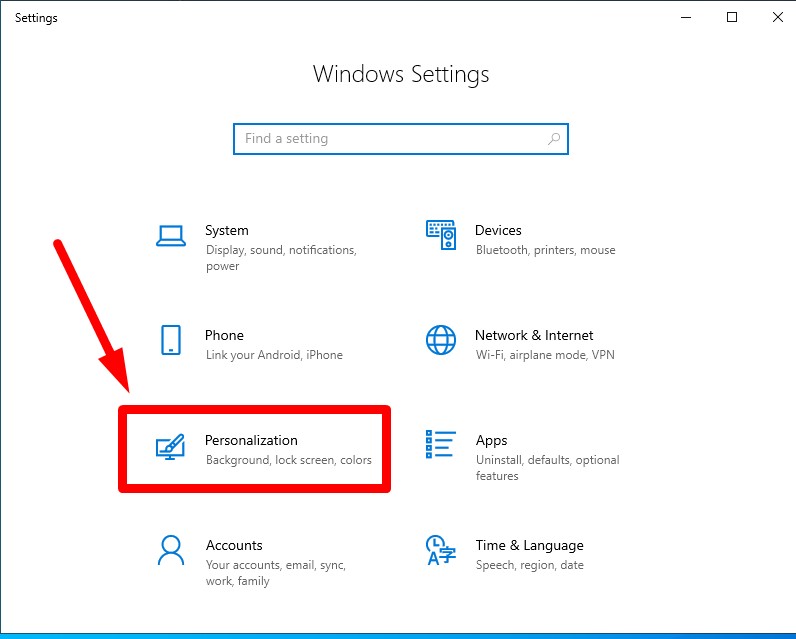 Hướng dẫn khắc phục laptop không bắt được wifi
Hướng dẫn cách khắc phục lỗi laptop không bắt được wifi hiệu quả
Cách Kết Nối Wifi Trên Các Dòng Laptop Phổ Biến
1. Cách Kết Nối Wifi Trên Laptop Dell
Để kết nối wifi trên laptop Dell, bạn có thể thực hiện theo các bước đơn giản sau:
- Mở cài đặt wifi từ thanh công cụ hệ điều hành.
- Chọn mạng wifi bạn muốn kết nối và nhập mật khẩu.
- Đảm bảo wifi đã được bật từ phần cứng của laptop.
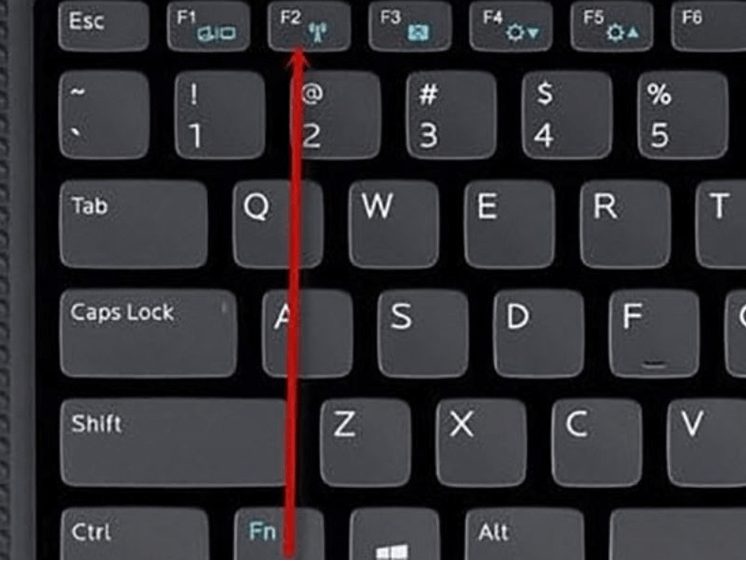 Hướng dẫn bật wifi trên laptop Dell
Chi tiết cách bật wifi trên laptop Dell
2. Cách Kết Nối Wifi Trên Laptop HP
Đối với laptop HP, bạn có thể dễ dàng kết nối wifi theo những bước sau:
- Từ màn hình chính, chọn biểu tượng mạng.
- Chọn mạng wifi cần kết nối và nhập mật khẩu wifi.
 Cách bật wifi trên laptop HP
Hướng dẫn cách bật wifi trên laptop HP nhanh chóng
3. Cách Kết Nối Wifi Trên Macbook
Trên Macbook, kết nối wifi khá dễ dàng nhờ vào menu trên thanh công cụ:
- Nhấp vào biểu tượng wifi trên thanh menu.
- Lựa chọn mạng wifi và nhập mật khẩu.
Các Tính Năng Mới Nhất Của Wifi Trên Laptop
Để nâng cao trải nghiệm kết nối mạng, nhiều laptop hiện nay hỗ trợ các tính năng đặc biệt như kết nối wifi 6, giúp tăng tốc độ mạng, giảm độ trễ và tăng khả năng kết nối nhiều thiết bị cùng lúc.
 Wifi 6 giúp kết nối mạng nhanh và ổn định hơn
Khám phá khả năng kết nối wifi 6 trên laptop hiện đại
Video Hướng Dẫn Cách Chỉnh Wifi Trên Laptop
Bên cạnh các bài viết, bạn có thể tham khảo các video hướng dẫn chi tiết về cách kết nối wifi trên laptop từ các hệ điều hành khác nhau. Video giúp bạn dễ dàng hình dung các bước thực hiện.
 Video hướng dẫn kết nối wifi cho laptop
Video hướng dẫn cách kết nối wifi cho laptop Win 10
Kết Luận
Việc kết nối wifi trên laptop là một kỹ năng cơ bản nhưng rất quan trọng trong công việc và học tập. Dù bạn sử dụng laptop của hãng nào hay hệ điều hành gì, các bước trên sẽ giúp bạn dễ dàng kết nối mạng và khắc phục mọi sự cố liên quan đến wifi.

