
Chỉnh độ sáng màn hình máy tính là một trong những thao tác cơ bản nhưng vô cùng quan trọng, giúp bạn tối ưu hóa trải nghiệm sử dụng máy tính, bảo vệ thị lực, và tiết kiệm năng lượng. Trong bài viết này, chúng ta sẽ khám phá các phương pháp chỉnh độ sáng cho màn hình máy tính trên nhiều hệ điều hành khác nhau, từ Windows 7, 10, đến Windows 11 và MacOS, giúp bạn dễ dàng áp dụng cho mọi tình huống.
Các Phương Pháp Chỉnh Độ Sáng Màn Hình Máy Tính
Để chỉnh độ sáng màn hình máy tính, bạn có thể sử dụng một trong các cách sau đây:
1. Chỉnh Độ Sáng Màn Hình Trực Tiếp Trên Màn Hình
Đối với nhiều loại màn hình, bạn có thể điều chỉnh độ sáng trực tiếp thông qua các phím điều khiển trên màn hình. Các nút này thường nằm ở mặt dưới hoặc bên hông màn hình, với các biểu tượng như dấu cộng (+) hoặc dấu trừ (-) để tăng hoặc giảm độ sáng.
2. Sử Dụng Cài Đặt Hệ Điều Hành
Trên máy tính Windows, MacOS, bạn cũng có thể điều chỉnh độ sáng màn hình thông qua các cài đặt hệ thống. Đây là một phương pháp dễ dàng và tiện lợi, không cần sử dụng phần mềm bên ngoài.
Windows 7/8/10
- Windows 7: Vào “Control Panel” > “Display” > “Adjust Brightness” để thay đổi độ sáng.
- Windows 10: Nhấn Windows + A để mở Action Center, sau đó sử dụng thanh trượt điều chỉnh độ sáng.
Windows 11
Trên Windows 11, bạn có thể điều chỉnh độ sáng bằng cách mở “Settings” > “System” > “Display” và sử dụng thanh trượt độ sáng.
MacOS
Trên MacBook, bạn có thể sử dụng các phím chức năng F1 và F2 để giảm hoặc tăng độ sáng. Ngoài ra, bạn cũng có thể vào System Preferences > Displays để điều chỉnh độ sáng.
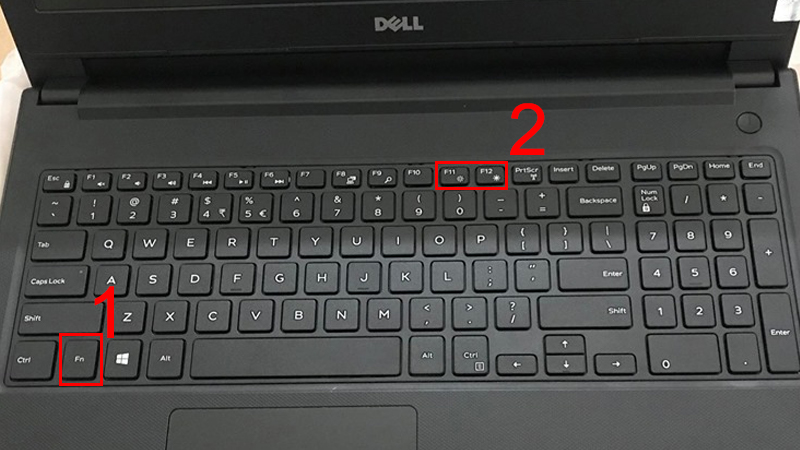 Cách chỉnh độ sáng màn hình máy tính Windows 10
3. Sử Dụng Phần Mềm Điều Chỉnh Độ Sáng
Đối với những ai muốn kiểm soát độ sáng màn hình chi tiết hơn, các phần mềm bên ngoài như f.lux hay Iris sẽ giúp bạn điều chỉnh độ sáng và màu sắc của màn hình theo thời gian trong ngày, giảm bớt căng thẳng mắt.
4. Cách Chỉnh Độ Sáng Màn Hình Máy Tính Bảo Vệ Thị Lực
Nếu bạn dành nhiều giờ liền sử dụng máy tính, việc điều chỉnh độ sáng hợp lý là cực kỳ quan trọng để bảo vệ thị lực. Một màn hình quá sáng hoặc quá tối sẽ gây mỏi mắt và làm giảm hiệu quả làm việc. Để tránh điều này, bạn có thể sử dụng các phần mềm như Iris để thiết lập độ sáng tự động thay đổi tùy theo môi trường ánh sáng xung quanh.
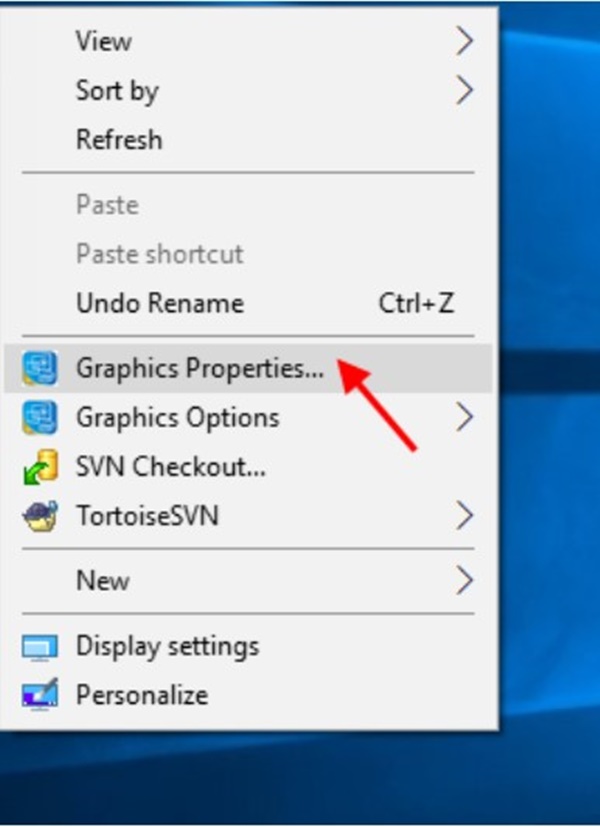 Cách chỉnh độ sáng màn hình bảo vệ mắt
5. Điều Chỉnh Độ Sáng Màn Hình Trên Laptop
Đối với các laptop Windows và MacBook, bạn có thể sử dụng các phím chức năng để điều chỉnh độ sáng màn hình nhanh chóng. Trên các laptop Windows 10, các phím chức năng F1 và F2 sẽ giúp bạn giảm hoặc tăng độ sáng một cách dễ dàng.
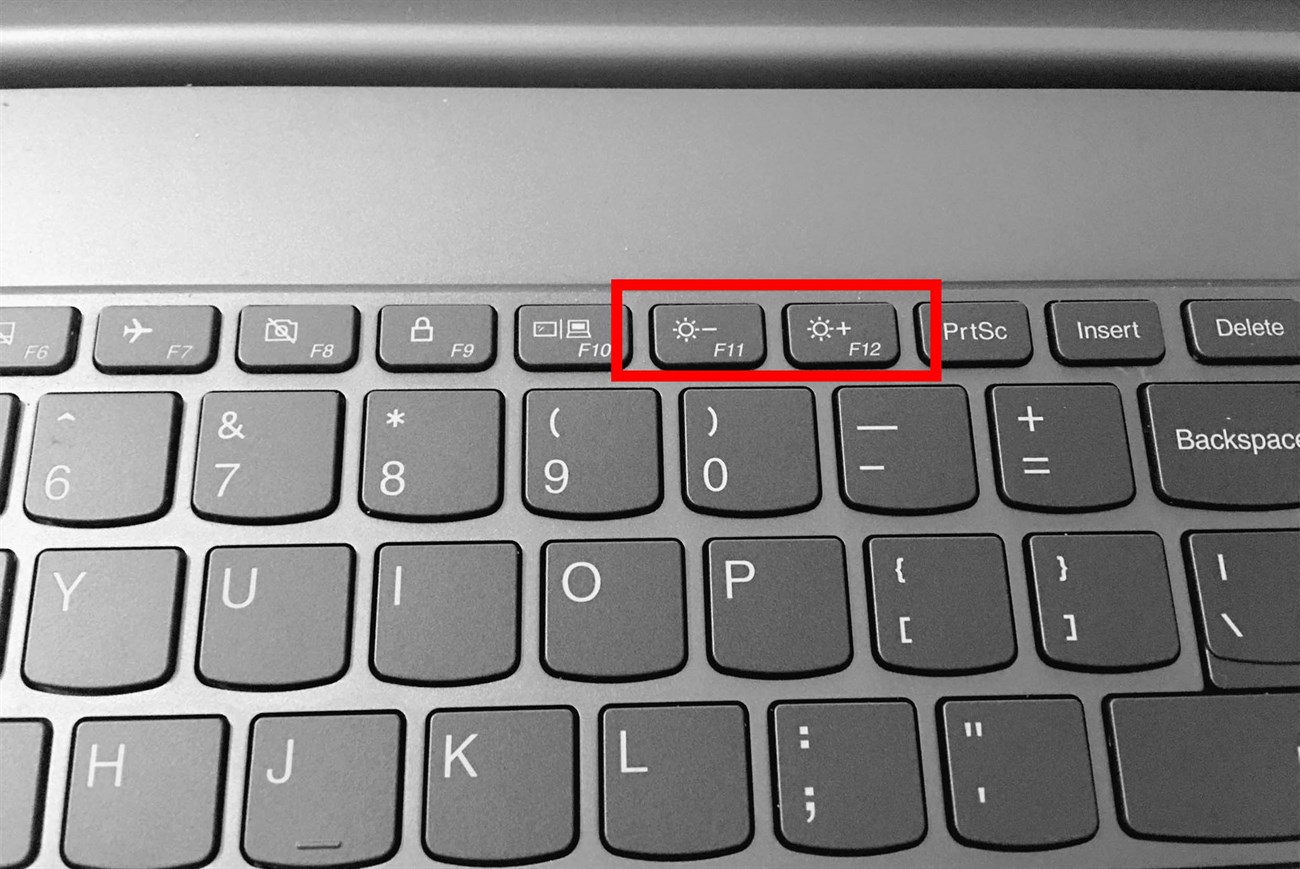 Cách tăng giảm độ sáng màn hình laptop
Những Lưu Ý Khi Điều Chỉnh Độ Sáng Màn Hình
- Độ sáng hợp lý: Độ sáng quá thấp có thể làm giảm chất lượng hình ảnh, trong khi độ sáng quá cao có thể gây mỏi mắt. Hãy điều chỉnh sao cho độ sáng của màn hình phù hợp với ánh sáng xung quanh.
- Giảm độ sáng vào ban đêm: Vào ban đêm, giảm độ sáng màn hình sẽ giúp bạn dễ dàng đi vào giấc ngủ hơn vì nó giảm thiểu lượng ánh sáng xanh.
- Sử dụng chế độ tối: Các hệ điều hành như Windows 10 và 11 có chế độ tối, giúp giảm độ sáng màn hình vào ban đêm, bảo vệ mắt và giảm mỏi mắt.
Top 10 Video Hướng Dẫn Cách Chỉnh Sáng Màn Hình Máy Tính
Nếu bạn muốn xem thêm các video hướng dẫn chi tiết về cách chỉnh độ sáng màn hình máy tính, hãy tham khảo các video dưới đây:
- Hướng dẫn chỉnh độ sáng màn hình máy tính Win 10 (laptop, PC).
- Cách điều chỉnh độ sáng màn hình laptop.
- Chỉnh độ sáng màn hình máy tính bàn PC.
- Cách chỉnh độ sáng màn hình Win 7 và Win 10 nhanh nhất.
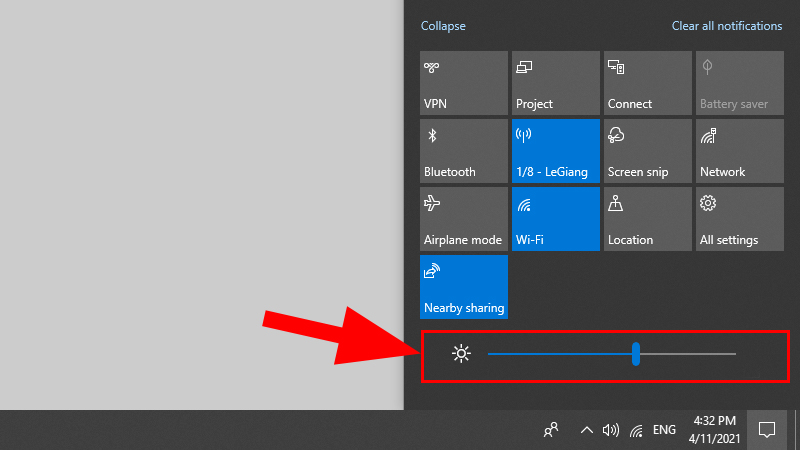 Video hướng dẫn chỉnh độ sáng màn hình Windows 10
Kết Luận
Việc điều chỉnh độ sáng màn hình máy tính không chỉ giúp bạn tăng cường hiệu quả làm việc mà còn bảo vệ sức khỏe đôi mắt. Hãy chọn cho mình phương pháp phù hợp để điều chỉnh độ sáng màn hình, từ đó tối ưu hóa trải nghiệm sử dụng máy tính.

