
Wifi
Cách Chỉnh Router WiFi: Hướng Dẫn Tối Ưu Tốc Độ, Vùng Phủ Và Bảo Mật 2025
Bạn có thể tăng tốc Internet, giảm giật lag, mở rộng vùng phủ và bảo vệ mạng gia đình chỉ bằng vài chỉnh sửa đúng cách trên router WiFi. Bài viết này hướng dẫn toàn diện từ cơ bản đến nâng cao: tối ưu vị trí đặt router, thiết lập kênh/băng tần, QoS, Mesh/Access Point, xử lý lỗi đèn LOS, Bridge Mode cho modem nhà mạng Viettel, FPT, VNPT, đến nâng cấp Wi‑Fi 6/6E.
Khi nào cần chỉnh router WiFi?
- WiFi yếu, mất sóng ở phòng xa, nhà nhiều tầng
- Tốc độ Internet không ổn định, ping cao khi họp online, chơi game
- Đèn báo lỗi (LOS đỏ), không vào được Internet
- Nhiều thiết bị IoT, camera, TV box cạnh tranh băng thông
- Vừa lắp router mới, đổi nhà mạng, hoặc muốn tăng bảo mật
Chuẩn bị trước khi cấu hình
- Xác định model thiết bị: Modem/ONT của nhà mạng và Router WiFi riêng (nếu có)
- Ghi lại thông số ISP: kiểu kết nối (PPPoE/Dynamic IP), tên đăng nhập PPPoE
- Máy tính/điện thoại có cáp LAN (ưu tiên LAN khi cấu hình) hoặc WiFi tạm
- Tài khoản quản trị router (mặc định in trên nhãn), sao lưu cấu hình hiện tại
- Tải sẵn firmware chính hãng nếu cần cập nhật
Đăng nhập vào router của Viettel, FPT, VNPT
- Cắm cáp LAN từ máy tính vào cổng LAN của router
- Mở trình duyệt, nhập địa chỉ mặc định: 192.168.1.1 hoặc 192.168.0.1 (tùy hãng), hoặc theo app quản lý (TP-Link Tether, ASUS Router, Tenda WiFi…)
- Đăng nhập bằng tài khoản quản trị (đổi mật khẩu quản trị ngay sau khi vào)
- Nếu dùng modem của nhà mạng ở chế độ Router, địa chỉ quản trị có thể là 192.168.1.1 (Viettel/ZTE, VNPT/ONT, FPT/G97RG6M…). Nếu không truy cập được, kiểm tra nhãn thiết bị hoặc app nhà mạng
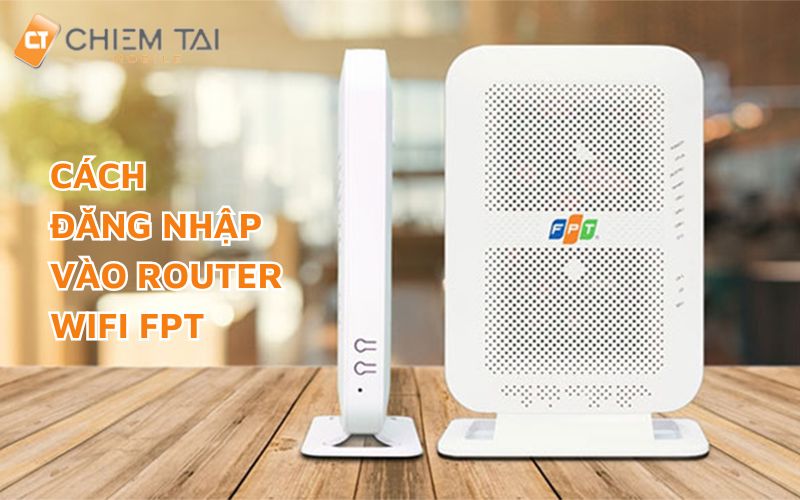 Hướng dẫn đăng nhập router WiFi FPT trên điện thoại và máy tính để cấu hình mạng
Đặt vị trí và chỉnh anten để phủ sóng tốt hơn
- Đặt router ở vị trí trung tâm, cao và thoáng; tránh góc khuất, tủ kín, sát tường bê tông, kim loại, gương lớn
- Tránh đặt gần nguồn nhiễu: lò vi sóng, loa Bluetooth, điện thoại DECT, motor thang máy
- Với anten rời, xoay anten vuông góc xen kẽ (một cái dọc, một cái ngang) để tối ưu MIMO
- Nhà nhiều tầng: đặt mỗi tầng một điểm phát (AP/Mesh), ưu tiên backhaul bằng dây Ethernet
- Điều chỉnh công suất phát (Transmit Power): giảm nếu nhà nhỏ, nhiều mạng xung quanh để cải thiện roaming; tăng nếu cần phủ xa hơn ở không gian thoáng
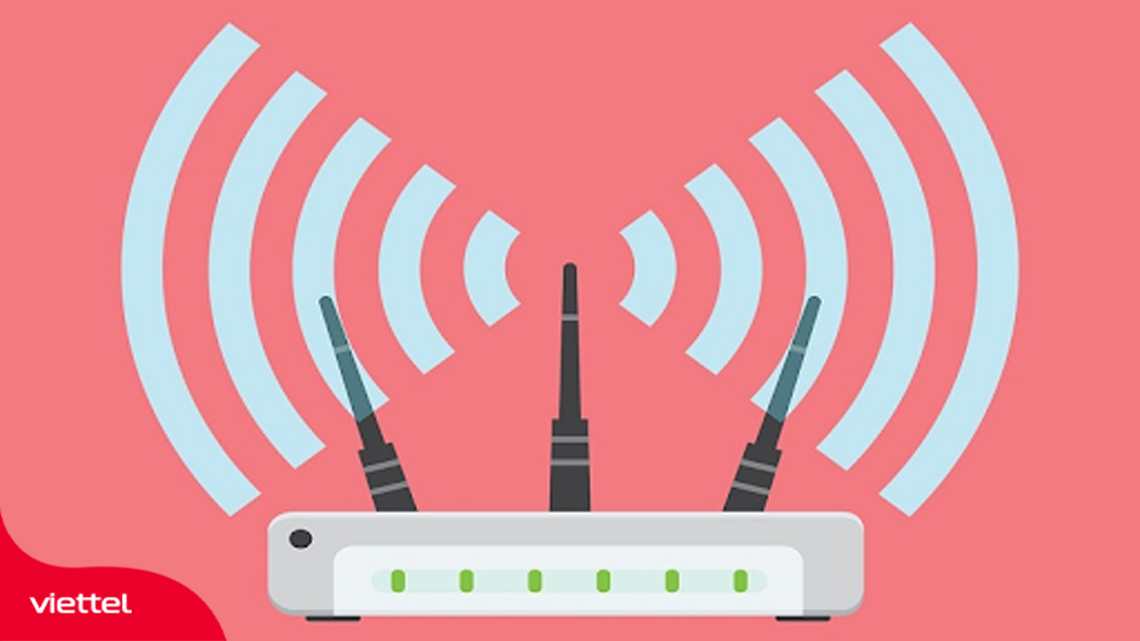 Đặt vị trí router đúng cách để tăng khả năng phát sóng WiFi trong nhà nhiều phòng
Thiết lập cơ bản tối ưu tốc độ và ổn định
- Đổi tên WiFi (SSID) dễ nhớ, mạnh khẩu dài, khó đoán; bật WPA2-AES hoặc WPA3-Personal nếu hỗ trợ; tắt WPS
- Băng tần:
- 2.4GHz: xuyên tường tốt, phù hợp IoT, camera; đặt băng thông kênh 20MHz để giảm nhiễu
- 5GHz: tốc độ cao, ít nhiễu, phù hợp xem 4K, game; dùng 80MHz (hoặc 40MHz nếu khu vực nhiễu)
- Kênh WiFi:
- 2.4GHz: chọn 1, 6 hoặc 11 (không chồng lấn). Quét nhiễu bằng WiFi Analyzer để chọn kênh ít xung đột
- 5GHz: chọn kênh non-DFS nếu có thiết bị cũ; DFS cho môi trường ít nhiễu (lưu ý router có thể chuyển kênh khi phát hiện radar)
- Tùy chọn Smart Connect/One SSID:
- Tiện lợi cho người dùng phổ thông. Nếu roaming kém, tách SSID 2.4G/5G để chọn băng tần thủ công
- Nếu dùng PPPoE, nhập đúng tài khoản nhà mạng; kiểm tra VLAN cho IPTV (nếu có)
 Giao diện cấu hình TP-Link Archer C50: đổi SSID, mật khẩu, kênh WiFi 2.4GHz và 5GHz
Tối ưu nâng cao: QoS, MU‑MIMO, OFDMA, Beamforming
- Bật QoS và ưu tiên ứng dụng/thiết bị quan trọng: họp video, game console, PC làm việc
- Bật MU‑MIMO, Beamforming, OFDMA trên router Wi‑Fi 5/6 để cải thiện hiệu suất khi nhiều thiết bị truy cập
- Airtime Fairness: giúp thiết bị chậm không “chiếm sóng”, nhưng có thể tắt nếu có nhiều thiết bị 802.11n cũ
- Bật 802.11k/v/r nếu hệ thống hỗ trợ để roaming mượt giữa các AP/Mesh
Kiểm tra tốc độ và nhiễu định kỳ
- Đo Speedtest lúc cao điểm và thấp điểm; so sánh LAN vs WiFi để tách lỗi PHY WiFi hay lỗi đường truyền
- Dùng iPerf3 trong mạng nội bộ để đo tốc độ thực giữa thiết bị và NAS/PC
- Quét kênh bằng WiFi Analyzer/NetSpot; nếu nhiễu tăng, điều chỉnh kênh và băng thông kênh phù hợp
 Kiểm tra tốc độ Internet và đánh giá chất lượng WiFi bằng Speedtest
Mở rộng vùng phủ: Access Point, Mesh hay Repeater?
- Access Point (AP) có dây: ổn định nhất, khuyên dùng. Tắt DHCP trên AP, đặt IP tĩnh cùng lớp, SSID/bảo mật giống nhau để roaming
- Mesh WiFi: tiện lợi, roaming tốt; ưu tiên Mesh có backhaul Ethernet. Nếu backhaul không dây, đặt điểm Mesh ở vị trí còn tín hiệu tốt
- Repeater/Range Extender: dễ cài nhưng tốc độ giảm; chỉ dùng khi không kéo dây được
- Powerline Adapter: giải pháp thay thế khi đi dây khó, hiệu quả phụ thuộc hệ thống điện
 Sơ đồ kết nối Access Point để mở rộng vùng phủ sóng WiFi qua dây LAN
Kịch bản tối ưu theo loại nhà
- Nhà ống/nhiều tầng: đặt 1 router ở tầng giữa + 1 AP/Mesh mỗi tầng; ưu tiên backhaul Ethernet
- Căn hộ nhiều phòng: router ở trung tâm, thêm AP ở hành lang; tắt kênh chồng lấn, chỉnh công suất vừa đủ để tránh “điểm chết”
- Nhà có nhiều IoT: tách SSID cho IoT (2.4GHz) và SSID chính (5GHz); có thể bật VLAN/Guest cho IoT để tăng bảo mật
Xử lý sự cố nhanh: rớt mạng, đèn LOS đỏ, không vào Internet
- Mất Internet toàn bộ: kiểm tra đèn LOS trên modem quang/ONT, dây quang (có gập gãy), nguồn, cổng WAN
- Mạng chập chờn: khởi động lại modem/ONT và router; cập nhật firmware; đổi kênh và giảm băng thông kênh ở 2.4GHz
- Không vào được quản trị: kết nối LAN trực tiếp, đặt IP tĩnh cùng lớp, hoặc reset giữ nguyên cấu hình ISP (nếu biết tài khoản PPPoE)
- Double NAT gây lỗi game/VoIP: chuyển modem ISP sang Bridge Mode, dùng router riêng quay PPPoE
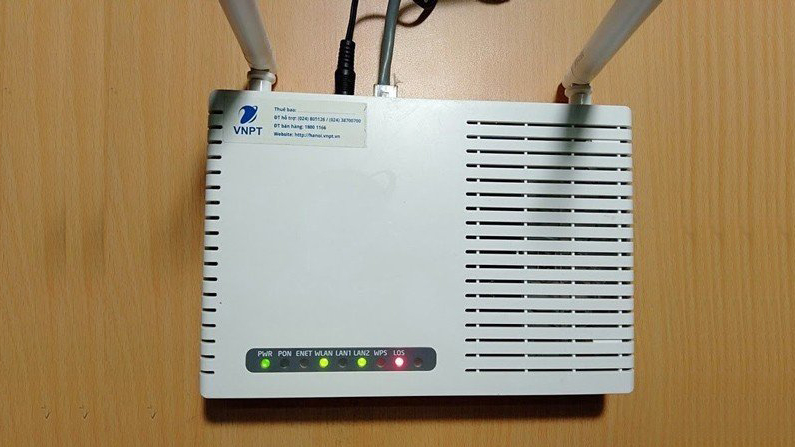 Đèn LOS đỏ trên modem quang VNPT báo lỗi mất tín hiệu Internet và cách xử lý
Bảo trì định kỳ: firmware, sao lưu cấu hình, reset an toàn
- Cập nhật firmware/hotfix để vá lỗi bảo mật, tối ưu hiệu năng
- Sao lưu cấu hình sau khi chỉnh xong; ghi chú lại mật khẩu và thông số PPPoE/VLAN
- Lập lịch khởi động router định kỳ (nếu cần) vào giờ thấp điểm; dọn bụi, đảm bảo tản nhiệt tốt
- Khi reset về mặc định: biết rõ thông tin ISP trước khi thao tác để tránh gián đoạn dài
 Khắc phục lỗi router và modem không kết nối Internet: kiểm tra cáp, nguồn, cấu hình
Tinh chỉnh công suất phát và anten
- Giảm công suất phát và chồng lấn kênh trong nhà nhỏ, nhiều hàng xóm để giảm nhiễu đồng kênh
- Với anten nhiều râu: thử các góc 0/45/90 độ khác nhau; kiểm tra lại tốc độ/độ phủ thực tế
- Chia thiết bị theo băng tần: IoT/camera 2.4GHz, máy tính/TV 5GHz để giảm tải 2.4GHz
Nâng cấp phần cứng khi cần
- Router Wi‑Fi 6/6E (AX/BE) với CPU mạnh, RAM lớn, MU‑MIMO, OFDMA, Beamforming cho nhà nhiều thiết bị
- Triển khai Mesh Wi‑Fi 6 có backhaul Ethernet để ổn định roaming
- Nâng cấp cáp mạng Cat6/Cat6A và switch Gigabit/2.5G để tận dụng gói cước cao
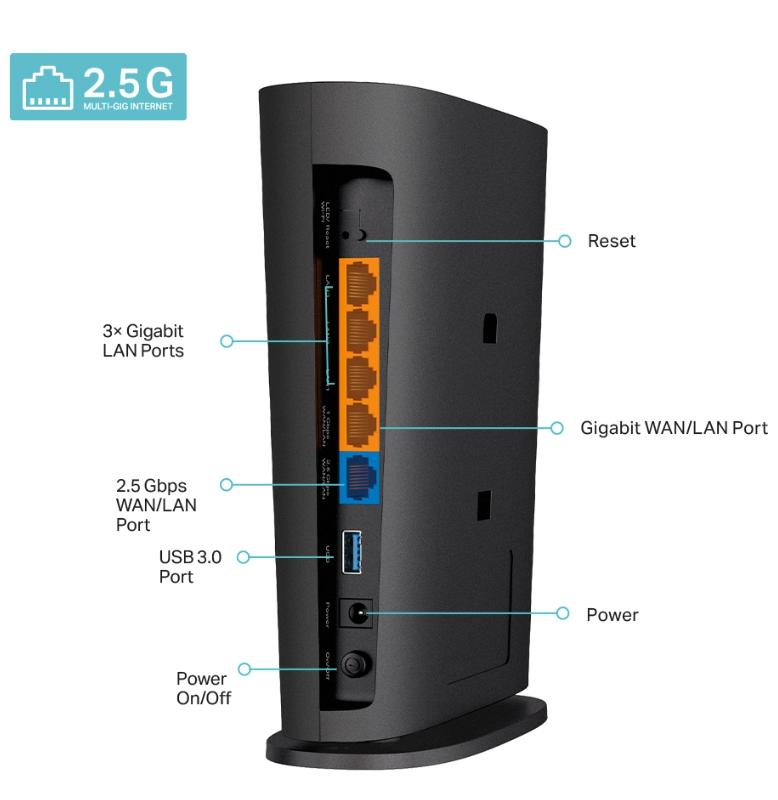 Router TP-Link Archer AX80 Wi‑Fi 6 băng tần kép 2.5G tối ưu tốc độ mạng gia đình
Bridge Mode, PPPoE, DNS, IPv6: chỉnh nâng cao cho Viettel, FPT, VNPT
- Bridge Mode: yêu cầu nhà mạng chuyển ONT/modem sang Bridge, router riêng quay PPPoE để kiểm soát NAT, QoS, Port Forward dễ hơn
- Đổi DNS: dùng 1.1.1.1/8.8.8.8 hoặc DoH/DoT trên router để tăng riêng tư và đôi khi cải thiện phân giải
- IPv6: bật nếu mạng hỗ trợ, kiểm tra tường lửa IPv6 và prefix delegation
- MTU: với PPPoE thường 1492; tối ưu khi gặp lỗi phân mảnh gói
Bảo mật mạng gia đình hiện đại
- Đổi mật khẩu quản trị mạnh, tắt quản trị từ xa nếu không dùng; bật xác thực 2 bước trên app quản lý
- Bật mạng khách (Guest) tách biệt VLAN cho khách/IoT; chặn truy cập LAN nội bộ
- Tắt UPnP nếu không cần; chỉ mở port thủ công cho dịch vụ bắt buộc
- Nhật ký thiết bị: rà soát MAC lạ, chặn truy cập theo lịch
- WPA3-Personal nếu tương thích, nếu không dùng WPA2-AES; tránh TKIP
Checklist cài đặt nhanh theo nhà mạng
- Viettel: ONT ZTE/FiberHome hay dùng IP 192.168.1.1; PPPoE; IPTV cần VLAN riêng
- FPT: Modem G97RG6M/AC1000F; có thể cấu hình Bridge và quay PPPoE trên router riêng; kiểm tra băng tần 5GHz và kênh DFS
- VNPT: ONT ZTE/Huawei; lưu ý đèn LOS khi mất tín hiệu quang; PPPoE/đổi DNS để khắc phục phân giải chậm
Câu hỏi thường gặp
- Có nên ẩn SSID? Không tăng bảo mật đáng kể, có thể gây lỗi với thiết bị IoT cũ
- Dùng 160MHz trên 5GHz? Chỉ khi ít nhiễu và thiết bị hỗ trợ; dễ chồng lấn kênh
- Tại sao WiFi đủ vạch nhưng chậm? Nghẽn kênh, QoS chưa tối ưu, hoặc Router yếu CPU khi nhiều kết nối đồng thời
- Repeater có làm giảm tốc? Có, vì truyền lại trên cùng kênh; ưu tiên AP có dây/Mesh backhaul Ethernet
Quy trình chuẩn từng bước để chỉnh router WiFi
- Đo tốc độ hiện tại (LAN và WiFi) để có mốc so sánh
- Cập nhật firmware, đổi mật khẩu quản trị
- Đặt router đúng vị trí, chỉnh anten
- Thiết lập SSID, mật khẩu WPA2/WPA3; tắt WPS
- Chọn kênh 2.4GHz (1/6/11) và kênh 5GHz ít nhiễu; đặt băng thông kênh phù hợp
- Bật QoS, MU‑MIMO, Beamforming, OFDMA nếu có
- Tách SSID IoT 2.4GHz và SSID chính 5GHz nếu mạng đông thiết bị
- Kiểm tra tốc độ lại; tinh chỉnh công suất/kênh khi cần
- Mở rộng vùng phủ bằng AP/Mesh có backhaul Ethernet nếu vẫn còn “điểm chết”
- Sao lưu cấu hình, lập kế hoạch bảo trì định kỳ và theo dõi nhật ký thiết bị

