
Micro trên Windows 10 đôi khi gặp vấn đề như âm lượng nhỏ, rè, vọng tiếng hoặc không hoạt động. Bài viết này sẽ giúp bạn chỉnh mic Win 10 chuẩn xác nhất, đồng thời đưa ra những mẹo tối ưu âm thanh và khắc phục lỗi thường gặp để bạn có thể thu âm, gọi video, hay học online với chất lượng tốt nhất.
1. Cách Bật và Kiểm Tra Micro Trên Windows 10
Đầu tiên, bạn cần chắc chắn micro đã được bật và Windows 10 nhận diện đúng thiết bị:
- Vào Cài đặt (Settings) > Quyền riêng tư (Privacy) > Microphone.
- Kiểm tra Allow apps to access your microphone (Cho phép ứng dụng truy cập micro).
- Vào Sound settings > Input > Test your microphone để kiểm tra mức tín hiệu.
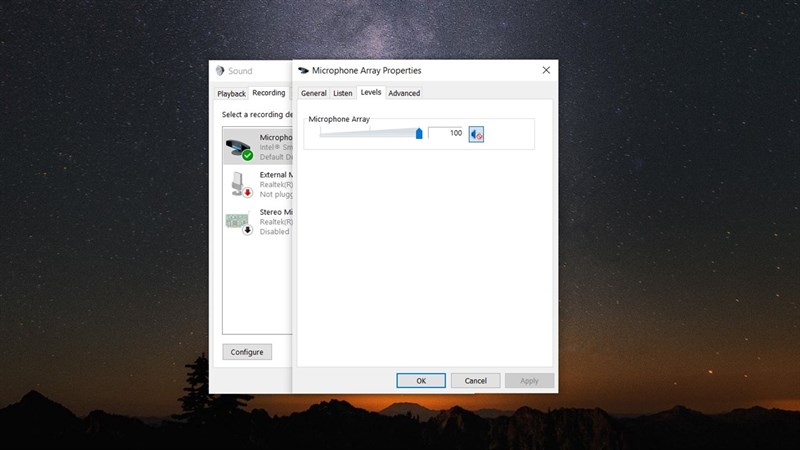
 Mở hộp thoại âm thanh trong Windows 10 để chỉnh micro
2. Cách Chỉnh Âm Lượng Mic Win 10
Để micro hoạt động rõ ràng, bạn cần điều chỉnh âm lượng phù hợp:
- Nhấn chuột phải vào biểu tượng Loa trên thanh taskbar > chọn Âm thanh (Sounds).
- Chuyển đến tab Recording, chọn micro đang dùng > Properties.
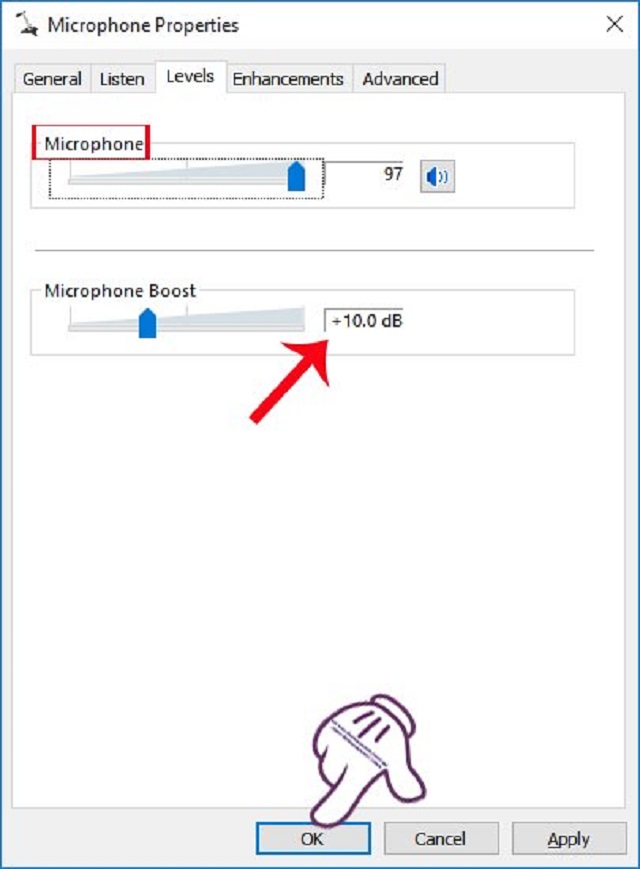
- Vào tab Levels, kéo thanh chỉnh âm lượng.
- Nếu cần, bật Microphone Boost để tăng độ nhạy.
 Hướng dẫn tăng âm lượng micro trên Windows 10
3. Khắc Phục Lỗi Micro Không Hoạt Động
Một số nguyên nhân phổ biến khiến micro không hoạt động:
- Driver lỗi thời hoặc thiếu driver: Cập nhật trong Device Manager > Sound, video and game controllers.
- Ứng dụng chưa được cấp quyền: Kiểm tra trong mục Privacy > Microphone.
- Xung đột thiết bị: Nếu bạn dùng nhiều micro, hãy đặt thiết bị chính bằng cách chọn Set Default.
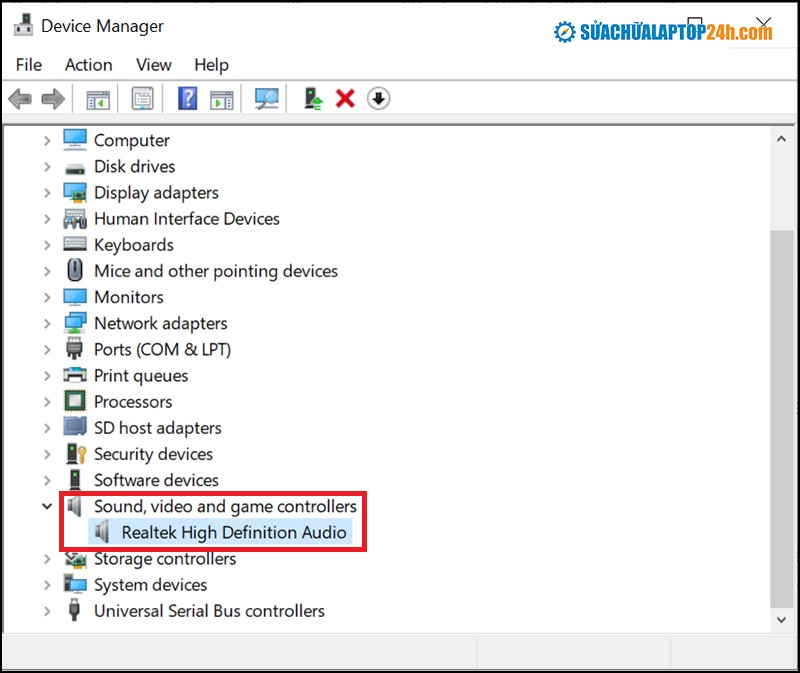 Cách sửa lỗi máy tính không nhận micro trên Win 10
4. Cách Chỉnh Mic Không Bị Rè, Vọng Tiếng
Để loại bỏ tiếng ồn và vọng khi sử dụng micro:
- Vào Properties > Enhancements và bật Noise Suppression hoặc Echo Cancellation.
- Sử dụng phần mềm hỗ trợ lọc tạp âm như Krisp, RTX Voice, Voicemeeter.
- Tránh để loa phát ra gần micro để giảm hiện tượng phản hồi âm thanh.
 Khắc phục microphone bị rè nhanh chóng trên Windows 10
5. Cách Test Micro Trên Win 10
Bạn có thể kiểm tra micro theo 2 cách:
- Trực tiếp trên Windows 10: Vào Sound settings > Input > Test your microphone.
- Online: Sử dụng công cụ test mic trực tuyến để kiểm tra độ nhạy và chất lượng thu âm.
 Hướng dẫn test micro trên Windows 10 chi tiết
6. Cách Chỉnh Mic Tai Nghe Trên Windows 10
Nếu bạn dùng micro tích hợp trong tai nghe:
- Cắm tai nghe đúng cổng Headset (có biểu tượng mic).
- Vào Recording devices, chọn đúng micro của tai nghe.
- Chỉnh âm lượng và bật chế độ Noise Reduction để giảm nhiễu.
 Cách khắc phục mic tai nghe không nói được trên Win 10
7. Một Số Mẹo Nâng Cao Cho Người Dùng Win 10
- Sử dụng Microphone Boost hợp lý: Không nên để quá cao vì dễ gây rè.
- Chọn micro chất lượng: Tai nghe gaming hoặc micro rời thường có chất lượng thu âm tốt hơn.
- Tắt ứng dụng không cần thiết: Giúp micro hoạt động ổn định, tránh bị chiếm dụng.
- Dùng phần mềm chỉnh âm: Như Voicemeeter hoặc Equalizer APO để tối ưu giọng nói.
 Tăng chất lượng giọng nói khi dùng micro trên Win 10
Kết Luận
Với các bước trên, bạn có thể dễ dàng chỉnh mic Win 10 để đạt âm thanh rõ ràng, không rè, không vọng, phù hợp cho học online, họp trực tuyến hay stream game. Hãy thường xuyên kiểm tra micro và cập nhật driver để micro luôn hoạt động ổn định.

