
Wifi
Hướng Dẫn Đổi Mật Khẩu Wifi Chi Tiết Từ A Đến Z
Việc thay đổi mật khẩu Wifi không chỉ giúp bảo mật mạng internet của bạn mà còn là cách dễ dàng để kiểm soát truy cập. Bài viết này sẽ hướng dẫn bạn các cách đơn giản nhất để thay đổi mật khẩu Wifi trên nhiều thiết bị và nhà mạng phổ biến. Hãy cùng khám phá từng bước chi tiết!
Các Phương Pháp Thay Đổi Mật Khẩu Wifi
Để thay đổi mật khẩu Wifi một cách hiệu quả, bạn có thể thực hiện trên điện thoại hoặc máy tính. Dưới đây là các phương pháp phổ biến cho các loại modem và router từ các nhà mạng lớn như Viettel, VNPT, FPT.
1. Đổi Mật Khẩu Wifi Trên Điện Thoại
Việc thay đổi mật khẩu Wifi trên điện thoại khá đơn giản và không cần thiết phải dùng đến máy tính. Bạn chỉ cần thực hiện vài bước cơ bản:
- Mở Cài Đặt trên điện thoại.
- Vào phần Mạng & Internet, chọn Wifi.
- Chọn Quản lý các mạng Wifi đã kết nối.
- Lựa chọn mạng Wifi bạn muốn thay đổi mật khẩu và chọn Quản lý cài đặt.
- Nhập mật khẩu mới và lưu lại.
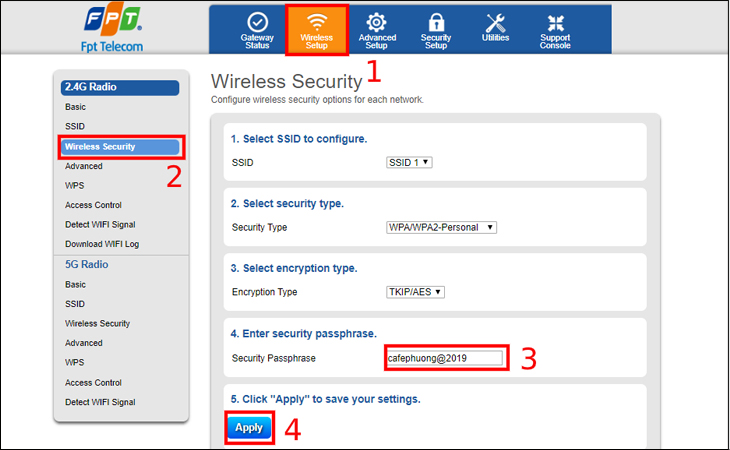 Thay đổi mật khẩu Wifi trên điện thoại
2. Đổi Mật Khẩu Wifi Trên Máy Tính
Máy tính cũng hỗ trợ việc thay đổi mật khẩu Wifi thông qua trình duyệt web:
- Mở trình duyệt và nhập địa chỉ IP của modem vào thanh địa chỉ (thường là 192.168.1.1 hoặc 192.168.0.1).
- Đăng nhập vào giao diện quản lý modem bằng username và password (mặc định có thể là admin).
- Tìm đến phần Cài Đặt Wifi và thay đổi mật khẩu trong mục Mật khẩu Wifi.
- Lưu lại cài đặt.
 Cách đổi mật khẩu Wifi trên máy tính Windows 10
3. Đổi Mật Khẩu Wifi Trên Các Modem Của Viettel, VNPT, FPT
Modem Viettel:
- Đăng nhập vào địa chỉ 192.168.1.1.
- Nhập tên đăng nhập và mật khẩu của modem (thường là admin).
- Vào phần Wifi Settings, chọn Change Password và thay đổi mật khẩu.
- Lưu lại và khởi động lại modem.
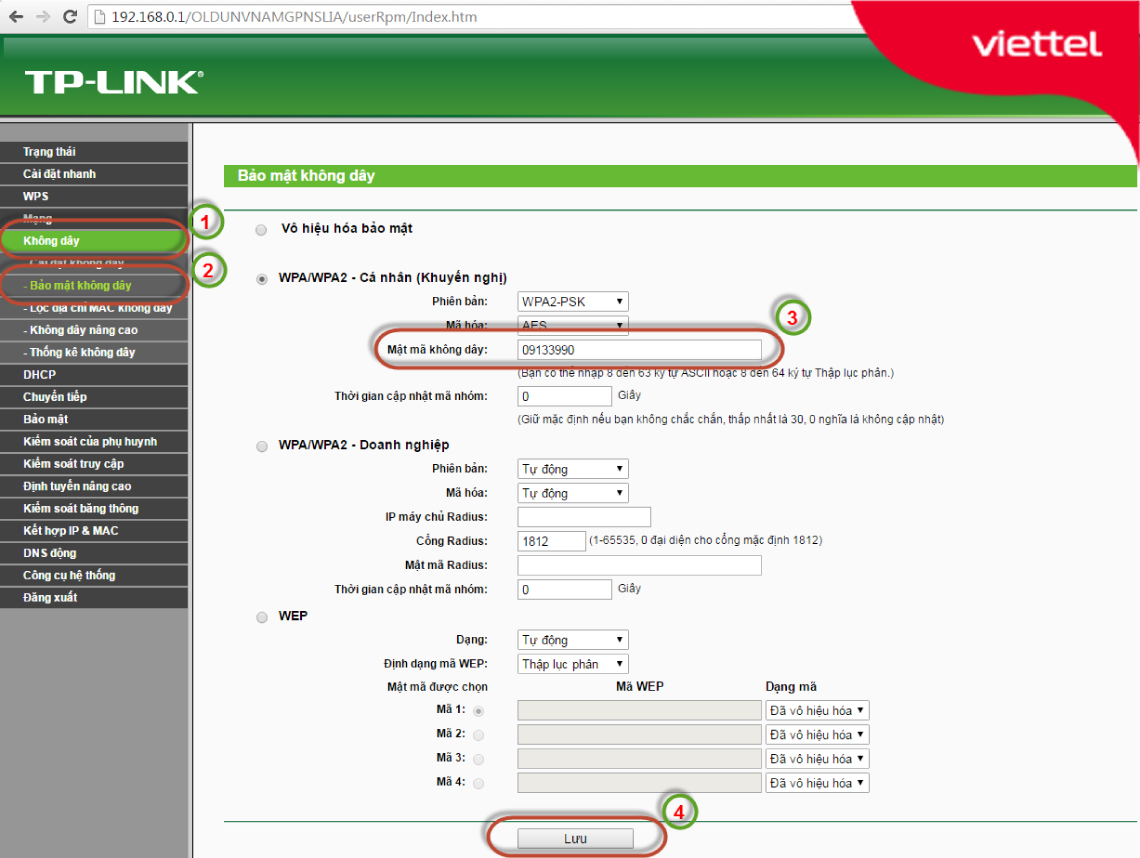 Hướng dẫn đổi mật khẩu Wifi Viettel trên TP Link, Totolink, ZTE, Alcatel Lucent
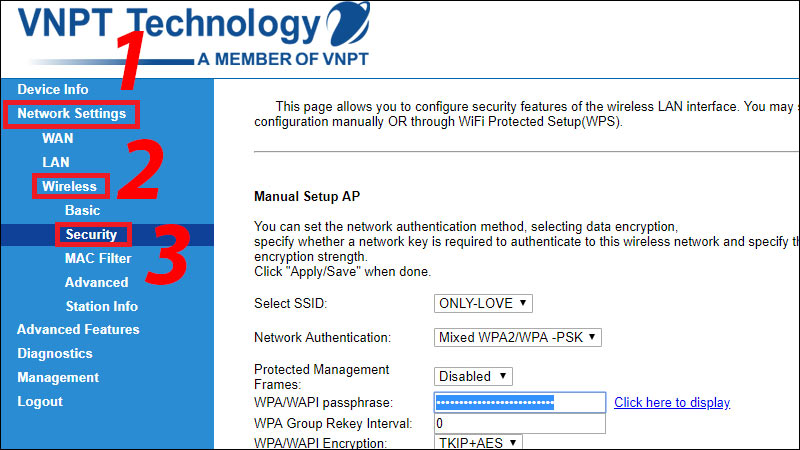
Modem VNPT:
- Mở trình duyệt và vào địa chỉ 192.168.1.1.
- Đăng nhập với tài khoản admin.
- Trong giao diện modem, tìm đến mục Wireless Settings và thay đổi mật khẩu.
- Lưu lại các thay đổi.
Modem FPT:
- Truy cập vào địa chỉ 192.168.1.1.
- Nhập thông tin đăng nhập mặc định của modem.
- Thay đổi mật khẩu trong mục Wifi Settings.
- Lưu lại và khởi động lại modem.
4. Sử Dụng Các Ứng Dụng Để Đổi Mật Khẩu Wifi
Hiện nay, có một số ứng dụng giúp bạn thay đổi mật khẩu Wifi một cách dễ dàng ngay trên điện thoại. Các ứng dụng này hỗ trợ hầu hết các modem từ các nhà mạng Viettel, FPT, VNPT, TP-Link, v.v. Bạn chỉ cần tải ứng dụng, chọn modem của mình và làm theo hướng dẫn trong ứng dụng.
5. Khôi Phục Mật Khẩu Wifi Mặc Định
Nếu bạn quên mật khẩu Wifi hoặc gặp phải vấn đề với việc thay đổi mật khẩu, bạn có thể reset modem về mặc định và thay đổi mật khẩu mới:
- Tìm nút Reset ở phía sau modem.
- Dùng vật nhọn nhấn giữ nút Reset trong khoảng 10-15 giây.
- Sau khi modem khởi động lại, bạn có thể sử dụng mật khẩu mặc định để đăng nhập vào modem và thay đổi mật khẩu mới.
 Hướng dẫn reset modem wifi về chế độ mặc định lấy lại mật khẩu
Các Lưu Ý Khi Đổi Mật Khẩu Wifi
- Sử dụng mật khẩu mạnh: Hãy chắc chắn rằng mật khẩu Wifi của bạn đủ mạnh, bao gồm chữ hoa, chữ thường, số và ký tự đặc biệt để bảo mật tốt hơn.
- Thay đổi mật khẩu thường xuyên: Để bảo vệ mạng Wifi của mình, bạn nên thay đổi mật khẩu định kỳ.
- Lưu lại mật khẩu: Nếu bạn quên mật khẩu sau khi thay đổi, hãy ghi lại mật khẩu mới vào nơi an toàn.
Các Video Hướng Dẫn Thực Tế
Dưới đây là một số video hướng dẫn về cách đổi mật khẩu Wifi một cách chi tiết và dễ hiểu:
- Hướng dẫn đổi mật khẩu Wifi Viettel trên điện thoại.
- Cách đổi mật khẩu Wifi mạng VNPT trên điện thoại.
- Hướng dẫn đổi mật khẩu Wifi Viettel đơn giản bằng điện thoại.
Việc thay đổi mật khẩu Wifi sẽ giúp bạn bảo vệ kết nối internet của mình khỏi những nguy cơ bị xâm nhập và đảm bảo sự an toàn cho tất cả thiết bị sử dụng mạng của bạn.

