
Bạn có thể chỉnh mạng WiFi để lướt web nhanh hơn, giảm giật lag khi học online, họp video, chơi game và xem phim 4K. Bài viết này hướng dẫn chi tiết cách tối ưu router/modem, cấu hình kênh, băng tần, vị trí đặt thiết bị, mở rộng vùng phủ, ưu tiên thiết bị, cũng như xử lý sự cố phổ biến với mạng Viettel, VNPT, FPT.
1) Khi nào bạn cần chỉnh mạng WiFi?
- Tốc độ tải/chơi game chậm, ping cao, jitter lớn
- WiFi chập chờn, lúc có lúc mất
- Sóng yếu ở phòng xa, tầng trên/dưới
- Nối được WiFi nhưng không có Internet
- Thiết bị IoT (camera, cảm biến) khó kết nối 2.4 GHz
- Nhà nhiều người dùng đồng thời, router quá tải
Các tiêu chí đánh giá sau khi tối ưu:
- Tốc độ tải/xuống gần gói cước
- Ping < 20 ms (nội địa), jitter thấp
- Sóng ổn định, roaming mượt giữa các điểm phát
- Không rớt cuộc gọi/họp video, stream 4K mượt
2) Chuẩn bị công cụ đo kiểm nhanh
- Speedtest (Ookla/Fast) để đo băng thông
- Ứng dụng phân tích WiFi: WiFiman, WiFi Analyzer (Android), AirPort Utility (iOS) để xem kênh, tín hiệu (RSSI), nhiễu
- iPerf3 đo tốc độ nội bộ LAN
- Kiểm tra đèn modem/ONT: PON xanh ổn định, LOS đỏ là lỗi quang; cáp LAN đầu vào WAN chắc chắn; nguồn ổn áp
3) Đặt vị trí router và bố trí phần cứng thông minh
Vị trí đặt router ảnh hưởng mạnh đến độ phủ và tốc độ thực tế:
- Đặt router ở vị trí trung tâm khu vực cần phủ sóng, cao 1.2–1.5 m, thoáng, tránh tủ kín
- Tránh gần bếp, lò vi sóng, bể cá, kim loại lớn, gương, tường bê tông dày
- Xoay ăng-ten: nếu 2 ăng-ten trở lên, một dựng thẳng (phủ ngang), một xoay ngang (phủ dọc lên/xuống tầng)
- Nhà nhiều tầng: cân nhắc mesh WiFi hoặc Access Point có đi dây Ethernet, hạn chế dùng repeater nối tiếp nhiều tầng
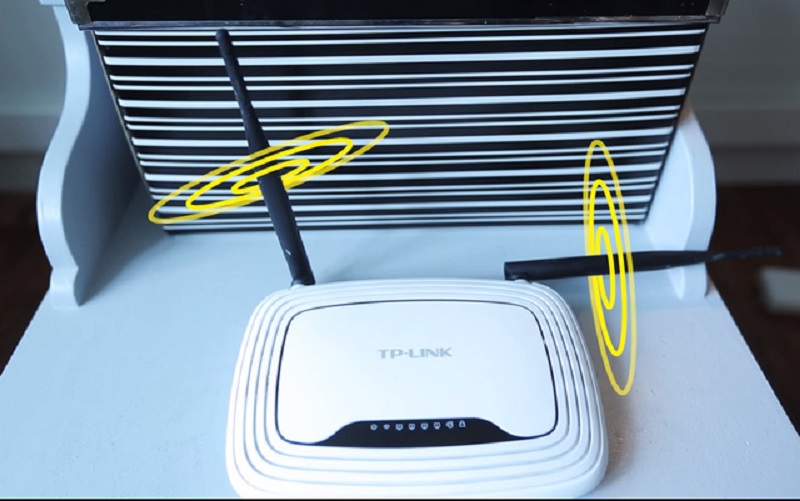 Điểm đặt router WiFi tối ưu trong nhà để tăng độ phủ sóng và giảm nhiễu
4) Cấu hình WiFi: kênh, băng tần và độ rộng kênh
Tối ưu thông số radio giúp giảm nhiễu và tăng tốc:
- Tách SSID 2.4 GHz và 5 GHz để chủ động chọn băng tần theo nhu cầu
- 2.4 GHz: chọn kênh 1/6/11, độ rộng kênh 20 MHz để giảm chồng lấn
- 5 GHz: ưu tiên kênh 36–48 hoặc 149–165; độ rộng kênh 80 MHz (hoặc 40 MHz nếu môi trường nhiễu)
- Bật Auto nhưng khóa phạm vi kênh sạch nếu nhà chung cư nhiều AP
- Bật Beamforming, MU-MIMO, OFDMA (nếu router Wi‑Fi 5/6 hỗ trợ)
- Điều chỉnh công suất phát (TX power): đừng để quá mạnh gây nhiễu chéo giữa các node mesh; chỉnh vừa đủ theo mặt bằng
- Cập nhật firmware router/ONT để nhận bản vá hiệu năng và bảo mật
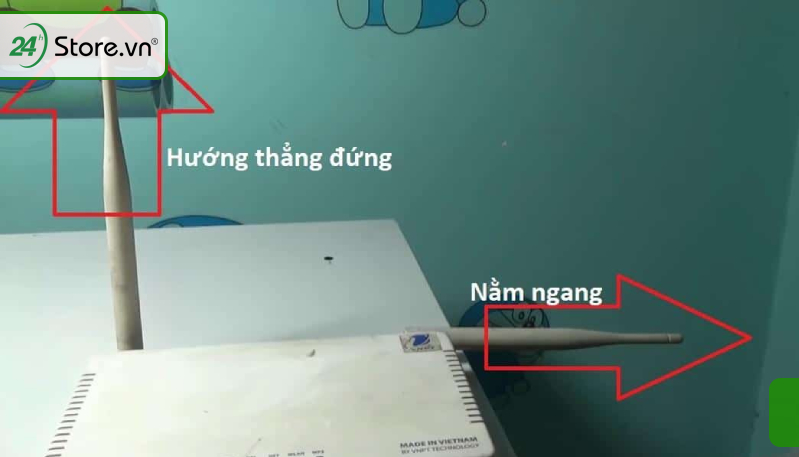 Điều chỉnh ăng-ten và kênh phát trên bộ phát WiFi để tăng sóng và giảm nhiễu
5) Mesh, Access Point hay Repeater: chọn đúng để phủ khắp nhà
- Access Point (AP) có backhaul Ethernet: ổn định nhất, băng thông cao
- Mesh WiFi: roaming mượt, quản lý tập trung; ưu tiên mesh có backhaul Ethernet; nếu không có dây, đặt node mesh trong vùng tín hiệu mạnh của node trước
- Repeater/Range Extender: dễ cài, nhưng halving băng thông; đặt giữa router và vùng sóng yếu, tránh đặt sát vùng biên tín hiệu
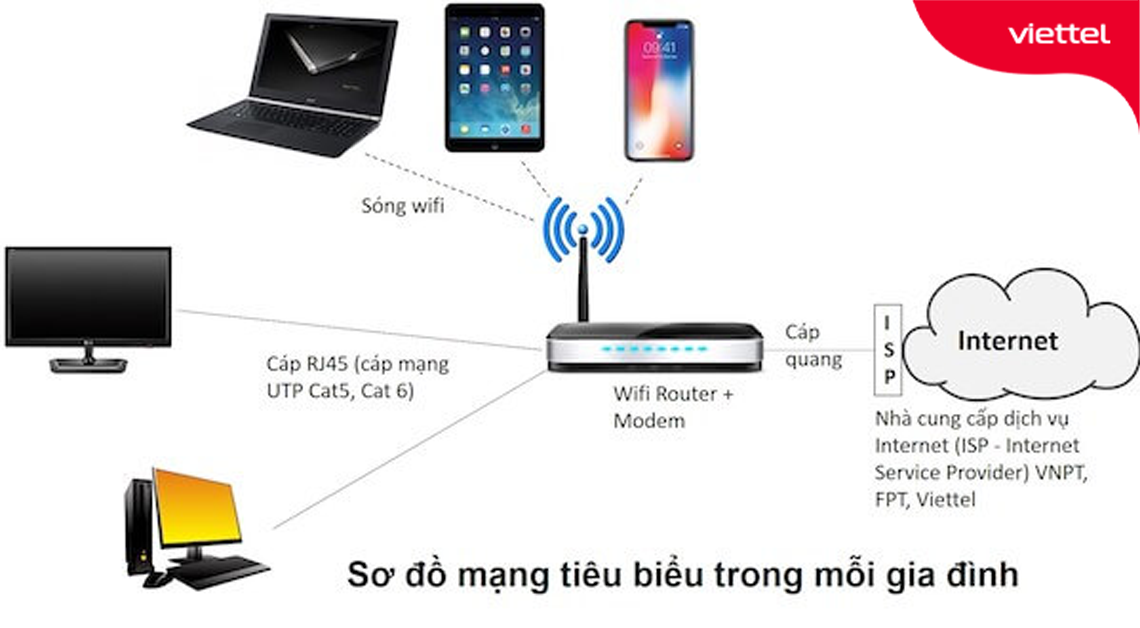 Sơ đồ mạng WiFi gia đình điển hình: modem quang, router, mesh và các thiết bị
6) Bảo mật và quản trị cơ bản bắt buộc
- Đổi SSID dễ nhớ, mật khẩu mạnh (WPA2‑PSK AES hoặc WPA3 nếu có)
- Tắt WPS, đổi mật khẩu quản trị và URL đăng nhập mặc định
- Bật mạng Khách (Guest) cho khách/thiết bị lạ, chặn truy cập LAN
- Tắt quản trị từ xa nếu không cần; cập nhật firmware định kỳ
- Bật IPv6 nếu ISP hỗ trợ; tắt UPnP khi không cần mở cổng tự động
 Đổi tên WiFi và mật khẩu bảo mật WPA2/WPA3 để tăng an toàn mạng gia đình
7) Tối ưu nâng cao: QoS, DNS, ưu tiên thiết bị
- QoS/Adaptive QoS: ưu tiên Zoom/Teams, game online, IPTV; giới hạn băng thông tải nền
- DNS: thử 1.1.1.1/1.0.0.1 (Cloudflare), 8.8.8.8/8.8.4.4 (Google), hoặc DNS ISP khi tối ưu định tuyến nội địa
- Band Steering/Smart Connect: đẩy thiết bị hỗ trợ lên 5 GHz; nếu IoT lỗi, hãy tách SSID
- Airtime Fairness: cải thiện khi nhiều thiết bị tốc độ khác nhau
- MTU PPPoE: 1492 (thông thường) nếu ISP yêu cầu
- 802.11k/v/r: nếu có trên mesh/router, bật để roaming thiết bị mượt hơn
 Cấu hình TP-Link Archer C50 qua giao diện web: SSID, băng tần, QoS, kênh phát
8) Tối ưu theo thiết bị: iPhone, Android, Windows, Mac
- iPhone/iPad: Ưu tiên mạng 5 GHz, quên mạng cũ nhiễu, đặt Tự động tham gia; đặt lại cài đặt Mạng nếu lỗi kéo dài
- Android: Chọn băng tần ưu tiên, đổi DNS Private, bật Wi‑Fi Assistant/Intelligent Wi‑Fi để chuyển mạng mạnh hơn
- Windows/macOS: Cập nhật driver card Wi‑Fi, xóa mạng cũ, ưu tiên SSID 5 GHz, tắt chế độ tiết kiệm pin cho Wi‑Fi
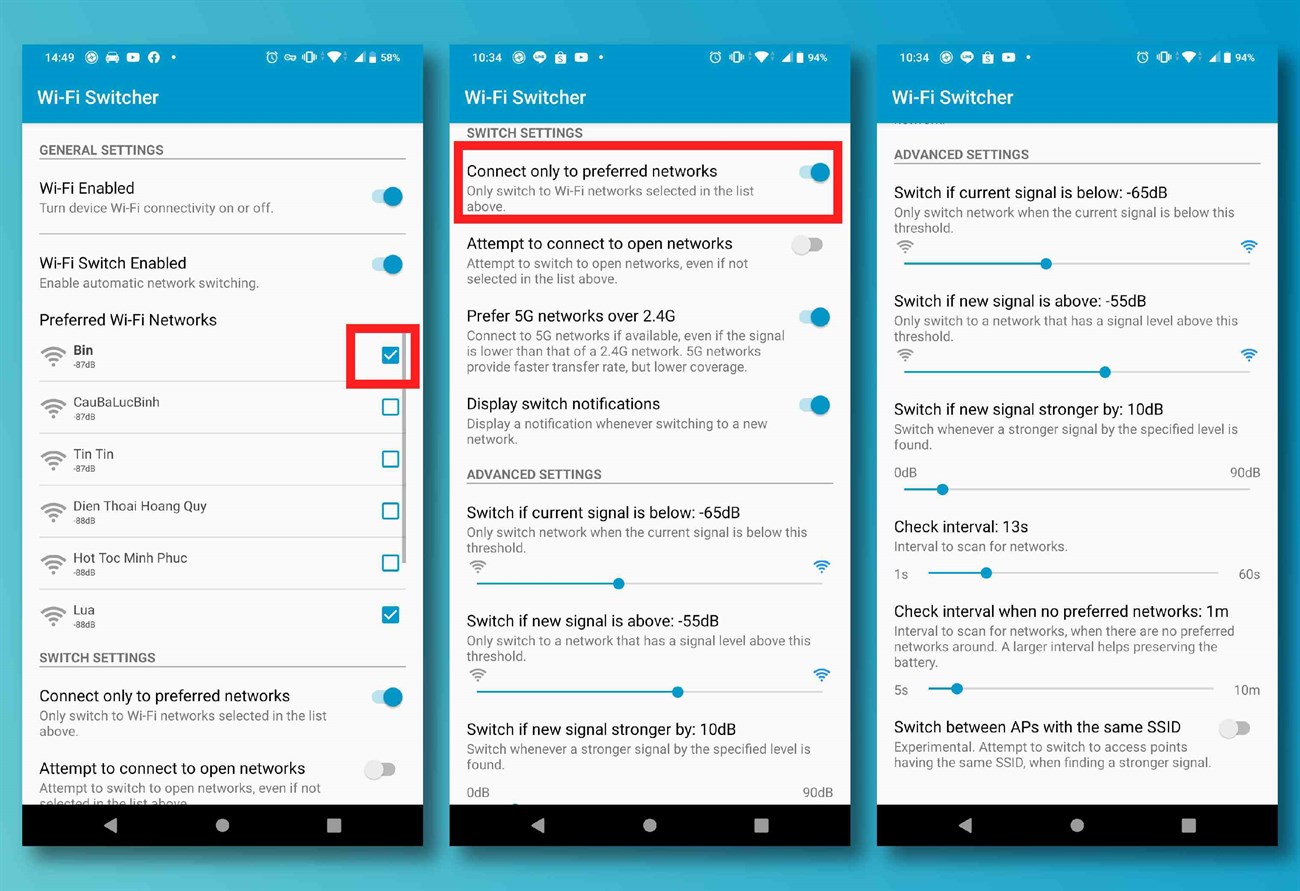 Tùy chỉnh ưu tiên mạng WiFi mạnh hơn trên điện thoại iPhone và Android
Sau khi chỉnh, đo lại bằng Speedtest ở nhiều vị trí trong nhà; nếu phòng xa còn yếu, cân nhắc thêm một node mesh hoặc AP có đi dây.
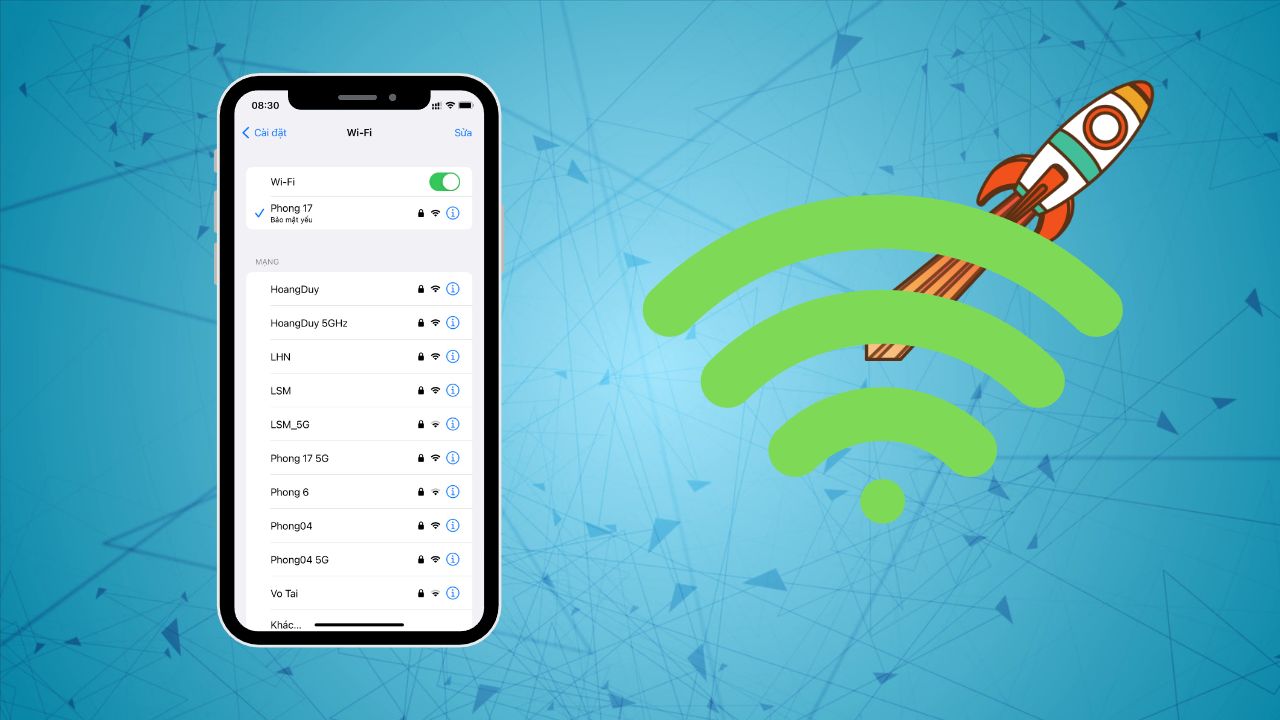 Mẹo tăng tốc WiFi cho iPhone: ưu tiên 5 GHz, quên mạng nhiễu, đặt lại cài đặt Mạng
9) Mạng cho thiết bị Smart Home/IoT
Nhiều thiết bị IoT chỉ hỗ trợ 2.4 GHz:
- Tách SSID 2.4 GHz riêng, để kênh 1/6/11, băng rộng 20 MHz
- Trong lúc cấu hình app IoT, tạm tắt Smart Connect để điện thoại kết vào 2.4 GHz cùng dải
- Với một số router Wi‑Fi 6, tắt 802.11ax trên băng 2.4 GHz nếu thiết bị IoT cũ không tương thích
 Tạo mạng 2.4GHz riêng để cài đặt và kết nối thiết bị Smart Home ổn định
10) Mở rộng vùng phủ: thêm bộ phát/mesh đúng cách
- Dùng Access Point ở chế độ AP với backhaul Ethernet là lý tưởng
- Với mesh không dây, đặt node phụ trong vùng -60 đến -65 dBm của node chính
- Hạn chế dùng nhiều repeater liên tiếp vì giảm băng thông
 Lắp thêm bộ phát/Access Point để tăng sóng khỏe và ổn định trong nhà nhiều phòng
11) Xử lý sự cố nhanh tại nhà
Nếu “Có WiFi nhưng không có Internet”, WiFi chập chờn hoặc chậm bất thường:
Bước 1: Khởi động lại thiết bị
- Rút điện modem/ONT và router 30 giây, cắm lại
- Kiểm tra cáp quang, cáp LAN, nguồn
 Khởi động lại modem/ONT và router để làm mới kết nối Internet và WiFi
Bước 2: Kiểm tra đèn báo
- LOS đỏ: lỗi cáp quang/đường truyền, liên hệ ISP
- Internet/PPP tắt: sai thông số PPPoE, bão mạng, hoặc lỗi ONT
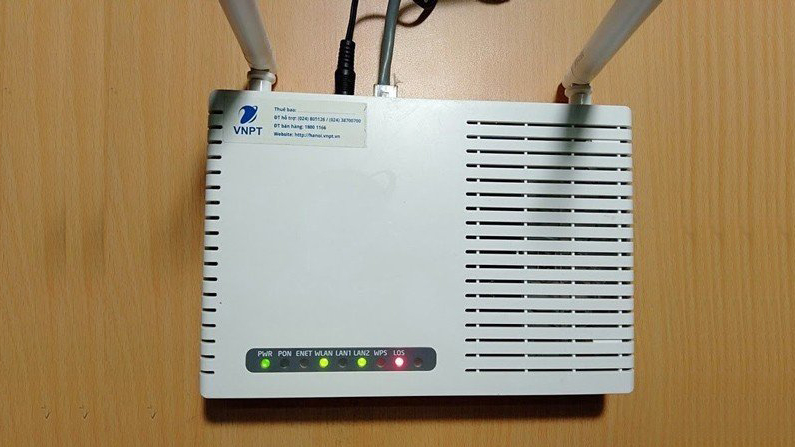 Đèn LOS đỏ trên cục WiFi/ONT báo lỗi quang – cần kiểm tra dây và báo nhà mạng
Bước 3: Kiểm tra kênh/nhiễu
- Dùng WiFi Analyzer chọn kênh ít trùng, giảm độ rộng kênh 2.4 GHz về 20 MHz
- Cập nhật firmware router, reset về mặc định nếu cấu hình lỗi
Bước 4: Kiểm tra thiết bị đầu cuối
- Quên và kết nối lại mạng, đặt IP/DNS tự động
- Cập nhật driver Wi‑Fi (Windows), đặt lại cài đặt Mạng (iOS/Android)
Bước 5: Tối ưu tải
- Bật QoS, hạn chế tải nặng giờ cao điểm
- Ưu tiên thiết bị học, họp, làm việc
12) Cấu hình nhanh modem/router phổ biến tại Việt Nam
- ONT/Modem Viettel, VNPT, FPT: nếu muốn dùng router riêng mạnh hơn, chuyển ONT sang Bridge Mode và quay PPPoE trên router
- TP‑Link/Tenda/Mercusys:
- Đổi SSID/mật khẩu, tắt WPS
- Tách băng tần, chọn kênh chuẩn
- Bật QoS và Band Steering nếu có
- Repeater TP‑Link WA850RE/WA855RE: kết nối qua WPS hoặc app Tether, đặt ở giữa router và vùng cần phủ
 Cài đặt bộ kích sóng WiFi TP-Link qua ứng dụng: chọn SSID, mật khẩu và vị trí tối ưu
13) Nâng cấp phần cứng khi nào?
- Nhà nhiều người dùng cùng lúc, router cũ Wi‑Fi 4/5 quá tải
- Nhà nhiều tầng, diện tích lớn: cần mesh Wi‑Fi 6 có backhaul Ethernet
- Có nhu cầu game/stream 4K liên tục: chọn router CPU mạnh, hỗ trợ MU‑MIMO/OFDMA, QoS tốt
- Gói cước > 300 Mbps: đảm bảo router có NAT throughput đủ cao và cổng Gigabit
14) Checklist 10 phút chỉnh WiFi nhanh
- Cập nhật firmware router/ONT
- Đổi mật khẩu quản trị, tắt WPS
- Tách SSID 2.4/5 GHz, chỉnh kênh 1/6/11 và 36–48
- Đặt băng rộng 2.4 GHz = 20 MHz, 5 GHz = 80 MHz (hoặc 40 MHz nếu nhiễu)
- Bật Beamforming, MU‑MIMO, Airtime Fairness
- Bật QoS ưu tiên họp video/game
- Đặt router vị trí trung tâm, cao, thoáng
- Kiểm tra lại bằng Speedtest ở nhiều phòng
- Thêm node mesh/AP nếu phòng xa còn yếu
15) Câu hỏi nhanh – đáp gọn
- Wi‑Fi mạnh nhưng tải chậm? Có thể do kênh nhiễu, QoS sai, DNS chậm hoặc server xa. Thử đổi DNS, kênh, QoS.
- Điện thoại bắt 2.4 GHz thay vì 5 GHz? Tách SSID và chọn mạng 5 GHz, hoặc bật Band Steering.
- Camera/IoT không vào mạng? Tạo SSID 2.4 GHz riêng, kênh 1/6/11, băng rộng 20 MHz, tắt 802.11ax trên 2.4 GHz nếu cần.
- LOS đỏ nháy? Lỗi quang – gọi ISP kiểm tra hộp cáp, connector, hàn nối.
Bằng cách kết hợp vị trí đặt router hợp lý, cấu hình kênh/băng tần chuẩn, bật các tính năng tối ưu và mở rộng đúng phương án (AP/mesh), bạn sẽ chỉnh mạng WiFi đạt tốc độ cao, phủ sóng đều và ổn định cho mọi phòng trong nhà.

