
Điều chỉnh độ sáng màn hình đúng cách giúp mắt dễ chịu hơn, giảm tiêu thụ pin trên laptop và cải thiện khả năng nhìn trong mọi môi trường. Bài viết này tổng hợp đầy đủ cách chỉnh độ sáng trên Windows 11, Windows 10, Windows 7, macOS, màn hình rời cho PC bàn, kèm mẹo tắt tự động điều chỉnh, lọc ánh sáng xanh và khắc phục lỗi không chỉnh được độ sáng.
Nguyên tắc chọn độ sáng hợp lý
- Đặt độ sáng vừa đủ nhìn rõ nội dung nhưng không chói, đặc biệt trong môi trường tối.
- Trong văn phòng ánh sáng đầy đủ: 120–160 nit thường thoải mái; ban đêm giảm xuống 60–100 nit.
- Kích hoạt chế độ lọc ánh sáng xanh hoặc Night light/Night Shift vào buổi tối để giảm mỏi mắt.
- Quy tắc 20-20-20: cứ 20 phút, nhìn vật cách 6 mét trong 20 giây để thư giãn mắt.
Cách chỉnh độ sáng trên Windows 11
Có ba cách nhanh và ổn định:
- Trung tâm điều khiển nhanh:
- Nhấn Windows + A để mở Quick Settings.
- Kéo thanh Brightness để tăng/giảm độ sáng.
- Trong Cài đặt:
- Vào Cài đặt > System > Display.
- Kéo Brightness hoặc bật/tắt Night light.
- Tắt tự động điều chỉnh (nếu màn hình tối sáng bất chợt):
- System > Display > Brightness.
- Bỏ chọn Change brightness automatically when lighting changes hoặc Content adaptive brightness control.
/fptshop.com.vn/uploads/images/tin-tuc/139529/Originals/adjust-brightness-windows-11-settings.jpg) Điều chỉnh độ sáng trong Settings Windows 11 với thanh Brightness và Night light
Điều chỉnh độ sáng trong Settings Windows 11 với thanh Brightness và Night light
Cách chỉnh độ sáng trên Windows 10
- Action Center:
- Nhấn Windows + A, bấm biểu tượng mặt trời (Brightness) hoặc kéo thanh độ sáng.
- Cài đặt hệ thống:
- Settings > System > Display > Brightness and color > Change brightness.
- Windows Mobility Center (laptop):
- Nhấn Windows + X > Mobility Center, kéo thanh Display brightness.
- Phím tắt phần cứng:
- Dùng Fn + phím biểu tượng mặt trời (thường F1–F12) tùy hãng.
 Thanh trượt độ sáng trên Windows 10 trong phần Settings giúp tăng giảm sáng nhanh
Cách chỉnh độ sáng trên Windows 7
- Power Options:
- Control Panel > Hardware and Sound > Power Options.
- Chọn plan đang dùng > Adjust plan brightness để kéo thanh sáng.
- Windows Mobility Center:
- Nhấn Windows + X > điều chỉnh thanh Display brightness.
- Lưu ý: Máy tính bàn dùng màn hình rời sẽ không có thanh trượt độ sáng trong Windows 7 (chỉnh trực tiếp trên màn hình).
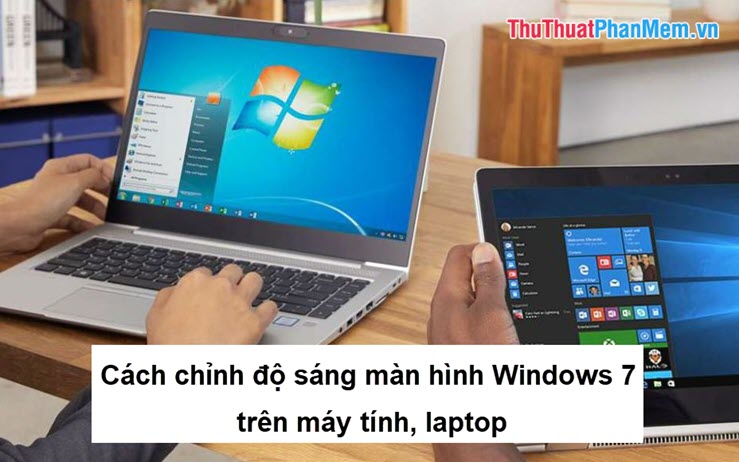 Cài đặt độ sáng màn hình Windows 7 trong Power Options dành cho laptop
PC bàn và màn hình rời: cách chỉnh độ sáng chuẩn
- Nút cứng trên màn hình (OSD):
- Bấm nút Menu/Settings trên màn hình.
- Vào Brightness/Contrast, kéo mức độ sáng mong muốn.
- Cân nhắc bật chế độ Low Blue Light/Reading nếu có.
- Phần mềm điều khiển qua DDC/CI (cần bật DDC/CI trong OSD):
- Cài các ứng dụng quản lý độ sáng nhiều màn hình như Monitorian, Twinkle Tray, ClickMonitorDDC để điều chỉnh từ Windows.
- Lưu ý: Dây cáp và cổng kết nối không ảnh hưởng tới khả năng chỉnh độ sáng qua OSD, nhưng để chỉnh từ Windows cần màn hình hỗ trợ DDC/CI.
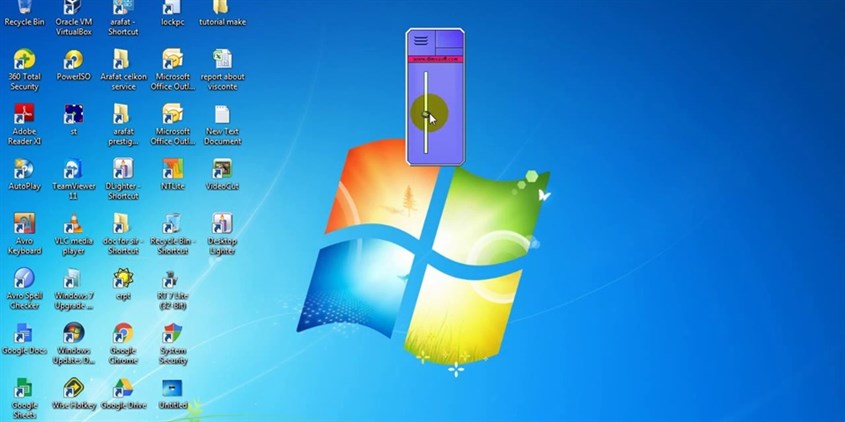 Chỉnh độ sáng màn hình máy tính để bàn qua nút OSD nhanh và chính xác
Cách chỉnh độ sáng trên MacBook (macOS)
- Trung tâm điều khiển:
- Nhấp biểu tượng Control Center trên thanh menu > Display > kéo Brightness.
- System Settings:
- Apple menu > System Settings > Displays > kéo Brightness.
- Phím tắt:
- Phím F1 (giảm), F2 (tăng) với biểu tượng mặt trời.
- Tự động điều chỉnh và bảo vệ mắt:
- Bật/tắt Automatically adjust brightness (cảm biến ánh sáng).
- Bật True Tone để cân bằng màu theo môi trường.
- Bật Night Shift vào buổi tối để giảm ánh sáng xanh.
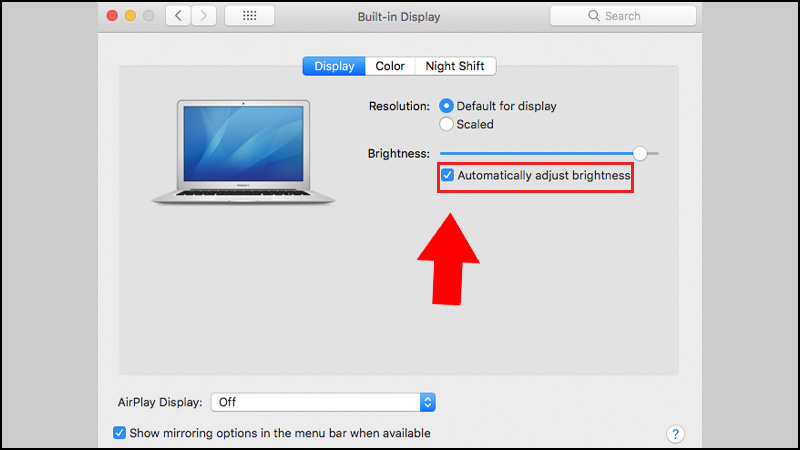 Chỉnh độ sáng MacBook bằng F1 F2, Control Center và Displays trên macOS
Phím tắt tăng/giảm độ sáng trên laptop
- Hầu hết laptop Windows: giữ Fn + phím có biểu tượng mặt trời (thường là F1–F12, đôi khi là phím mũi tên).
- Một số hãng:
- Dell/HP: Fn + F3/F4 hoặc Fn + F11/F12 tùy model.
- ASUS/Acer/Lenovo: Fn + F5/F6 hoặc Fn + Mũi tên Trái/Phải có biểu tượng mặt trời.
- MacBook: F1 giảm, F2 tăng; với Mac mới dùng hàng phím chức năng ảo trong Touch Bar hoặc Control Center.
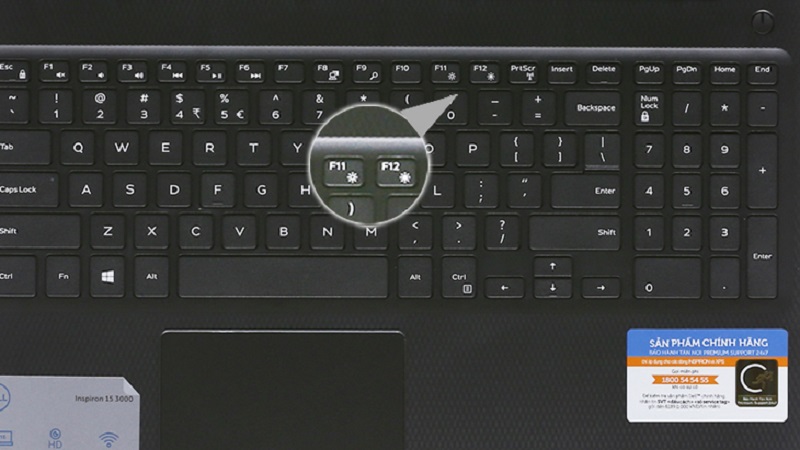 Tổ hợp phím Fn và dãy F1–F12 để tăng giảm độ sáng màn hình laptop nhanh
Tắt chế độ tự động điều chỉnh độ sáng (Adaptive/Content Adaptive)
- Windows 11:
- Settings > System > Display > Brightness > bỏ chọn Change brightness automatically khi lighting changes.
- Nếu có Content adaptive brightness control, tắt tùy chọn này để tránh màn hình tự tối/đảo gamma.
- Windows 10:
- Settings > System > Display > Brightness and color.
- Trong Power Options > Change advanced power settings > Display > Enable adaptive brightness: đặt Off.
- macOS:
- System Settings > Displays > tắt Automatically adjust brightness; cân nhắc tắt True Tone nếu cần màu sắc ổn định.
 Tắt tự điều chỉnh độ sáng trong Windows 11 để tránh màn hình tối sáng bất thường
Không chỉnh được độ sáng? Cách khắc phục nhanh
- Cập nhật driver đồ họa:
- Mở Device Manager > Display adapters > Update driver cho Intel/AMD/NVIDIA, khởi động lại máy.
- Cài Driver màn hình (Monitor):
- Trong Device Manager > Monitors > Generic PnP Monitor > Update driver hoặc Uninstall rồi Scan for hardware changes.
- Kiểm tra cổng kết nối:
- Dùng màn hình rời qua HDMI/DP trên PC: thanh Brightness trong Windows sẽ ẩn; hãy chỉnh trên OSD hoặc dùng phần mềm DDC/CI.
- Tắt Microsoft Basic Display Adapter:
- Nếu Windows đang dùng driver cơ bản, cài driver chính hãng để khôi phục thanh trượt độ sáng.
- Kiểm tra chế độ nguồn:
- Power Options > Change advanced power settings > Display > đảm bảo các mục Brightness/Dim display brightness không bị khóa ở 0%.
- Với laptop có cảm biến ánh sáng:
- Tắt adaptive brightness trong Settings như hướng dẫn ở trên.
 Sửa lỗi không chỉnh được độ sáng màn hình Win 10 bằng cập nhật driver và Power Options
Chỉnh độ sáng nâng cao và mẹo tối ưu hiển thị
- Cân chỉnh màu và gamma:
- Windows: tìm Calibrate display color để thiết lập gamma, độ sáng tối ưu theo mục tiêu.
- macOS: System Settings > Displays > Color > Calibrate (trên các phiên bản hỗ trợ).
- Lọc ánh sáng xanh:
- Windows Night light hoặc macOS Night Shift giúp mắt đỡ mỏi vào ban đêm.
- HDR và nội dung sáng:
- Nếu bật HDR (Windows 11/10), hãy điều chỉnh HDR/SDR brightness balance để nội dung thường không bị tối.
- Ứng dụng bên thứ ba:
- f.lux, Monitorian, Twinkle Tray giúp hẹn giờ độ sáng, đồng bộ nhiều màn hình và chuyển profile nhanh.
Câu hỏi thường gặp
- Vì sao không thấy thanh trượt Brightness trên PC bàn?
- Màn hình rời không cho Windows điều khiển độ sáng như laptop. Hãy chỉnh bằng nút OSD hoặc dùng phần mềm hỗ trợ DDC/CI.
- Tăng độ sáng có hại màn hình không?
- Không, nhưng để quá chói lâu dài gây mỏi mắt, tốn pin laptop và dễ sai lệch màu khi chỉnh ảnh.
- Độ sáng bao nhiêu là phù hợp khi chỉnh ảnh/video?
- Phổ biến 100–140 cd/m² trong phòng ánh sáng kiểm soát; tốt nhất dùng thiết bị hiệu chuẩn và cố định môi trường ánh sáng.
- Làm sao tiết kiệm pin khi dùng ngoài trời?
- Dùng độ sáng vừa đủ nhìn, bật Battery saver, tắt HDR, giảm refresh rate (nếu màn hỗ trợ).
Tóm tắt nhanh từng hệ điều hành
- Windows 11:
- Windows + A > kéo Brightness, hoặc Settings > System > Display > Brightness; tắt Content adaptive khi cần.
- Windows 10:
- Windows + A > chỉnh Brightness, hoặc Settings > System > Display; dùng Mobility Center trên laptop.
- Windows 7:
- Control Panel > Power Options > Adjust plan brightness; dùng Mobility Center với laptop.
- MacBook:
- F1/F2, Control Center > Display, hoặc System Settings > Displays; bật/tắt True Tone, Night Shift tùy nhu cầu.

