
Việc điều chỉnh độ sáng màn hình trên máy tính Windows 7 là một trong những tính năng quan trọng giúp bạn có được trải nghiệm sử dụng tốt hơn, đặc biệt là trong việc bảo vệ mắt khi làm việc lâu dài. Dưới đây là những cách chỉnh độ sáng màn hình laptop Win 7 đơn giản và hiệu quả, giúp bạn dễ dàng thay đổi độ sáng màn hình cho phù hợp với nhu cầu sử dụng.
1. Cách Điều Chỉnh Độ Sáng Màn Hình Laptop Win 7 Qua Cài Đặt
Để chỉnh độ sáng màn hình laptop trên Windows 7, bạn có thể sử dụng các tùy chọn trong cài đặt của hệ điều hành. Sau đây là các bước thực hiện:
- Nhấp chuột phải vào biểu tượng battery trên thanh taskbar.
- Chọn Adjust screen brightness.
- Sử dụng thanh trượt để điều chỉnh độ sáng màn hình theo ý muốn.
Bằng cách này, bạn có thể điều chỉnh độ sáng màn hình nhanh chóng mà không cần phải cài đặt thêm phần mềm.
 Cách chỉnh độ sáng màn hình Win 7 qua cài đặt hệ thống
2. Sử Dụng Phím Tắt Để Chỉnh Độ Sáng Màn Hình
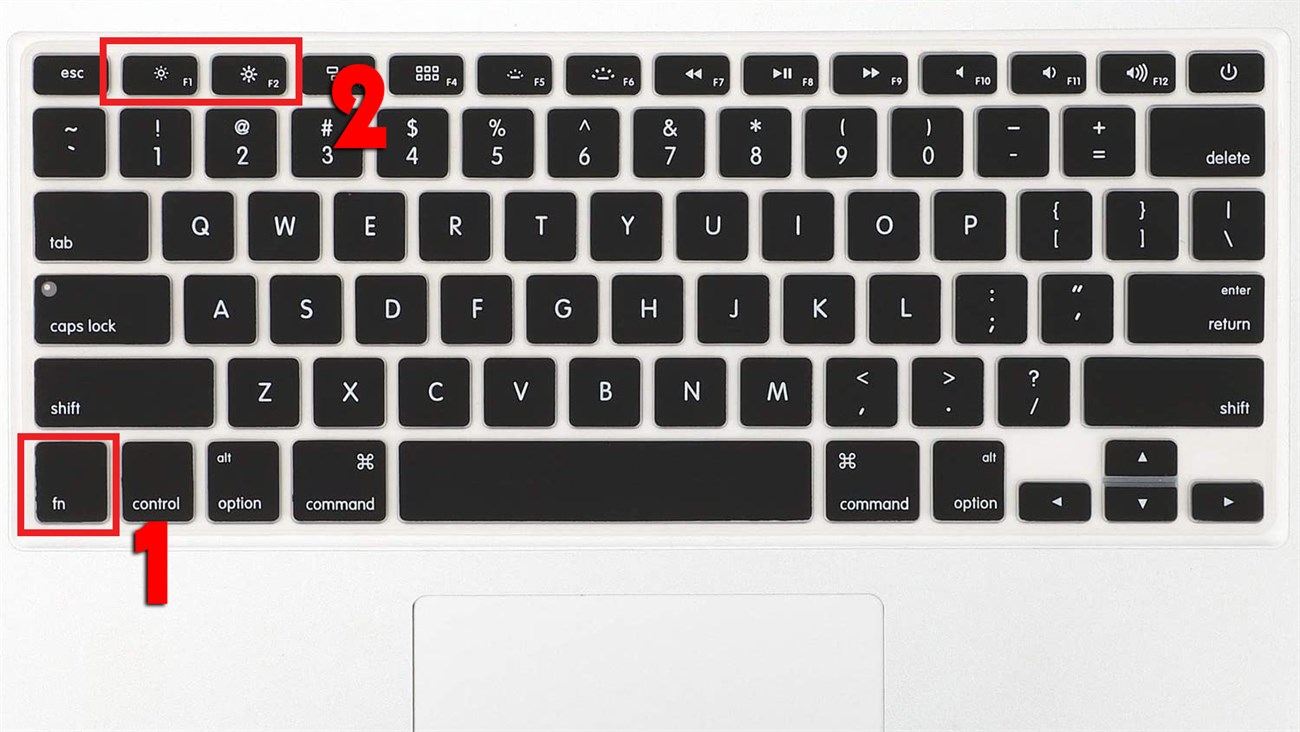
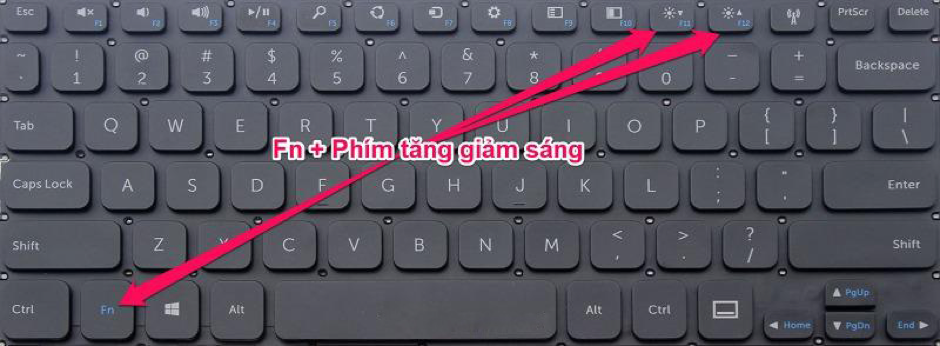
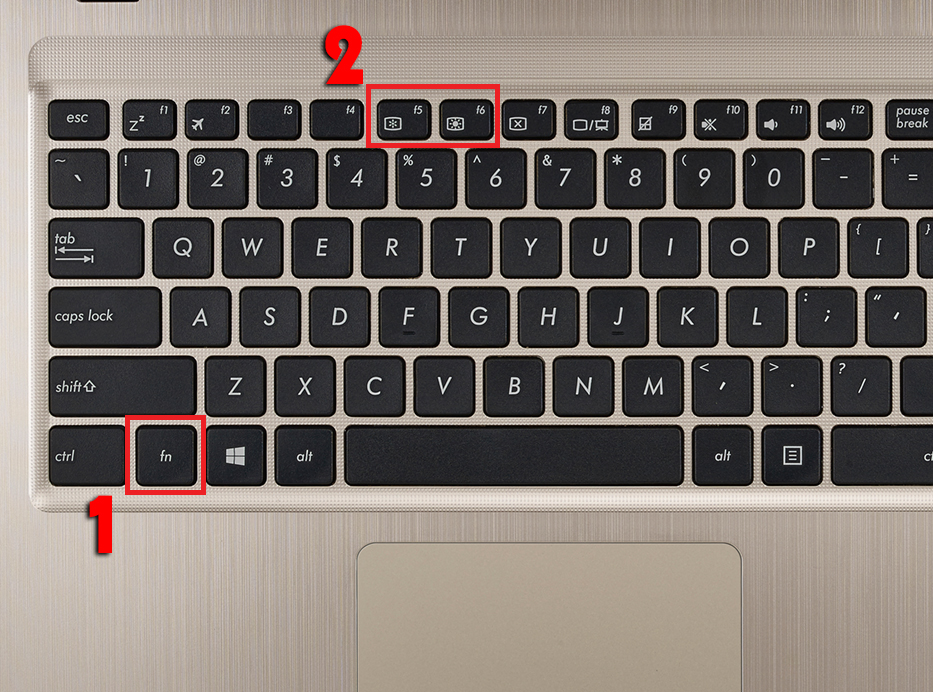
Nếu bạn muốn thay đổi độ sáng màn hình nhanh chóng mà không cần truy cập vào các cài đặt, bạn có thể sử dụng phím tắt có sẵn trên máy tính của mình.
Trên hầu hết các laptop, bạn có thể điều chỉnh độ sáng màn hình bằng cách nhấn các phím Fn + phím có biểu tượng mặt trời (hoặc mũi tên lên/xuống). Thao tác này giúp tăng hoặc giảm độ sáng màn hình một cách dễ dàng.
 Sử dụng phím tắt điều chỉnh độ sáng màn hình Windows 7
3. Cài Đặt Thời Gian Tắt Màn Hình Trên Windows 7
Nếu bạn muốn tiết kiệm năng lượng hoặc tránh màn hình luôn sáng khi không sử dụng, bạn có thể cài đặt thời gian tắt màn hình tự động.
- Mở Control Panel.
- Chọn Power Options.
- Tại đây, bạn có thể điều chỉnh thời gian màn hình tắt tự động khi không sử dụng, giúp bảo vệ màn hình và tiết kiệm pin.
.jpg) Cài đặt thời gian tắt màn hình trên laptop Win 7
Cài đặt thời gian tắt màn hình trên laptop Win 7
4. Điều Chỉnh Độ Sáng Màn Hình Qua BIOS
Trong trường hợp các phương pháp trên không hoạt động, bạn có thể thử điều chỉnh độ sáng màn hình thông qua BIOS của máy tính.
- Khởi động lại máy tính và nhấn phím F2 (hoặc phím tương ứng) để vào BIOS.
- Tìm mục Display hoặc Brightness và điều chỉnh độ sáng màn hình.
Việc này giúp thay đổi cài đặt cơ bản của hệ thống nếu những cách trước không hiệu quả.
 Chỉnh độ sáng màn hình qua BIOS laptop
5. Sử Dụng Phần Mềm Hỗ Trợ Điều Chỉnh Độ Sáng Màn Hình
Ngoài các phương pháp mặc định của Windows 7, bạn cũng có thể cài đặt các phần mềm hỗ trợ điều chỉnh độ sáng màn hình một cách hiệu quả.
Một số phần mềm phổ biến có thể kể đến như f.lux hoặc Dimmer. Những phần mềm này không chỉ giúp thay đổi độ sáng mà còn bảo vệ mắt khi sử dụng máy tính trong thời gian dài.
 Sử dụng phần mềm điều chỉnh độ sáng màn hình
6. Chỉnh Độ Sáng Màn Hình Khi Màn Hình Máy Tính Bị Tối
Một số lỗi thường gặp khi sử dụng laptop là màn hình bị tối hoặc không thể điều chỉnh độ sáng. Để khắc phục tình trạng này, bạn có thể thử các cách sau:
- Kiểm tra lại driver màn hình.
- Cập nhật driver đồ họa.
- Nếu laptop có phần mềm quản lý màn hình riêng, hãy kiểm tra và điều chỉnh lại độ sáng.
 Khắc phục lỗi không chỉnh được độ sáng màn hình Win 7
Kết Luận
Chỉnh độ sáng màn hình là một công cụ hữu ích để tối ưu hóa trải nghiệm sử dụng máy tính Windows 7. Dù bạn đang làm việc, học tập hay giải trí, việc điều chỉnh độ sáng sao cho phù hợp sẽ giúp bảo vệ mắt và tiết kiệm năng lượng. Chúc bạn thành công với các cách chỉnh độ sáng màn hình mà chúng tôi đã chia sẻ.

