
Chỉnh độ sáng màn hình laptop Dell trên hệ điều hành Windows 7 có thể giúp bạn nâng cao trải nghiệm sử dụng máy tính, đặc biệt là khi làm việc trong môi trường có ánh sáng thay đổi. Dưới đây là những hướng dẫn chi tiết về cách điều chỉnh độ sáng màn hình cho laptop Dell sử dụng Windows 7, bao gồm cả cách sử dụng phím tắt, cài đặt hệ thống và các phần mềm hỗ trợ.
1. Sử Dụng Phím Tắt Trên Laptop Dell
Hầu hết các laptop Dell đều có các phím tắt giúp người dùng điều chỉnh độ sáng màn hình nhanh chóng. Các phím này thường được đánh dấu bằng biểu tượng mặt trời hoặc biểu tượng tương tự và có thể tìm thấy trên các phím F1, F2, F3,…
Để tăng hoặc giảm độ sáng màn hình:
- Tăng độ sáng: Nhấn phím
Fn+F4(hoặc phím có biểu tượng mặt trời sáng). - Giảm độ sáng: Nhấn phím
Fn+F5(hoặc phím có biểu tượng mặt trời tối).
Điều này giúp bạn dễ dàng điều chỉnh độ sáng khi cần thiết mà không cần mở cài đặt hệ thống.
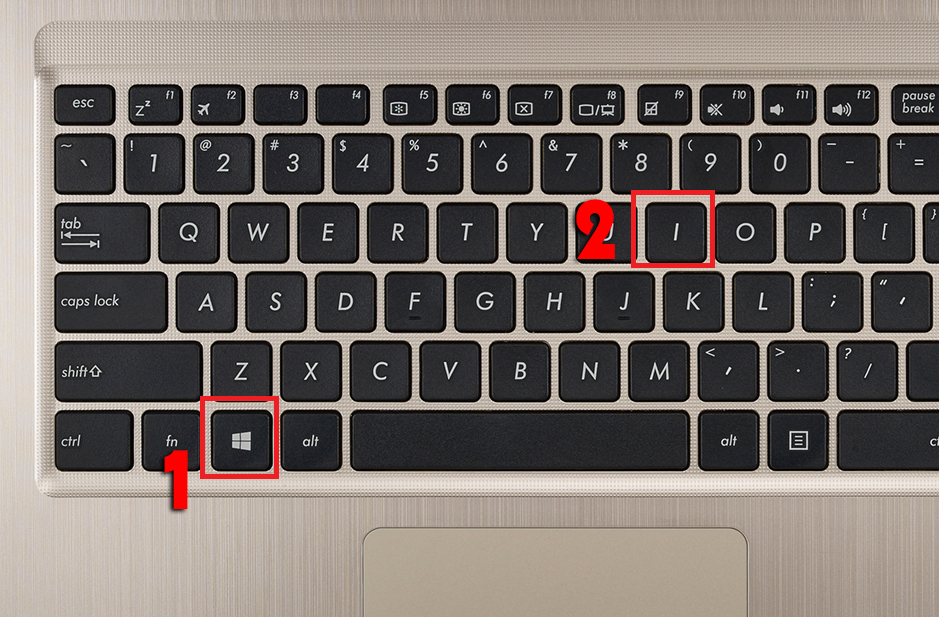 Phím tắt để tăng giảm độ sáng màn hình laptop Dell
2. Sử Dụng Cài Đặt Hệ Thống Trong Windows 7
Nếu bạn không muốn sử dụng phím tắt hoặc cần điều chỉnh độ sáng chính xác hơn, bạn có thể sử dụng công cụ cài đặt hệ thống trong Windows 7:
Các bước điều chỉnh:
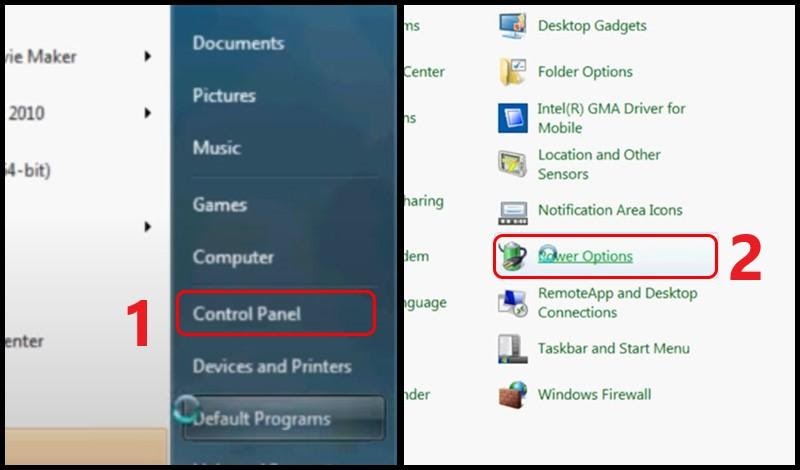
- Mở Control Panel: Chọn
Start, rồi tìm và chọnControl Panel. - Đi đến Power Options: Trong cửa sổ Control Panel, chọn
Power Options. - Điều chỉnh độ sáng: Tại đây, bạn sẽ thấy các thiết lập cho độ sáng màn hình. Chỉ cần di chuyển thanh trượt để tăng hoặc giảm độ sáng màn hình của bạn.
- Cập nhật cài đặt: Nhấn
Save changesđể lưu lại các thay đổi.
Điều này giúp bạn kiểm soát độ sáng một cách chi tiết và phù hợp với nhu cầu sử dụng.
Điều chỉnh độ sáng màn hình trong Control Panel
3. Sử Dụng Phần Mềm Bên Thứ Ba
Ngoài các phương pháp mặc định của hệ điều hành, bạn cũng có thể sử dụng phần mềm bên thứ ba để điều chỉnh độ sáng màn hình dễ dàng hơn. Một số phần mềm nổi bật như f.lux và Dimmer cung cấp các tính năng như điều chỉnh độ sáng tự động hoặc dựa trên thời gian trong ngày, giúp bảo vệ mắt và cải thiện hiệu suất làm việc.
 Phần mềm hỗ trợ chỉnh độ sáng màn hình
4. Tắt Tính Năng Điều Chỉnh Độ Sáng Tự Động
Đôi khi Windows 7 có thể tự động điều chỉnh độ sáng màn hình dựa trên các cảm biến ánh sáng. Tuy nhiên, điều này không phải lúc nào cũng mang lại kết quả mong muốn. Bạn có thể tắt tính năng này nếu cảm thấy nó làm giảm sự tiện lợi.
Các bước tắt tính năng tự động điều chỉnh:
- Mở Control Panel và chọn
Power Options. - Chọn “Change plan settings” bên cạnh chế độ nguồn đang sử dụng.
- Chọn “Change advanced power settings”.
- Tìm phần “Display” và điều chỉnh “Enable adaptive brightness” thành
Off.
Điều này giúp bạn kiểm soát hoàn toàn độ sáng mà không bị can thiệp bởi hệ thống.
 Tắt tính năng tự điều chỉnh độ sáng
5. Những Lỗi Thường Gặp Khi Chỉnh Độ Sáng Màn Hình Laptop Dell Windows 7
Trong quá trình sử dụng, bạn có thể gặp một số lỗi không thể điều chỉnh độ sáng màn hình, như việc màn hình không phản hồi khi bạn thay đổi độ sáng. Để khắc phục lỗi này:
- Kiểm tra driver: Đảm bảo rằng driver màn hình và driver card đồ họa của bạn được cập nhật đầy đủ.
- Khởi động lại máy tính: Thử khởi động lại máy tính để reset các cài đặt.
- Sử dụng phần mềm bên ngoài: Nếu vấn đề không được giải quyết, bạn có thể thử sử dụng các phần mềm bên ngoài để thay thế công cụ mặc định.
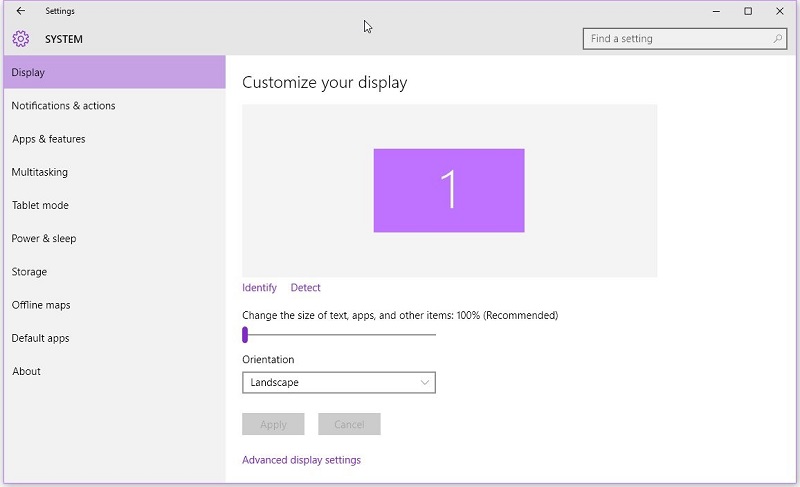 Lỗi không thể chỉnh độ sáng màn hình
6. Các Lợi Ích Khi Điều Chỉnh Độ Sáng Màn Hình
Việc điều chỉnh độ sáng màn hình không chỉ giúp bảo vệ đôi mắt khỏi các tác hại của ánh sáng quá mạnh hay quá yếu mà còn giúp tiết kiệm pin cho laptop. Điều này rất quan trọng nếu bạn đang làm việc lâu dài với máy tính trong điều kiện ánh sáng thay đổi liên tục.
Những lợi ích chính:
- Bảo vệ mắt: Đảm bảo độ sáng vừa phải giúp giảm căng thẳng cho mắt.
- Tiết kiệm năng lượng: Độ sáng màn hình cao sẽ tiêu tốn nhiều năng lượng hơn, điều chỉnh mức độ sáng hợp lý giúp tiết kiệm pin.
- Cải thiện hiệu suất làm việc: Một màn hình sáng vừa phải sẽ giúp bạn làm việc hiệu quả hơn mà không gây mỏi mắt.
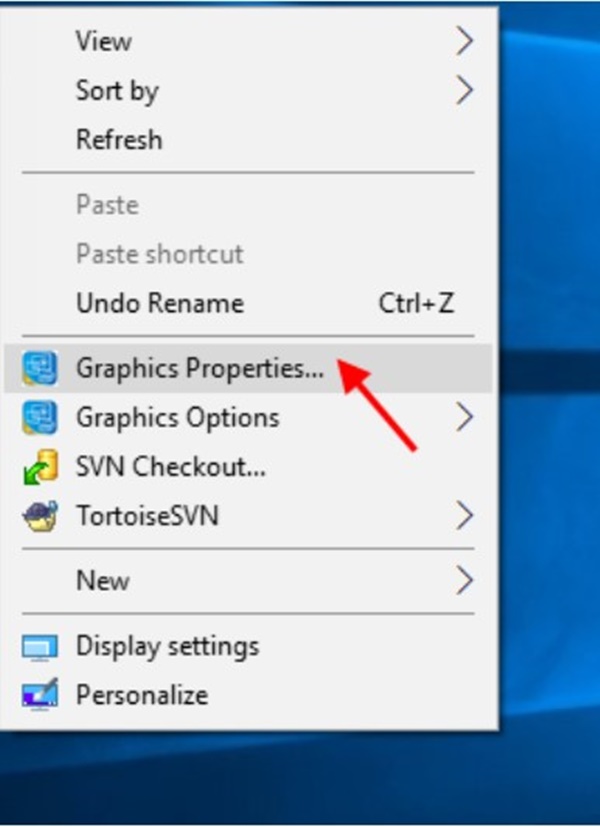 Bảo vệ mắt khi điều chỉnh độ sáng màn hình
Thông qua các phương pháp trên, bạn có thể dễ dàng điều chỉnh độ sáng màn hình laptop Dell trên Windows 7 để có được một trải nghiệm sử dụng máy tính thoải mái và hiệu quả hơn.

