
Wifi
Cách Chỉnh Cục Kích WiFi: Hướng dẫn tối ưu bộ mở rộng sóng cho nhà nhiều tầng, tường dày và không gian rộng
Cục kích WiFi (WiFi repeater/bộ mở rộng sóng) là giải pháp nhanh để xóa điểm chết WiFi, mở rộng vùng phủ sóng ở căn hộ, nhà phố nhiều tầng, văn phòng nhỏ. Tuy nhiên, nếu đặt sai vị trí hoặc cấu hình chưa chuẩn, tốc độ có thể giảm mạnh, kết nối chập chờn, roaming không mượt. Bài viết này hướng dẫn cách chỉnh cục kích WiFi chi tiết theo từng hãng (TP-Link, Xiaomi, TOTOLINK, Mercury, Tenda), kèm các mẹo tối ưu vị trí, anten, kênh/băng tần, xử lý lỗi và khi nào nên chuyển sang WiFi Mesh hay dùng Access Point có dây.
Hiểu đúng: Repeater, Access Point, Mesh khác nhau thế nào?
- Repeater/bộ kích sóng: Bắt WiFi hiện có rồi phát lại. Dễ lắp, không cần kéo dây, nhưng tốc độ có thể giảm vì dùng chung kênh/băng tần cho backhaul (đường truyền về router).
- Access Point (AP): Kéo dây LAN đến điểm cần phủ sóng rồi phát WiFi. Tốc độ ổn định, ping thấp, roaming mượt khi cấu hình đồng bộ SSID/kênh, phù hợp nhà có thể đi dây.
- WiFi Mesh: Hệ thống nhiều node, một tên WiFi (SSID), roaming mượt, quản lý tập trung, có backhaul không dây/đa băng tần hoặc tốt nhất là backhaul Ethernet. Phù hợp nhà lớn, nhiều tầng, tường dày.
Nguyên tắc vàng khi đặt và chỉnh cục kích WiFi
- Đặt repeater ở nơi tín hiệu từ router còn tốt (RSSI khoảng -40 đến -65 dBm), không đặt quá xa router hoặc ngay sát router. Quy tắc 50%: nơi bạn đứng ở giữa router và khu vực cần phủ.
- Tránh vật cản kim loại, gương, bể nước, tường bê tông dày; đặt cao 1,5–2,2 m, thoáng xung quanh, cách thiết bị gây nhiễu (lò vi sóng, bluetooth, camera analog, điện thoại DECT).
- Ưu tiên backhaul 5GHz để tốc độ cao, phát 2.4GHz để phủ xa. Nếu repeater chỉ 2.4GHz, chọn kênh 1/6/11, bề rộng kênh 20 MHz để giảm nhiễu.
- Dùng cùng SSID/password với router để roaming mượt. Nếu cần phân tách, đặt SSID khác cho 5GHz từ repeater để chọn tay khi làm việc gần repeater.
- Cập nhật firmware repeater/router, bật bảo mật WPA2/WPA3, tắt WPS sau khi cài nếu không dùng thường xuyên để tăng an toàn.
- Theo dõi đèn LED/ứng dụng: hầu hết repeater có đèn báo vị trí tốt/xấu. Dời vị trí đến khi đèn báo chuẩn hoặc kiểm tra bằng app đo WiFi.
 Mẹo đặt bộ phát và cục kích WiFi trong nhà nhiều tầng để tăng vùng phủ
Hướng dẫn cài đặt và chỉnh theo từng hãng
TP-Link (RE315, TL-WA850RE, TL-WA855RE, TL-WA860RE…)
Cách 1: Cài bằng app Tether
- Cắm repeater TP-Link gần router, chờ đèn nguồn ổn định.
- Tải app Tether, đăng nhập tài khoản TP-Link.
- Thêm thiết bị, chọn mạng WiFi nguồn (2.4GHz/5GHz), nhập mật khẩu.
- Bật OneMesh nếu router hỗ trợ; đặt SSID giống router để roaming.
- Di chuyển repeater đến vị trí hợp lý, kiểm tra đèn báo/ứng dụng.
- Cập nhật firmware trong app.
Cách 2: Kết nối bằng WPS
- Nhấn nút WPS trên router, rồi nhấn WPS trên repeater trong 2 phút.
- Chờ đèn kết nối ổn định, di chuyển repeater tới vị trí tối ưu.
- Đổi SSID nếu cần trong giao diện web hoặc app.
Lưu ý tối ưu:
- Đặt kênh cố định trên router (2.4GHz: 1/6/11; 5GHz: kênh không DFS cho thiết bị cũ).
- Bật Fast Roaming nếu hệ OneMesh/Omada hỗ trợ.
- Tránh đặt repeater ở ổ điện sát sàn/cạnh tủ kim loại.
 Bộ mở rộng sóng TP-Link RE315 cấu hình qua ứng dụng Tether
TOTOLINK (EX200, EX1200T, EX1200L…)
Thiết lập qua web:
- Cắm EX200/EX1200T, kết nối WiFi “TOTOLINK_…” từ điện thoại/laptop.
- Mở trình duyệt vào 192.168.0.254 (hoặc theo nhãn), login admin.
- Chọn Repeater/Extender Mode, quét mạng, chọn SSID nguồn, nhập mật khẩu.
- Đặt SSID repeater trùng hoặc khác tên theo nhu cầu roamming.
- Lưu, đợi khởi động lại, di chuyển repeater đến vị trí đèn báo tốt.
- Kiểm tra và tắt DHCP nếu chạy dạng AP có dây để tránh xung đột IP.
Mẹo:
- Ưu tiên băng tần 5GHz làm backhaul trên EX1200T để tăng thông lượng.
- Nếu router bật ẩn SSID, nhập thủ công đúng tên và bảo mật.
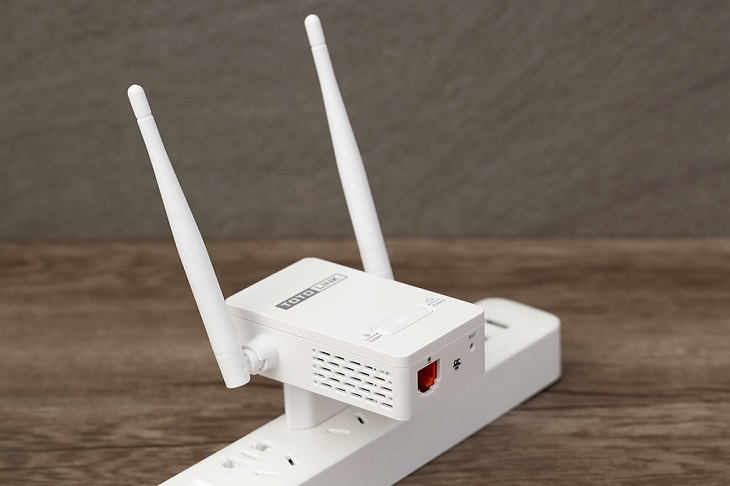 Giao diện cài đặt bộ khuếch đại WiFi TOTOLINK trên điện thoại
Xiaomi (Mi WiFi Repeater Pro, Mi Range Extender AC1200…)
Thiết lập qua app Mi Home:
- Cắm repeater, đợi đèn vàng nhấp nháy.
- Mở Mi Home, thêm thiết bị gần đó, chọn mạng WiFi nguồn và nhập mật khẩu.
- Đặt lại tên/SSID nếu muốn; lưu cấu hình và chờ đèn chuyển xanh.
- Chuyển vùng (Region) phù hợp nếu không tìm thấy thiết bị; cập nhật firmware.
- Di chuyển repeater đến điểm có tín hiệu tốt (đèn chỉ thị/ứng dụng sẽ báo).
Lưu ý:
- Máy chủ (server) Mi Home có thể ảnh hưởng khả năng tìm thiết bị; thử chuyển sang Vietnam/Mainland China.
- Với bản AC1200 hỗ trợ 5GHz, ưu tiên backhaul 5GHz.
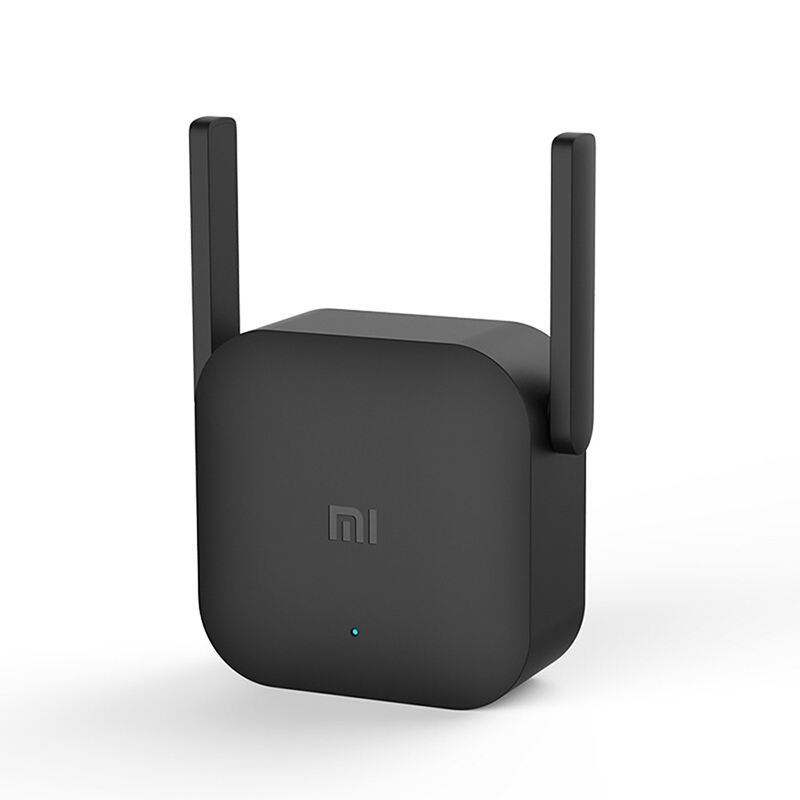 Cài đặt Xiaomi Mi WiFi Repeater Pro bằng ứng dụng Mi Home
Mercury/Mercusys (MW301RE, MW302RE, MW310RE, MW300RE…)
- Cắm thiết bị, kết nối WiFi mặc định của Mercury/Mercusys.
- Vào địa chỉ cài đặt trên nhãn (thường 192.168.0.1/192.168.1.253 hoặc mwlogin.net), tạo mật khẩu quản trị.
- Chọn mạng WiFi nguồn, nhập mật khẩu, đặt SSID repeater như mong muốn.
- Lưu cấu hình, cập nhật firmware nếu có; di chuyển đến vị trí phù hợp.
- Nếu có cổng LAN và chạy ở chế độ AP, tắt DHCP và đặt IP tĩnh cùng lớp mạng.
 Hướng dẫn cấu hình bộ kích sóng WiFi Mercury MW301RE, MW302RE
Tenda (A9, N300…)
- WPS: Nhấn WPS router rồi nhấn WPS trên Tenda A9 trong 2 phút, chờ đèn báo mạnh.
- App/web: Kết nối WiFi mặc định của Tenda, vào địa chỉ trên nhãn, chọn mạng nguồn, nhập mật khẩu, đặt SSID, lưu thay đổi.
- Mẹo: Quan sát đèn báo cường độ để định vị chính xác; tránh đặt sát góc tường/kệ kim loại.
Chỉnh anten, kênh và băng tần để sóng khỏe, ít nhiễu
- Anten:
- Anten đũa dọc: hướng vuông góc bề mặt cần phủ; kết hợp một anten dọc, một anten ngang để phủ ngang và dọc tốt hơn.
- Điều chỉnh nhỏ từng bước và đo lại RSSI/tốc độ thực tế.
- Kênh 2.4GHz: dùng 1/6/11, bề rộng 20 MHz để giảm chồng lấn.
- Kênh 5GHz: chọn kênh không DFS nếu thiết bị cũ hay rớt; 80 MHz cho tốc độ cao, 40 MHz nếu môi trường nhiễu.
- Công suất phát: không phải lúc nào Max cũng tốt; giảm nhẹ để tránh “vượt” nhau giữa router và repeater, giúp roaming mượt.
 Chỉnh hướng anten WiFi đúng cách để tối ưu vùng phủ và tốc độ
Nên dùng Repeater hay kéo dây chạy Access Point?
- Nếu có thể đi dây LAN: chọn Access Point để có backhaul có dây, độ trễ thấp, ổn định.
- Cách cấu hình AP nhanh: tắt DHCP, đặt IP tĩnh ngoài dải DHCP của router, SSID/password giống nhau, kênh không trùng lặp giữa các AP (2.4GHz: 1/6/11).
- Nếu bắt buộc không dây: dùng repeater hai băng tần, ưu tiên backhaul 5GHz, đặt đúng vị trí, đồng bộ SSID để roaming.
 Mô hình kết nối Access Point giúp phủ WiFi mạnh và ổn định
Khắc phục lỗi thường gặp khi dùng cục kích WiFi
- Kết nối được nhưng mạng chậm: repeater đặt quá xa router; di chuyển gần lại, đổi kênh/bề rộng kênh, ưu tiên backhaul 5GHz.
- Mất mạng ngắt quãng: cập nhật firmware, đổi ổ cắm xa nguồn nhiễu, giảm bề rộng kênh, chỉnh anten, tắt thiết bị gây nhiễu (lò vi sóng, bluetooth).
- Không tìm thấy SSID nguồn: bật phát SSID trên router, tạm thời tắt ẩn SSID, kiểm tra băng tần.
- Lỗi IP/DHCP: nếu chạy dạng AP có dây, nhớ tắt DHCP trên AP/repeater.
- Không vào được trang cài đặt: kết nối đúng WiFi mặc định, dùng IP đúng theo nhãn, tắt dữ liệu di động khi cài trên điện thoại.
- Rớt mạng theo chu kỳ: kiểm tra quá nhiệt, thông gió tốt, cập nhật firmware/bộ nguồn.
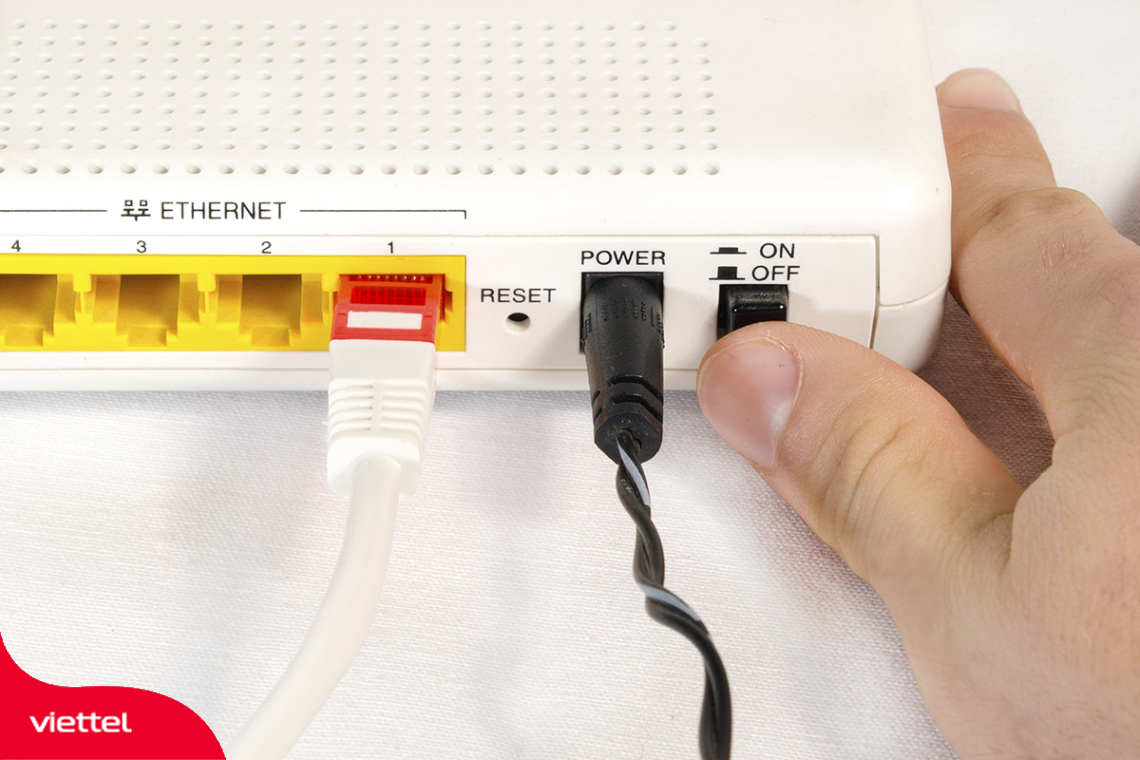 Khởi động lại bộ phát WiFi để sửa lỗi mạng chập chờn
Khi nào nên chuyển sang WiFi Mesh?
- Nhà 3 tầng trở lên, nhiều tường gạch/bê tông, diện tích lớn hoặc cần roaming liền mạch cho họp video/thiết bị IoT.
- Cần quản trị tập trung, khách truy cập, kiểm soát trẻ em, điều khiển lịch phát sóng, cập nhật đồng bộ.
- Chọn hệ mesh hỗ trợ backhaul Ethernet hoặc tri-band để tối ưu thông lượng.
 Hệ thống Home WiFi mesh Viettel WA8021V5 phủ sóng toàn nhà
Checklist tối ưu trong 5 phút
- Di chuyển repeater đến nơi RSSI khoảng -60 dBm (đèn báo xanh/tốt).
- Ưu tiên backhaul 5GHz, phát 2.4GHz cho xa; cố định kênh 1/6/11 ở 2.4GHz.
- Đồng bộ SSID/password giữa router và repeater; tắt WPS sau khi cài.
- Cập nhật firmware cả router và repeater; đặt bảo mật WPA2/WPA3.
- Chỉnh anten vuông góc không gian phủ; tránh vật cản lớn và nguồn nhiễu.
- Nếu có thể, chuyển sang AP có dây hoặc WiFi Mesh để ổn định lâu dài.
Câu hỏi thường gặp
- Dùng nhiều repeater có làm chậm mạng? Có, nếu xếp chuỗi nhiều bước nhảy (multi-hop). Nên tối đa 1 bước nhảy, hoặc dùng Mesh/AP có dây.
- Đặt repeater trùng SSID có gây nhầm lẫn? Không nếu kênh/nguồn phát tối ưu; giúp roaming tự động mượt hơn.
- Vì sao tốc độ “nửa băng thông” khi dùng repeater? Vì backhaul và fronthaul chia sẻ cùng băng tần. Khắc phục bằng backhaul 5GHz, tri-band hoặc Ethernet backhaul.
- Có nên bật 40 MHz ở 2.4GHz? Chỉ khi môi trường ít nhiễu; đa số nên để 20 MHz để ổn định.
- Tại sao điện thoại cứ bám router xa dù repeater gần hơn? Do “sticky clients”. Khắc phục bằng giảm công suất phát router, bật roaming assist/802.11k/v/r nếu hệ hỗ trợ.

