
Tplink
Cách Cấu Hình Modem TP-Link WR841N: Hướng Dẫn A–Z Tối Ưu WiFi, Nhanh, Ổn Định
TP-Link TL-WR841N là router Wi-Fi chuẩn N 2.4GHz phổ biến, dễ dùng, giá hợp lý, phù hợp hộ gia đình và cửa hàng nhỏ. Với 2 ăng-ten ngoài, tốc độ danh nghĩa 300Mbps, thiết bị đáp ứng tốt lướt web, xem video HD và các thiết bị IoT. Bài viết này hướng dẫn chi tiết cách cấu hình TP-Link WR841N từ cơ bản đến nâng cao: thiết lập Internet, đổi tên/mật khẩu WiFi, làm Access Point, Repeater (WDS), mở port cho camera, tối ưu kênh sóng, khắc phục lỗi thường gặp.
Lưu ý: WR841N có nhiều phiên bản phần cứng và firmware; tên mục và vị trí menu có thể hơi khác nhau (Classic UI hoặc New UI). Nguyên tắc cài đặt là giống nhau.
1) Chuẩn bị trước khi cấu hình
- Sơ đồ kết nối cơ bản:
- Dùng WR841N thay router nhà mạng: cắm cáp Internet từ ONT/Modem quang vào cổng WAN màu xanh của WR841N.
- Dùng WR841N sau router nhà mạng: cắm từ LAN router nhà mạng sang WAN WR841N (Router mode) hoặc LAN–LAN (Access Point mode).
- Thông tin cần có:
- PPPoE: Tên đăng nhập và mật khẩu do nhà mạng (Viettel/VNPT/FPT) cung cấp, nếu dùng quay PPPoE.
- Dynamic IP: Không cần tài khoản, chỉ cần cắm cable nếu dùng sau router nhà mạng.
- Static IP: Thông số IP/Tổng/Mask/Gateway/DNS do ISP cấp (nếu có).
- Máy tính/điện thoại kết nối vào WR841N bằng cáp LAN hoặc Wi-Fi mặc định (SSID và mật khẩu in dưới đáy router).
- Truy cập trang cấu hình:
- Địa chỉ phổ biến: http://192.168.0.1 hoặc http://192.168.1.1 hoặc http://tplinkwifi.net
- Tài khoản mặc định thường là admin/admin (hoặc theo nhãn dưới đáy thiết bị).
Sau khi kết nối, mở trình duyệt và nhập địa chỉ quản trị. Nếu không vào được tplinkwifi.net hoặc IP router, xem phần khắc phục ở dưới.
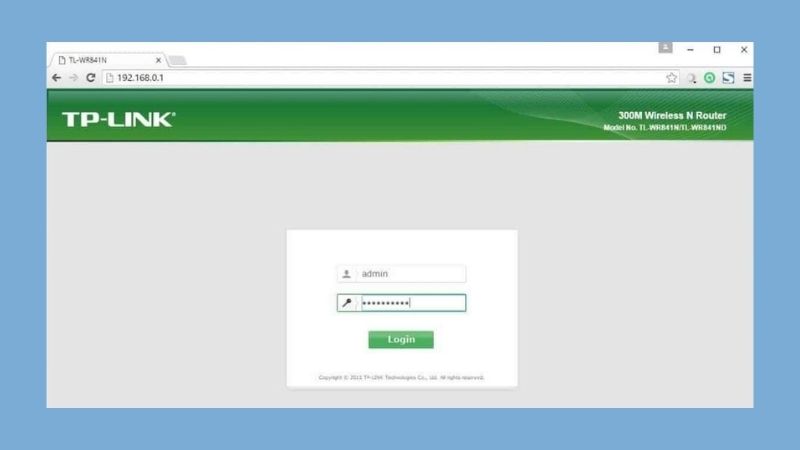 Giao diện đăng nhập tplinkwifi.net và hướng dẫn truy cập cấu hình TP-Link WR841N
2) Thiết lập Internet (WAN) theo nhà mạng
- PPPoE (Viettel/VNPT/FPT)
- Vào Network > WAN (hoặc Quick Setup).
- Chọn PPPoE, nhập Username/Password do ISP cung cấp.
- MTU để mặc định 1480–1492, chọn Connect Automatically, Save.
- Kiểm tra Status: WAN phải có IP, DNS.
- Dynamic IP (DHCP)
- Chọn Dynamic IP nếu nối sau router khác/ONT cấp DHCP.
- Save và kiểm tra WAN Status.
- Static IP
- Nhập IP/Mask/Gateway/DNS theo ISP cấp.
- Save và kiểm tra kết nối.
Mẹo nhanh:
- Nếu thay router nhà mạng bằng WR841N, bạn thường dùng PPPoE.
- Nếu cắm sau router nhà mạng (double NAT), chọn Dynamic IP hoặc chuyển WR841N sang Access Point để giảm NAT chồng.
 Giao diện Quick Setup TP-Link giúp cấu hình PPPoE/Dynamic IP trên WR841N
3) Đổi tên WiFi (SSID), mật khẩu, kênh sóng và băng thông
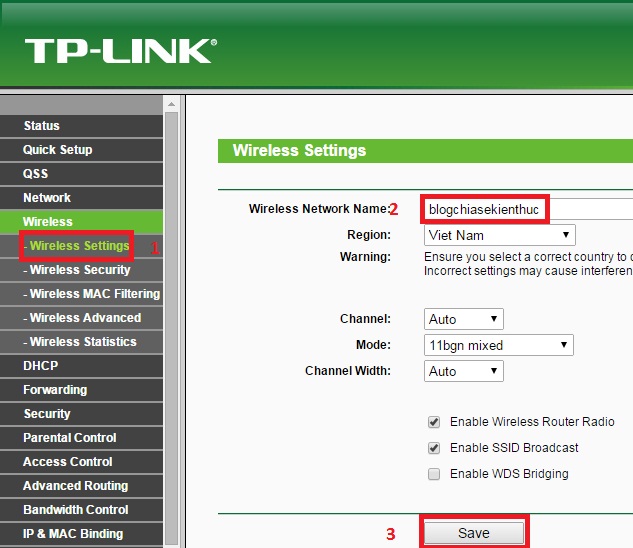
- Vào Wireless > Wireless Settings:
- SSID: Đặt tên mạng WiFi dễ nhớ, không dấu để tương thích tốt.
- Region: Chọn Việt Nam/Vietnam (nếu có).
- Channel: Ưu tiên kênh 1, 6 hoặc 11 cho 2.4GHz để giảm nhiễu.
- Channel Width: 20MHz giúp ổn định; 20/40MHz có thể tăng tốc nhưng dễ nhiễu hơn ở khu vực đông WiFi.
- Vào Wireless Security:
- Bảo mật: Chọn WPA2-PSK [AES] là tối ưu cho WR841N.
- Password: Mật khẩu mạnh trên 10 ký tự, gồm chữ hoa/thường, số, ký tự đặc biệt.
- Optional:
- Ẩn SSID: Chỉ bật nếu cần, gây bất tiện cho thiết bị mới kết nối.
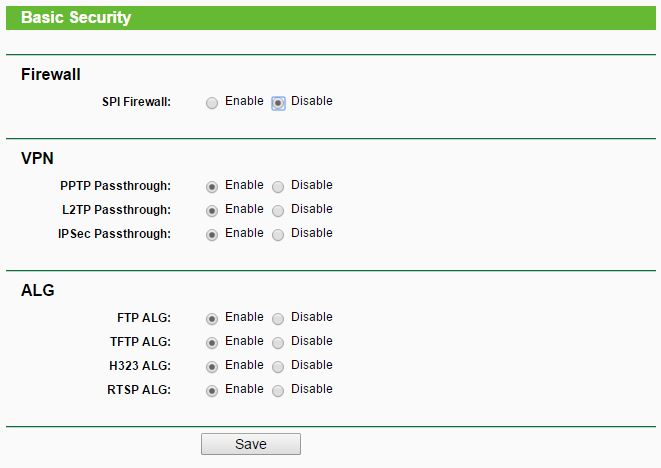
- WPS: Nên tắt để tăng bảo mật.
 Màn hình đổi tên WiFi và thiết lập mật khẩu TP-Link WR841N tối ưu bảo mật
4) Thiết lập WR841N làm Access Point (AP) để mở rộng WiFi bằng dây
Dùng khi bạn đã có router nhà mạng và muốn WR841N chỉ phát WiFi cho ổn định, giảm double NAT:
- Bước 1: Kết nối WR841N với máy tính, vào trang cấu hình.
- Bước 2: Network > LAN: đổi IP WR841N cùng lớp mạng với router chính, nhưng khác địa chỉ (ví dụ router chính 192.168.1.1 thì đặt WR841N 192.168.1.2). Save, router sẽ reboot.
- Bước 3: DHCP > DHCP Settings: Disable DHCP trên WR841N.
- Bước 4: Cắm dây từ cổng LAN router chính sang cổng LAN của WR841N (LAN–LAN, không dùng cổng WAN).
- Bước 5: Thiết lập WiFi như mục 3. Có thể đặt cùng SSID/mật khẩu/kênh khác để roaming tốt hơn.
5) Thiết lập WR841N làm Repeater/Range Extender (WDS) không cần dây
Phù hợp khi bạn không thể kéo dây LAN, muốn thu–phát lại WiFi nguồn:
- Bước 1: Đặt WR841N ở vị trí bắt được WiFi nguồn ổn định (RSSI khoảng −60 dBm hoặc tốt hơn).
- Bước 2: Wireless > Wireless Settings:
- Bật WDS Bridging hoặc chọn Operation Mode = Range Extender (tùy firmware).
- Survey/Scan, chọn SSID nguồn, nhập mật khẩu.
- Đặt kênh WR841N trùng kênh với WiFi nguồn.
- Chọn bảo mật tương ứng (WPA2-PSK AES).
- Bước 3: Đặt SSID repeater giống hoặc khác tùy nhu cầu; Save.
- Bước 4: Khởi động lại và kiểm tra Internet.
Lưu ý:
- WDS/Repeater sẽ giảm băng thông tối đa khoảng 50% do truyền lặp.
- Ưu tiên chọn cùng vendor/protocol để độ tương thích cao.
 Cấu hình TP-Link WR841N làm repeater WDS để mở rộng vùng phủ sóng WiFi
6) Mở port (Port Forwarding/NAT) cho camera/NVR, game, dịch vụ nội bộ
- Bước 1: Cấp IP tĩnh cho thiết bị nội bộ (camera/NVR/PC)
- DHCP > Address Reservation: Bind IP theo MAC hoặc đặt static IP trên thiết bị.
- Bước 2: Forwarding > Virtual Servers (hoặc NAT/Port Forwarding):
- Service Port: cổng WAN bạn muốn mở (ví dụ 8080).
- Internal IP: IP nội bộ thiết bị (ví dụ 192.168.1.150).
- Internal Port: cổng dịch vụ (ví dụ 80 cho web cam, 554 RTSP).
- Protocol: TCP/UDP hoặc Both; Status: Enabled; Save.
- Bước 3: Nếu router nhà mạng ở trước WR841N, bạn cần mở port 2 lớp (double NAT) hoặc chuyển router trước về Bridge/AP để tránh NAT chồng.
- Bước 4: Dùng 4G kiểm tra truy cập qua IP WAN hoặc tên miền DDNS.
 Mở port TP-Link WR841N để truy cập camera/NVR từ xa qua Internet
7) Bảo mật và tối ưu hiệu năng WiFi
- Cập nhật firmware: System Tools > Firmware Upgrade; tải đúng phiên bản cho hardware version của WR841N.
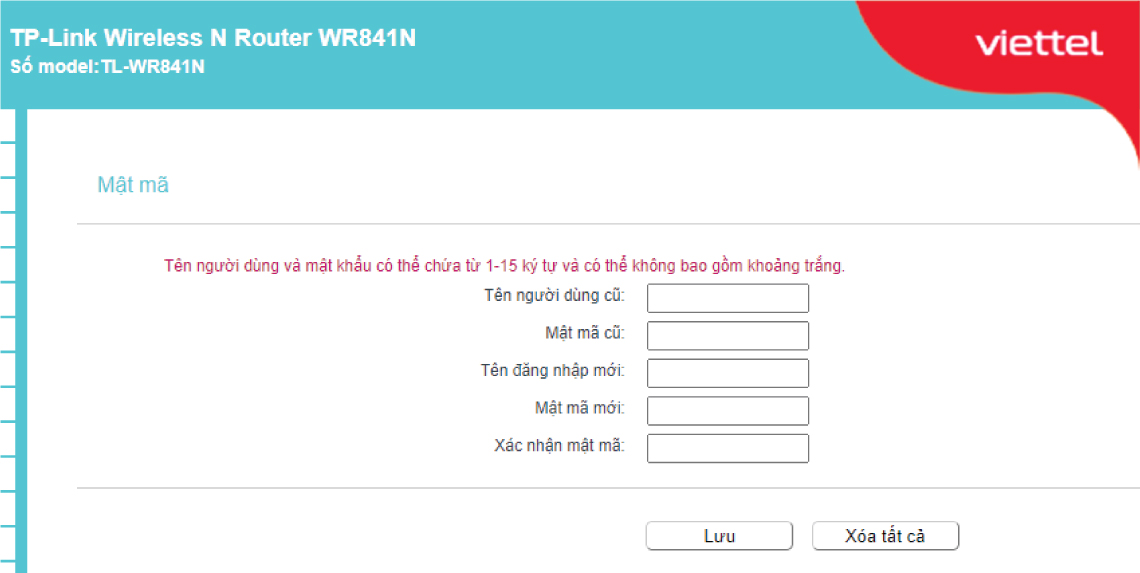
- Đổi mật khẩu quản trị: System Tools > Password; tránh admin/admin.
- Tắt WPS: giảm nguy cơ tấn công brute-force PIN.
- Lịch bật/tắt WiFi: Wireless Schedule/Access Control để tiết kiệm điện, quản lý thời gian dùng của trẻ nhỏ.
- Guest Network: Nếu firmware hỗ trợ, bật mạng khách với mật khẩu riêng, chặn truy cập LAN.
- QoS/Bandwidth Control: Giới hạn băng thông cho từng IP/thiết bị để tránh nghẽn khi tải nặng.
- Tối ưu vị trí đặt router: vị trí cao, thoáng, tránh gần lò vi sóng/điện thoại DECT, chọn kênh 1/6/11 ít nhiễu.
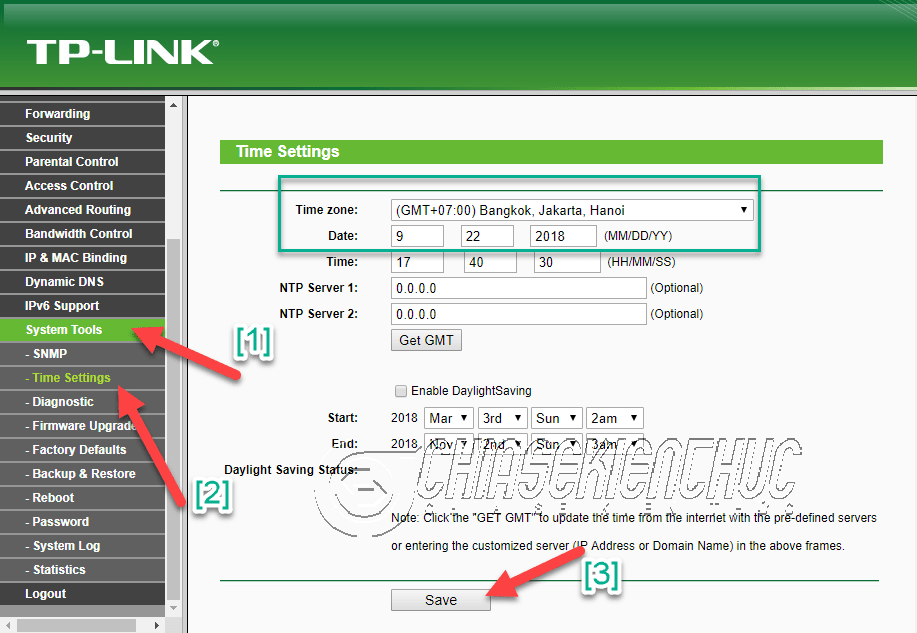 Hẹn giờ bật tắt Wi-Fi trên router TP-Link để quản lý thời gian sử dụng mạng
8) Khắc phục sự cố thường gặp
Không vào mạng sau khi cấu hình:
- Kiểm tra Status > WAN:
- Dynamic IP: xem có nhận IP/Gateway/DNS không. Nếu 0.0.0.0, thử Renew, kiểm tra dây/internet từ nguồn.
- PPPoE: kiểm tra Username/Password, trạng thái Connected, MTU. Liên hệ ISP nếu lỗi xác thực.
- MAC Clone: Nếu ISP khóa MAC, Network > MAC Clone > Clone MAC Address từ máy đang dùng Internet.
 Trạng thái WAN trên TP-Link: hướng dẫn nhận biết khi không có IP hoặc lỗi PPPoE
Không truy cập được trang cấu hình:
- Xác định gateway của máy (Windows: ipconfig; macOS: netstat/route; Android/iOS qua thông tin WiFi). Dùng đúng IP gateway để đăng nhập.
- Đổi cổng mạng/cáp, thử trình duyệt khác, tắt VPN.
- Xung đột IP: Nếu mạng chính dùng 192.168.1.1, chuyển IP LAN WR841N sang 192.168.0.1 để tránh trùng.
- Trường hợp quên mật khẩu: Reset cứng.
Reset router về mặc định:
- Giữ nút RESET 7–10 giây đến khi tất cả đèn nháy, thả ra; cấu hình sẽ về mặc định. Sau đó đăng nhập lại và cấu hình từ đầu.
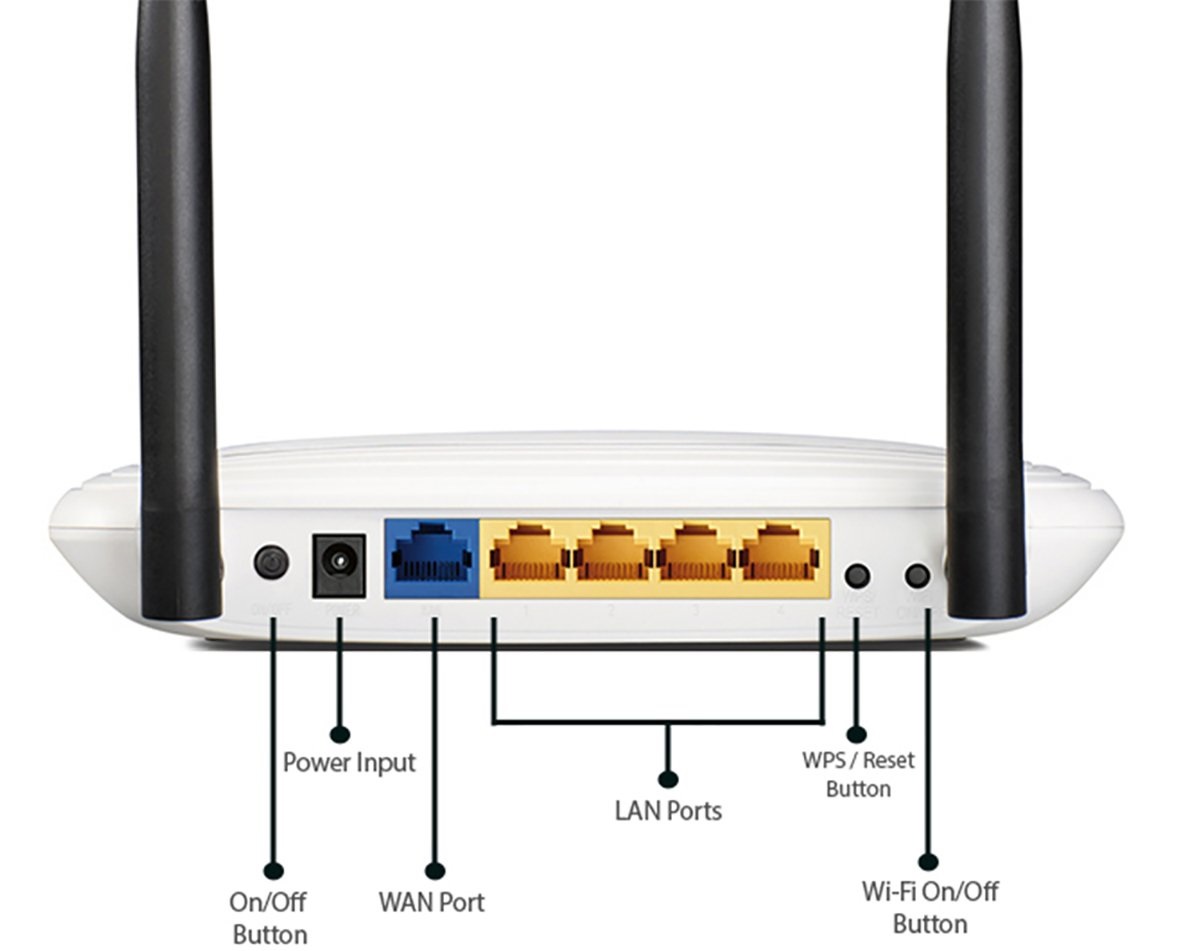 Vị trí nút reset trên router TP-Link WR841N để khôi phục cài đặt gốc
WiFi chập chờn, tốc độ yếu:
- Cố định kênh 1/6/11; set Channel Width 20MHz khi môi trường nhiễu.
- Đặt router ở vị trí cao, thoáng; đổi mật khẩu nếu nghi ngờ bị dùng chùa.
- Tắt bớt thiết bị cũ 802.11b/g; cập nhật driver Wi-Fi trên máy.
- Tránh Repeater nếu có thể kéo dây LAN: dùng AP luôn cho thông lượng tốt nhất.
Double NAT và mở port thất bại:
- Chuyển modem/router trước đó sang Bridge/PPPoE Passthrough, hoặc chuyển WR841N sang AP mode để chỉ phát WiFi.
- Nếu buộc phải double NAT: mở port trên cả hai lớp NAT trỏ theo chuỗi.
9) Câu hỏi thường gặp
- WR841N có hỗ trợ 5GHz/WPA3 không?
- Không. WR841N chỉ 2.4GHz và bảo mật tối ưu là WPA2-PSK AES.
- Router ghi 300Mbps nhưng đo speedtest chỉ ~80–95Mbps?
- 300Mbps là tốc độ link PHY. Thông lượng thực tế 2.4GHz thường thấp hơn do nhiễu, chuẩn N, giới hạn cổng 100Mbps và overhead.
- Nên dùng cùng SSID giữa router chính và AP không?
- Có, để roaming mượt. Tuy nhiên nên đặt kênh khác nhau (1/6/11) và công suất phù hợp để tránh chồng lấn.
- WR841N tối đa nên phục vụ bao nhiêu thiết bị?
- Tùy ứng dụng, khoảng 10–20 thiết bị hoạt động đồng thời là hợp lý cho trải nghiệm ổn định.
- Không xem được camera từ xa dù đã mở port?
- Kiểm tra IP WAN có phải CGNAT (100.64.x.x) không. Nếu có, liên hệ ISP xin IP public hoặc dùng P2P/cloud/DDNS qua outbound.
Với các bước trên, bạn có thể cấu hình TP-Link WR841N hoạt động ổn định, tối ưu vùng phủ và bảo mật, đáp ứng tốt nhu cầu gia đình và hộ kinh doanh nhỏ. Nếu vẫn gặp vướng mắc đặc thù (ví dụ hạ tầng nhà mạng, Mesh, VLAN IPTV), hãy tham khảo thêm tài liệu firmware theo phiên bản phần cứng thiết bị hoặc liên hệ kỹ thuật nhà mạng/đại lý để được hỗ trợ.

