
Hikvision
Cách Cấu Hình Camera IP Hikvision: Hướng Dẫn Chi Tiết A-Z, Xem Từ Xa Ổn Định, Bảo Mật Cao
Cấu hình camera IP Hikvision đúng chuẩn giúp hình ảnh sắc nét, xem từ xa mượt mà, lưu trữ tiết kiệm và hệ thống an toàn. Bài viết này tổng hợp quy trình chi tiết từ chuẩn bị, kích hoạt, đặt IP tĩnh, tối ưu hình ảnh – băng thông, thêm camera vào đầu ghi NVR, cấu hình Hik-Connect đến bảo mật, cập nhật firmware và xử lý lỗi thường gặp.
Bạn có thể áp dụng cho hầu hết các dòng camera IP Hikvision phổ biến như DS-2CD10xx, DS-2CD20xx, DS-2CD21xx, ColorVu/Acusense và đầu ghi NVR/DVR hỗ trợ IP.
1) Chuẩn bị trước khi cấu hình
- Thiết bị: camera IP Hikvision (PoE hoặc Wi-Fi), đầu ghi NVR (nếu dùng), thẻ nhớ/ổ cứng, switch PoE (nếu cấp nguồn qua Ethernet), router.
- Phần mềm:
- Hikvision SADP Tool trên PC để kích hoạt và đặt IP nhanh.
- Trình duyệt (Chrome/Edge) + Web Components để cấu hình chi tiết.
- Ứng dụng Hik-Connect trên điện thoại để xem từ xa.
- iVMS-4200 trên PC để quản lý, xem và ghi hình tập trung.
- Mạng:
- Dải IP nội bộ (ví dụ 192.168.1.0/24), biết gateway, DNS.
- Kết nối Internet ổn định nếu cần xem từ xa hoặc cập nhật firmware.
- Thông tin cần note:
- Model thiết bị, phiên bản firmware hiện tại.
- Số serial, mã xác thực (verification code) để cài Hik-Connect.
- Quy hoạch IP tĩnh ngay từ đầu cho từng camera để tránh “nhảy IP”.
2) Sơ đồ kết nối chuẩn theo nhu cầu
- Camera IP PoE:
- Camera → cáp mạng → switch PoE → router → Internet.
- Nếu đầu ghi NVR có cổng PoE, cắm camera trực tiếp vào NVR để cấp nguồn và tự add, nhưng vẫn nên đặt IP thống nhất theo LAN quản trị.
- Camera IP Wi-Fi:
- Camera → Wi-Fi 2.4GHz → router → Internet.
- Ưu tiên đặt gần router/mesh node, RSSI tốt, kênh sạch nhiễu.
- Hỗn hợp (PoE + Wi-Fi) với NVR:
- Tối ưu băng thông bằng cách đặt bitrate hợp lý, dùng chuẩn H.265+.
.jpg) Sơ đồ hệ thống camera IP Hikvision dùng switch PoE cấp nguồn qua Ethernet
Sơ đồ hệ thống camera IP Hikvision dùng switch PoE cấp nguồn qua Ethernet
3) Kích hoạt thiết bị bằng SADP Tool
Ngay khi mới xuất xưởng, camera/đầu ghi Hikvision ở trạng thái Inactive (chưa kích hoạt). Dùng SADP Tool để tạo mật khẩu mạnh và đặt thông số cơ bản.
- Cài SADP Tool trên PC cùng mạng với thiết bị.
- Mở SADP → đợi quét → chọn thiết bị “Inactive”.
- Set mật khẩu mạnh (tối thiểu 8 ký tự, gồm chữ hoa, thường, số, ký tự đặc biệt).
- Nhập/đặt mã xác thực (Verification Code) nếu có.
- Đổi ngôn ngữ thiết bị (nếu cần), bật/đặt email khôi phục.
- Lưu lại mật khẩu trong trình quản lý password an toàn.
.jpg) Kích hoạt camera IP và đầu ghi Hikvision bằng SADP Tool trên máy tính
Kích hoạt camera IP và đầu ghi Hikvision bằng SADP Tool trên máy tính
4) Đặt IP tĩnh và cấu hình mạng
Để hệ thống ổn định, mỗi camera/đầu ghi nên có IP tĩnh trong dải của LAN.
- Trong SADP hoặc giao diện Web:
- Đặt IPv4 Address (ví dụ 192.168.1.201), Subnet Mask, Gateway, DNS.
- Tắt DHCP để tránh router phát IP khác gây “nhảy IP”.
- Quản lý port mặc định:
- HTTP: 80 (Web), Server: 8000 (dịch vụ), RTSP: 554 (stream). Có thể đổi để tăng bảo mật.
- Lưu ý:
- Không trùng IP với thiết bị khác.
- Nếu NAT port để xem qua IP tĩnh WAN, cần cấu hình Port Forwarding trên router (ưu tiên P2P Hik-Connect để giảm rủi ro bảo mật).
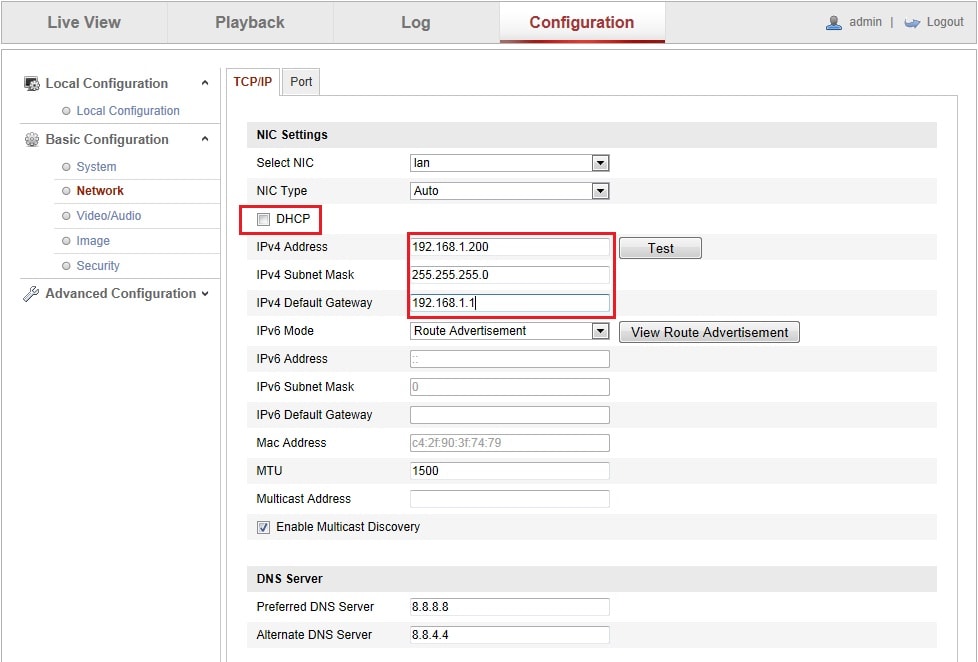 Đặt IP tĩnh cho camera IP Hikvision và cấu hình địa chỉ trên mạng LAN
5) Truy cập Web và tối ưu hình ảnh, băng thông
Đăng nhập Web bằng IP tĩnh để cấu hình sâu:
- Video/Audio:
- Chuẩn nén: H.265/H.265+ (tiết kiệm dung lượng) hoặc H.264 (tương thích).
- Độ phân giải/frame rate: 1080p 15–25fps; nếu nhiều camera, giảm fps để tiết kiệm băng thông.
- Bitrate: CBR ổn định hoặc VBR linh hoạt; 2048–4096 Kbps cho 2MP là hợp lý.
- Sub-stream: 640×360 hoặc 704×576, 10–15fps cho xem từ xa mượt.
- Hình ảnh:
- WDR/BLC/HLC, DNR, Sharpness tùy cảnh ngược sáng/thiếu sáng.
- Ngày/Đêm: chuyển Auto, cân bằng trắng phù hợp.
- Corridor Mode 9:16 cho hành lang, cầu thang.
- OSD:
- Hiển thị tên kênh, thời gian, logo (nếu cần).
- Lưu ý: Điều chỉnh 1–2 kênh rồi nhân bản cấu hình cho nhanh (Copy to).
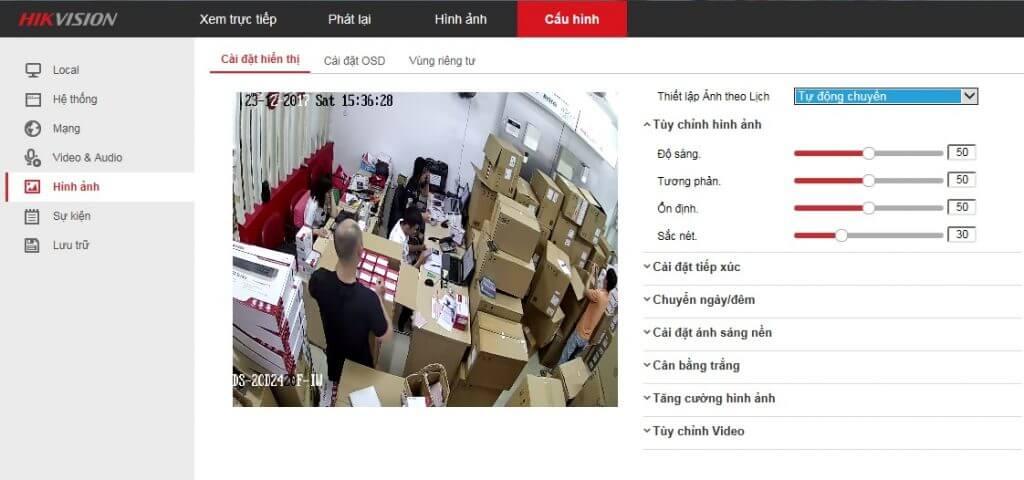 Giao diện cấu hình hình ảnh, độ sáng, WDR trên camera IP Hikvision
6) Thêm camera IP vào đầu ghi NVR Hikvision
Có hai cách phổ biến:
- Cắm camera vào cổng PoE của NVR:
- NVR tự cấp IP (subnet riêng). Vào Camera → Detect → Add.
- Đổi password camera đồng bộ với NVR (Plug&Play).
- Thêm camera trong cùng LAN:
- Vào Camera → Add → nhập IP, cổng 8000, username/password của camera.
- Giao thức: Hikvision hoặc ONVIF (khi là camera hãng khác).
- Kiểm tra Live View, trạng thái “Online”, biểu đồ băng thông và tình trạng ghi.
 Thêm camera IP Hikvision vào đầu ghi NVR qua giao diện quản lý
7) Cấu hình Hik-Connect để xem từ xa
Hik-Connect (P2P) giúp xem từ xa không cần NAT port, an toàn và đơn giản:
- Trên đầu ghi/camera: bật Platform Access → Enable Hik-Connect, nhập Verification Code.
- Tạo tài khoản Hik-Connect trên app → Add Device → quét QR code trên thiết bị/giao diện Web.
- Kiểm tra trạng thái “Online”. Thêm người dùng chia sẻ bằng Share Device.
- Tối ưu:
- Chọn Sub-stream khi xem 3G/4G yếu.
- Bật thông báo cảnh báo (Motion/Intrusion/Line Crossing).
 Cấu hình Hik-Connect cho đầu ghi Hikvision để xem camera từ xa
8) Cài đặt camera IP Wi-Fi Hikvision
- Kết nối ban đầu:
- Cắm nguồn → nối tạm bằng LAN để kích hoạt/đặt Wi-Fi hoặc dùng chế độ AP (nếu hỗ trợ).
- Chọn băng tần 2.4GHz, nhập SSID/mật khẩu chính xác.
- Vị trí lắp:
- RSSI tốt (>-65 dBm), tránh tường dày/kim loại.
- Ưu tiên cố định IP bằng DHCP Reservation hoặc đặt IP tĩnh.
- Kiểm tra:
- Ping ổn định, Live View không giật.
- Tối ưu bitrate Sub-stream cho đường truyền không dây.
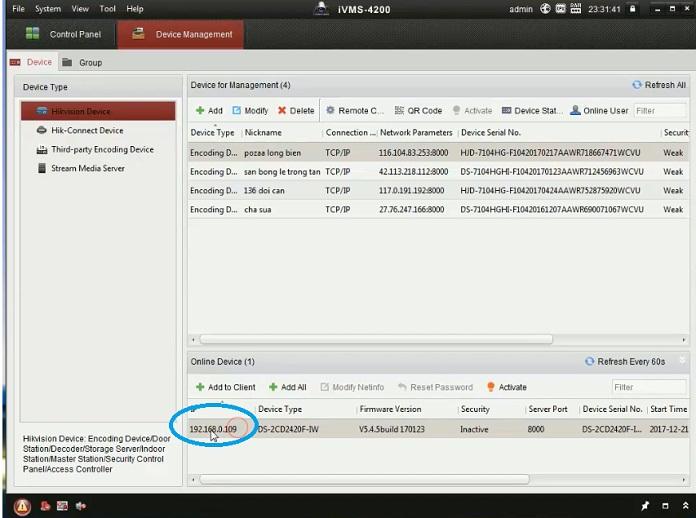 Cài đặt camera IP WiFi Hikvision kết nối mạng không dây trên điện thoại
9) Bật phát hiện chuyển động và cảnh báo thông minh
- Vào Event → Basic Event → Motion Detection:
- Vẽ vùng, chọn độ nhạy, lập lịch (Schedule).
- Hành động: Push Notification, Email, Buzzer, Upload to FTP/NAS, Trigger Recording.
- Smart Event (tùy model hỗ trợ): Line Crossing, Intrusion, Face Detection, Human/Vehicle Filtering (Acusense) để giảm báo động giả.
- Trên app Hik-Connect: bật Notification theo khung giờ, chọn kênh.
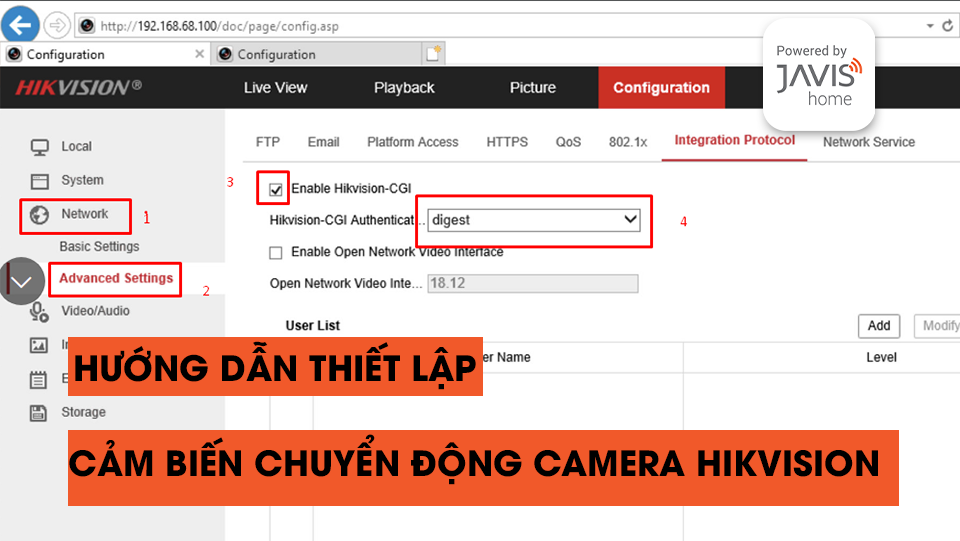 Bật phát hiện chuyển động và vùng cảnh báo trên camera IP Hikvision
10) Bảo mật hệ thống
- Đổi mật khẩu admin mạnh, bật email khôi phục, tắt tài khoản mặc định không dùng.
- Tạo user phân quyền (Viewer/Operator/Admin) thay vì dùng chung admin.
- Đổi cổng dịch vụ, tắt UPnP trên router, ưu tiên P2P thay vì NAT port.
- Bật HTTPS, tắt giao thức cũ (telnet), cho phép IP truy cập theo whitelist (nếu có).
- Sao lưu cấu hình (Export) định kỳ.
11) Cập nhật firmware đúng cách
- Kiểm tra model và phiên bản hiện tại trong Maintenance.
- Tải firmware chính hãng đúng mã model/region.
- Cập nhật qua Web hoặc iVMS-4200; tránh mất điện, giữ kết nối ổn định.
- Sau cập nhật:
- Kiểm tra lại các chức năng (ghi hình, cảnh báo, xem từ xa).
- Nếu cần, Reset to Default rồi Import file cấu hình đã sao lưu.
 Cập nhật firmware cho camera IP và đầu ghi Hikvision qua trình duyệt
12) Khắc phục lỗi thường gặp
- Không xem được từ xa:
- Kiểm tra Hik-Connect Online, DNS, giờ hệ thống (NTP), cập nhật app.
- Nếu dùng NAT: test port 80/8000/554, IP WAN, DDNS.
- Camera “nhảy IP”:
- Tắt DHCP, đặt IP tĩnh hoặc dùng DHCP Reservation trên router.
- Hình ảnh mờ, ngược sáng, nhiễu:
- Vệ sinh ống kính, cân lại WB, bật WDR, chỉnh DNR, kiểm tra IR.
- Mất kết nối ngắt quãng:
- Kiểm tra cáp, đầu RJ45, switch PoE, nguồn cấp; giảm bitrate/fps.
- Quên mật khẩu:
- Dùng tính năng reset bằng email/QR, hoặc nhờ hỗ trợ kỹ thuật theo S/N.
13) Mẹo tối ưu hiệu suất và lưu trữ
- Dung lượng lưu trữ: dùng H.265+, CBR 2048–4096 Kbps (2MP), sub-stream cho xem từ xa.
- Ổ cứng giám sát (Surveillance HDD) WD Purple/Seagate SkyHawk; bật S.M.A.R.T.
- Phân lịch ghi theo sự kiện để tiết kiệm dung lượng.
- Đồng bộ thời gian bằng NTP để log và cảnh báo chính xác.
- Gắn nhãn tên kênh theo vị trí để dễ quản trị (Lobby, Gate, Warehouse…).
14) Câu hỏi thường gặp
- Có cần NAT port khi dùng Hik-Connect?
- Không bắt buộc. P2P Hik-Connect đủ để xem từ xa ổn định và an toàn hơn NAT port. Chỉ NAT khi có yêu cầu RTSP/HTTP trực tiếp.
- Đặt IP tĩnh ở đâu?
- Có thể đặt trong SADP, giao diện Web của camera/đầu ghi hoặc dùng DHCP Reservation trên router.
- Nên chọn H.264 hay H.265/H.265+?
- Ưu tiên H.265/H.265+ để tiết kiệm băng thông và dung lượng; chuyển H.264 khi cần tương thích với hệ thống cũ.
- Wi-Fi hay PoE ổn định hơn?
- PoE ổn định nhất cho môi trường nhiều nhiễu/khoảng cách xa; Wi-Fi phù hợp căn hộ nhỏ, ít vật cản.
- Sau khi cập nhật firmware bị mất cấu hình?
- Hãy Import file cấu hình đã Backup. Nếu chưa Backup, cấu hình lại theo checklist trong bài.

