
Tplink
Hướng Dẫn Cấu Hình Bộ Phát Wifi TP-Link Đơn Giản Và Hiệu Quả Nhất
Việc cấu hình bộ phát WiFi TP-Link có thể dễ dàng thực hiện nếu bạn làm theo các bước hướng dẫn chi tiết. Dưới đây là các bước cơ bản để thiết lập và tối ưu hóa bộ phát WiFi TP-Link, đảm bảo tốc độ kết nối mạng ổn định và an toàn cho gia đình hoặc doanh nghiệp của bạn.
1. Cấu Hình Bộ Phát Wifi TP-Link Bằng Trình Duyệt Web
Trước hết, bạn cần kết nối thiết bị của mình với bộ phát WiFi TP-Link thông qua dây cáp mạng hoặc kết nối WiFi. Sau đó, mở trình duyệt web và nhập địa chỉ IP mặc định của bộ phát TP-Link (thường là 192.168.1.1 hoặc 192.168.0.1) vào thanh địa chỉ.
Khi bạn đã vào giao diện quản trị, hãy đăng nhập bằng tên người dùng và mật khẩu mặc định (thường là admin cho cả hai).
Sau khi đăng nhập, bạn có thể cấu hình các thiết lập cơ bản như thay đổi tên WiFi (SSID), mật khẩu, băng tần, và bảo mật.
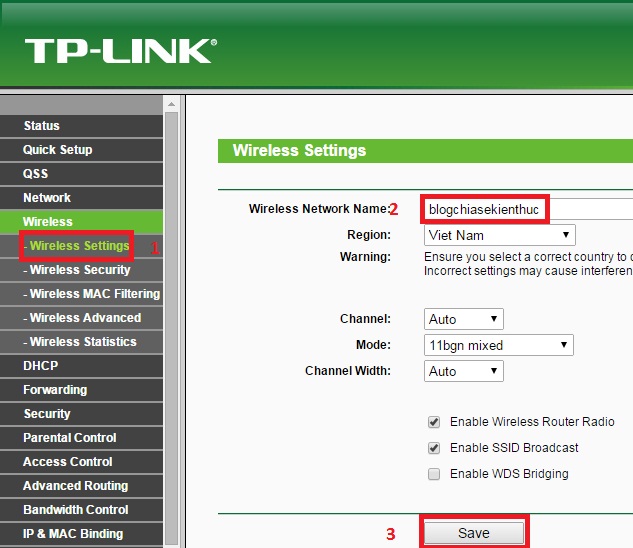 Giao diện cấu hình WiFi TP-Link
Thay đổi Tên và Mật khẩu WiFi
- Bước 1: Chọn tab Wireless (Không dây).
- Bước 2: Thay đổi Wireless Network Name (SSID) để đặt tên WiFi của bạn.
- Bước 3: Trong phần Wireless Security, chọn loại mã hóa (WPA2, WPA, v.v.) và nhập mật khẩu cho mạng WiFi.
Điều chỉnh Băng Tần
TP-Link hỗ trợ các băng tần 2.4GHz và 5GHz. Bạn có thể chọn băng tần phù hợp để tối ưu hóa tốc độ và phạm vi phát sóng WiFi. Thường thì băng tần 5GHz có tốc độ nhanh hơn nhưng phạm vi phát sóng ngắn hơn, trong khi đó, băng tần 2.4GHz có thể xuyên tường tốt hơn nhưng tốc độ thấp hơn.
2. Cấu Hình Bộ Phát Wifi TP-Link Với Ứng Dụng Tether
Một cách đơn giản và nhanh chóng hơn để cấu hình bộ phát TP-Link là sử dụng ứng dụng TP-Link Tether. Ứng dụng này có sẵn trên cả nền tảng Android và iOS, giúp bạn dễ dàng cấu hình bộ phát WiFi mọi lúc, mọi nơi.
- Bước 1: Tải ứng dụng TP-Link Tether từ Google Play hoặc App Store.
- Bước 2: Mở ứng dụng và kết nối với bộ phát TP-Link của bạn.
- Bước 3: Làm theo hướng dẫn trên màn hình để thay đổi tên và mật khẩu WiFi, cài đặt các thiết lập bảo mật, và quản lý các thiết bị kết nối.
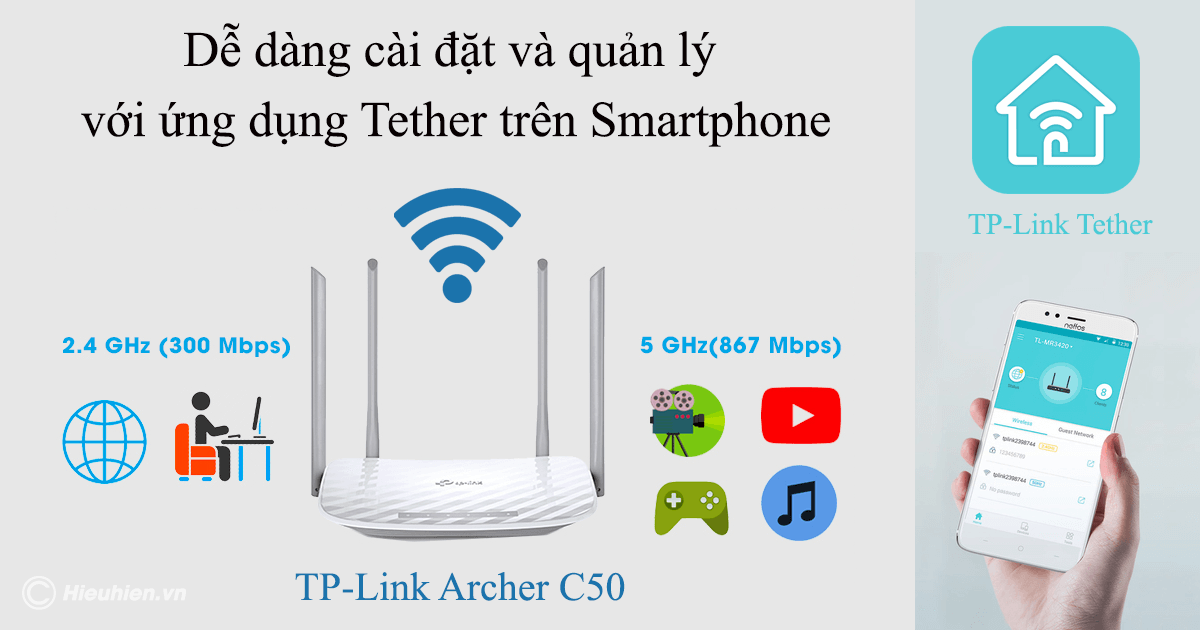 Cấu hình bộ phát WiFi TP-Link bằng ứng dụng Tether
3. Cấu Hình Bộ Kích Sóng WiFi TP-Link
Nếu bạn gặp phải tình trạng sóng WiFi yếu ở một số khu vực trong nhà hoặc văn phòng, bộ kích sóng WiFi TP-Link là một giải pháp lý tưởng. Để cấu hình bộ kích sóng WiFi, bạn cần kết nối thiết bị với bộ phát chính và vào giao diện quản trị như khi cấu hình bộ phát WiFi.
- Bước 1: Kết nối bộ kích sóng WiFi với bộ phát chính qua mạng WiFi.
- Bước 2: Đăng nhập vào giao diện quản trị của bộ kích sóng và chọn chế độ Range Extender.
- Bước 3: Chọn mạng WiFi bạn muốn mở rộng và nhập mật khẩu WiFi của mạng đó.
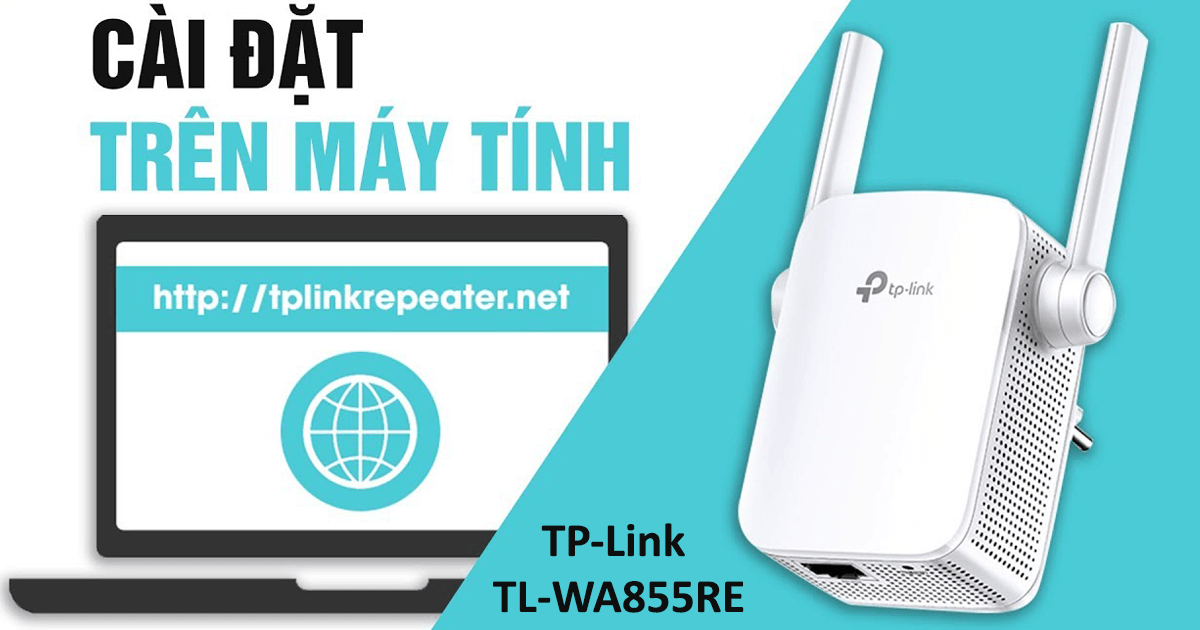 Hướng dẫn cấu hình bộ kích sóng Wi-Fi TP-Link
4. Cấu Hình Router TP-Link Qua Cổng LAN
Nếu bạn muốn kết nối bộ phát WiFi TP-Link với modem thông qua cổng LAN, bạn cần thực hiện các bước sau:
- Bước 1: Kết nối bộ phát TP-Link với modem qua cổng LAN.
- Bước 2: Đăng nhập vào giao diện quản trị của bộ phát TP-Link.
- Bước 3: Vào mục Network và chọn LAN Setup. Chỉnh sửa các thông số như địa chỉ IP để phù hợp với hệ thống mạng của bạn.
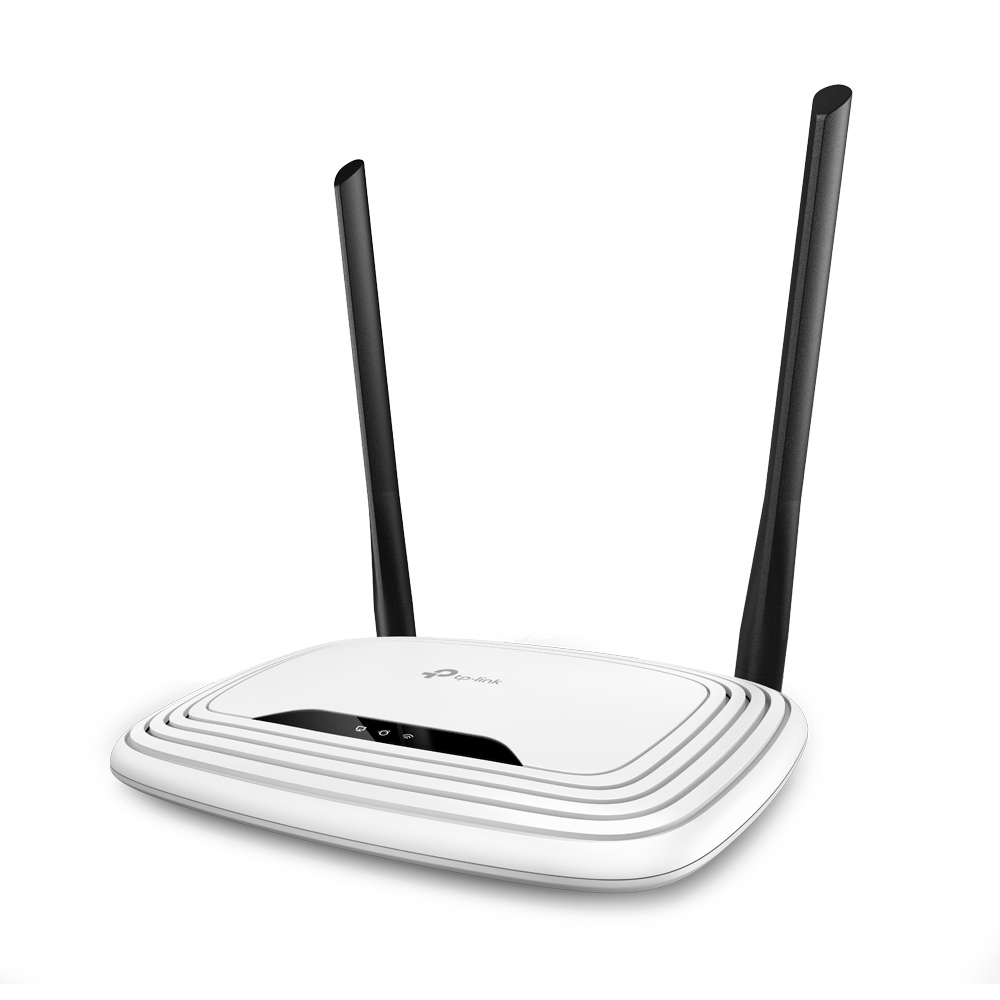 Cấu hình bộ phát WiFi TP-Link qua cổng LAN
5. Thực Hiện Cập Nhật Firmware Để Tăng Cường Hiệu Suất
Để đảm bảo bộ phát TP-Link của bạn luôn hoạt động ổn định và bảo mật, bạn cần thường xuyên kiểm tra và cập nhật firmware cho thiết bị.
- Bước 1: Vào giao diện quản trị của bộ phát TP-Link.
- Bước 2: Chọn System Tools và sau đó Firmware Upgrade.
- Bước 3: Kiểm tra phiên bản firmware mới nhất và tải về nếu cần.
 Cập nhật firmware bộ phát TP-Link
Kết Luận
Cấu hình bộ phát WiFi TP-Link không chỉ giúp bạn cải thiện tốc độ và phạm vi mạng mà còn giúp bạn tối ưu hóa hiệu suất và bảo mật. Hãy thử áp dụng những bước hướng dẫn trên để tận dụng tối đa bộ phát WiFi TP-Link của bạn và trải nghiệm kết nối mạng ổn định, nhanh chóng.

