
Nếu bạn đang muốn cài đặt mới Windows 10/11 hoặc nâng cấp từ phiên bản cũ, bài viết này sẽ hướng dẫn toàn bộ quy trình từ chuẩn bị, tải file ISO chính chủ, tạo USB Boot, thiết lập BIOS/UEFI, cài đặt theo nhiều phương án đến xử lý lỗi thường gặp. Bạn cũng sẽ tìm thấy cách cài Windows 11 trên máy không hỗ trợ TPM/Secure Boot và cài Windows trên MacBook.
1) Chuẩn bị trước khi cài Windows
Để quá trình cài đặt trơn tru và tránh mất dữ liệu, bạn cần chuẩn bị:
- Sao lưu dữ liệu quan trọng: tài liệu, ảnh, desktop, downloads, mật khẩu trình duyệt, file cấu hình phần mềm.
- Key bản quyền hoặc tài khoản Microsoft đã liên kết giấy phép số (digital license) nếu có.
- Kiểm tra cấu hình tối thiểu:
- Windows 10: CPU 1 GHz, RAM 4 GB (khuyến nghị), dung lượng trống 32 GB.
- Windows 11: CPU 1 GHz, 2 nhân, 64-bit, RAM 4 GB (8 GB khuyến nghị), TPM 2.0, Secure Boot, dung lượng trống 64 GB.
- Xác định kiểu phân vùng/firmware:
- UEFI + GPT (khuyến nghị cho Windows 10/11).
- Legacy BIOS + MBR (máy cũ).
- Tắt mã hóa BitLocker (nếu bật), gỡ phần mềm bảo mật gây xung đột, ngắt thiết bị ngoại vi không cần thiết.
2) Tải file ISO Windows 10/11 chính chủ
Bạn có thể tải ISO từ Microsoft hoặc dùng Media Creation Tool để tải và tạo USB cài đặt. Nên ưu tiên bản phát hành ổn định mới nhất, phù hợp kiến trúc 64-bit.
Sau khi tải, kiểm tra mã băm SHA-256 (nếu có) để xác thực file ISO không hỏng hoặc bị sửa đổi.
 Trang tải Windows 10 chính chủ từ Microsoft – hướng dẫn tải file ISO mới nhất
3) Tạo USB cài Windows 10/11
Có hai cách phổ biến:
- Media Creation Tool (Windows 10/11): tự động tải và ghi ISO vào USB, đơn giản cho người mới.
- Rufus/Ventoy: chủ động chọn ISO, lược bỏ yêu cầu TPM/Secure Boot (Rufus bản mới), linh hoạt cho máy cũ.
Gợi ý thiết lập khi dùng Rufus:
- Partition scheme: GPT cho UEFI, MBR cho BIOS/Legacy.
- File system: NTFS cho file lớn hơn 4 GB hoặc FAT32 nếu cần tương thích rộng.
- Lựa chọn bỏ qua yêu cầu TPM/Secure Boot với Windows 11 khi cần.
Sau khi tạo USB, bạn sẽ dùng phím tắt Boot Menu để chọn USB khi khởi động: F12 (Dell), F9 (HP), F8 (ASUS), F11 (MSI), Option/Alt (Mac Intel).
 Tạo USB Boot cài Windows 10 bằng Media Creation Tool hoặc Rufus – hướng dẫn minh họa cho người mới
4) Thiết lập BIOS/UEFI trước khi cài
- Bật UEFI và Secure Boot cho Windows 11 (nếu máy hỗ trợ).
- Bật TPM 2.0/Intel PTT/AMD fTPM trong Security.
- Chuyển ổ cứng sang AHCI (thay vì RAID/Intel RST) nếu muốn tránh lỗi không nhận ổ.
- Chỉnh Boot Order ưu tiên USB hoặc dùng Boot Menu để chọn USB thủ công.
- Với máy cũ, bật Legacy/CSM nếu USB không nhận trong UEFI.
Mẹo: Nếu ổ cứng đang định dạng MBR và bạn muốn cài theo UEFI, hãy chuyển sang GPT trong bước phân vùng.
5) Cài mới Windows 10/11 từ USB
Quy trình tiêu chuẩn:
- Khởi động từ USB cài đặt, chọn ngôn ngữ, thời gian, bàn phím, bấm Install now.
- Nhập key hoặc bấm I don’t have a product key (có thể kích hoạt sau).
- Chọn phiên bản (Pro/Home) khớp với key/licensing của bạn.
- Chọn Custom: Install Windows only để cài mới.
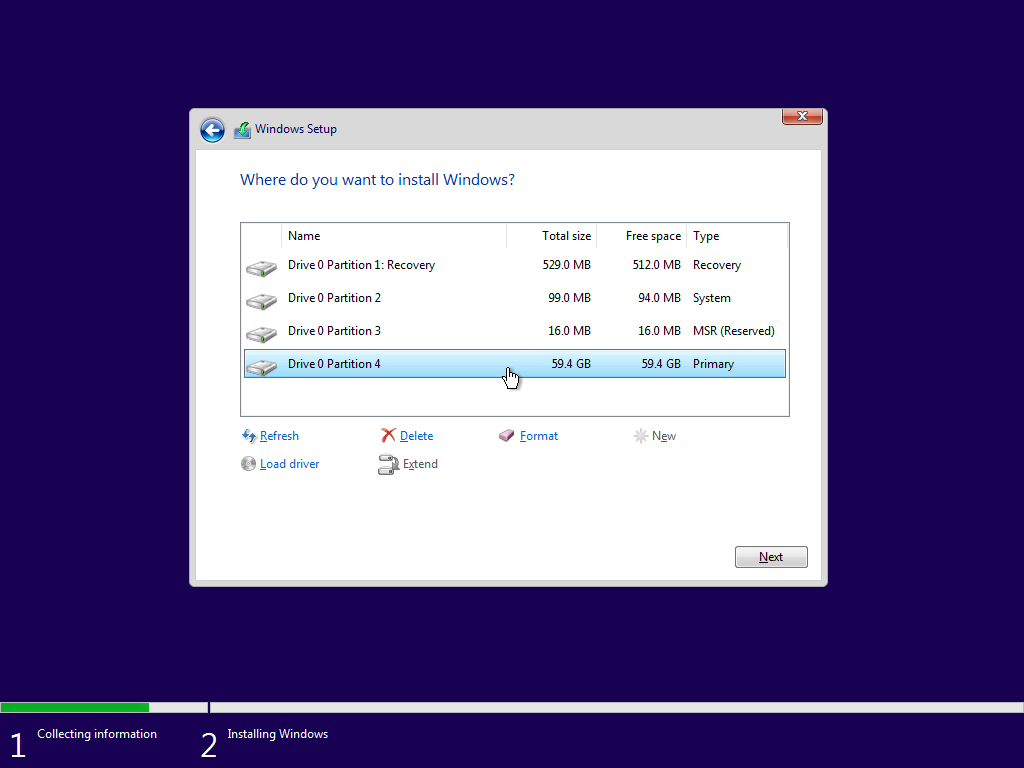
- Ở màn hình phân vùng:
- Tạo mới phân vùng cài (khuyến nghị tối thiểu 64 GB cho Windows 11).
- Nếu cài sạch, xóa toàn bộ phân vùng của ổ hệ điều hành và bấm New để Windows tự tạo phân vùng hệ thống EFI/MSR.
- Bấm Next và chờ quá trình sao chép file, cài driver cơ bản, khởi động lại.
- Làm theo thiết lập OOBE: kết nối mạng, tài khoản Microsoft hoặc tạo tài khoản offline, thiết lập quyền riêng tư.
 Màn hình cài đặt Windows 10 từ USB – chọn ngôn ngữ, thời gian và bàn phím trước khi tiến hành
6) Cài Windows từ file ISO không cần USB
Áp dụng khi máy đang chạy Windows và bạn muốn nâng cấp hoặc cài mới nhanh:
- Bấm phải vào file ISO, chọn Mount để gắn ổ ảo.
- Mở ổ ảo và chạy setup.exe.
- Chọn:
- Keep personal files and apps để nâng cấp giữ dữ liệu.
- Keep personal files only hoặc Nothing để cài sạch theo nhu cầu.
- Làm theo hướng dẫn trên màn hình.
Cách này phù hợp nâng cấp Windows 10 lên 11 hoặc sửa lỗi hệ thống mà không cần USB.
/fptshop.com.vn/uploads/images/tin-tuc/155562/Originals/cai-windows-11-00.jpg) Cài Windows 11 trực tiếp từ file ISO không cần USB – giao diện trình cài đặt đơn giản
Cài Windows 11 trực tiếp từ file ISO không cần USB – giao diện trình cài đặt đơn giản
7) Nâng cấp, cài Windows 11 bằng USB hoặc ISO
Nếu máy đáp ứng điều kiện TPM 2.0 và Secure Boot:
- Dùng Windows Update để nâng cấp chính thức.
- Hoặc tạo USB cài đặt bằng Media Creation Tool và cài như mục 5.
- Nếu nâng cấp, chọn giữ lại dữ liệu để không mất ứng dụng/tài liệu.
 Hướng dẫn tạo USB cài Windows 11 UEFI và khởi động để cài đặt cho laptop, PC
8) Cài Windows 11 trên máy không hỗ trợ TPM/Secure Boot
Có hai cách phổ biến, cân nhắc rủi ro và cập nhật bảo mật:
- Rufus Extended: khi ghi ISO Windows 11 vào USB, chọn bỏ qua TPM/Secure Boot/RAM.
- Registry Bypass: trong bộ cài, mở Registry Editor và thêm các khóa BypassTPMCheck, BypassSecureBootCheck.
Lưu ý:
- Giải pháp bypass có thể ảnh hưởng tính năng bảo mật và nhận cập nhật trong tương lai.
- Ưu tiên nâng cấp phần cứng hoặc dùng Windows 10 nếu không thể đáp ứng yêu cầu.
 Khắc phục lỗi không đáp ứng TPM 2.0 và Secure Boot khi cài Windows 11 bằng Rufus và Registry Bypass
9) Cài Windows trên MacBook (Intel và Apple Silicon)
- Mac Intel (Boot Camp):
- Cập nhật macOS, chạy Boot Camp Assistant, chỉ định ISO Windows 10/11.
- Chia phân vùng, cài Windows, sau đó cài driver Boot Camp trong Windows.
- Apple Silicon (M1/M2/M3):
- Dùng máy ảo Parallels Desktop/UTM/VMWare Fusion Tech Preview ARM.
- Dùng ISO/VDI Windows 11 ARM chính chủ (Windows 11 on ARM).
- Cài Tools/Drivers để tối ưu hiệu năng, chia sẻ phần cứng.
Mẹo hiệu năng:
- Bật Virtualization, cấp RAM/CPU hợp lý, bật TRIM cho phân vùng Boot Camp (Intel), cập nhật driver đồ họa.
 Cài Windows 10/11 trên MacBook bằng Boot Camp và Parallels – lựa chọn cho Mac Intel và Apple Silicon
10) Cài đặt nâng cao: Windows PE, triển khai qua mạng
- Windows PE: tạo môi trường cứu hộ/triển khai, dùng DISM/ImageX để áp ảnh WIM/ESD.
- PXE/LAN: triển khai nhiều máy trong doanh nghiệp, kết hợp WDS/MDT/SCCM.
- Ứng dụng: khôi phục máy lỗi, ghost, cài đặt tự động không giám sát với file answer.xml.
 Cài đặt Windows trong môi trường Windows PE – giải pháp triển khai hàng loạt và cứu hộ hệ thống
11) Việc cần làm sau khi cài Windows
- Cập nhật Windows Update và driver:
- Chipset, VGA, LAN/Wi-Fi, âm thanh; ưu tiên driver từ nhà sản xuất.
- Kích hoạt Windows:
- Đăng nhập tài khoản Microsoft đã liên kết giấy phép số, hoặc nhập key chính hãng.
- Thiết lập bảo mật:
- Bật Windows Security, BitLocker (Pro) nếu cần, đặt mã PIN/Windows Hello.
- Tối ưu hệ thống:
- Gỡ app rác, tắt Startup không cần thiết, chỉnh năng lượng, cài Visual C++/NET.
- Tạo điểm khôi phục (System Restore), ảnh hệ thống (System Image) cho lần sau.
12) Lỗi thường gặp và cách khắc phục nhanh
- Không nhận USB cài đặt:
- Đổi cổng USB 2.0, ghi lại USB bằng Rufus, chọn đúng GPT/MBR, tắt Fast Boot.
- Không nhận ổ cứng khi cài:
- Chuyển RAID sang AHCI trong BIOS, nạp driver Intel RST/AMD NVMe nếu cần.
- Lỗi yêu cầu TPM/Secure Boot:
- Bật TPM 2.0/Secure Boot trong BIOS hoặc dùng Rufus bypass cho Windows 11.
- Lỗi “We couldn’t create a new partition”:
- Tháo các ổ ngoài, dùng Shift+F10 chạy diskpart clean/convert gpt rồi tạo phân vùng mới.
- Treo logo/BSOD sau khi cài:
- Cập nhật BIOS, RAM test, cài driver VGA chuẩn, kiểm tra SSD/NVMe firmware.
- Không kích hoạt được:
- Dùng đúng phiên bản khớp key, đăng nhập tài khoản Microsoft, chạy Activation troubleshooter.
13) Câu hỏi thường gặp
- Nên cài Windows 10 hay Windows 11?
- Máy đáp ứng TPM 2.0/Secure Boot và driver đầy đủ: chọn Windows 11. Máy cũ hoặc cần tương thích rộng: Windows 10 vẫn rất ổn.
- Cài sạch hay nâng cấp giữ dữ liệu?
- Cài sạch cho hiệu năng/ổn định tốt nhất. Nâng cấp giữ dữ liệu nếu không muốn cài lại ứng dụng, nhưng nên sao lưu trước.
- Dung lượng phân vùng hệ điều hành bao nhiêu là hợp lý?
- Tối thiểu 64 GB cho Windows 11, khuyến nghị 120–200 GB để đủ chỗ cho ứng dụng và cập nhật.
- Có thể chuyển MBR sang GPT không mất dữ liệu?
- Dùng mbr2gpt.exe (Windows 10 1703+), nhưng vẫn nên sao lưu trước khi thao tác.
- USB bao nhiêu GB là đủ?
- 8 GB cho Windows 10, 8–16 GB cho Windows 11 (khuyến nghị 16 GB).
Với các hướng dẫn và mẹo thực chiến trên, bạn có thể cài Windows 10/11 theo nhiều cách: bằng USB, từ ISO, không cần USB, trên máy không hỗ trợ TPM và trên MacBook, đồng thời xử lý nhanh các lỗi thường gặp để hệ thống hoạt động mượt mà và an toàn.

