
Cài đặt và kết nối WiFi cho máy tính bàn không phải là điều khó khăn, nhưng nếu bạn chưa quen với các bước thực hiện, bài viết này sẽ giúp bạn hoàn thành công việc nhanh chóng và dễ dàng. Dưới đây, chúng tôi sẽ hướng dẫn bạn từng bước, bao gồm cả cách bật WiFi trên máy tính bàn, cách sử dụng USB WiFi, và những cách khắc phục các sự cố phổ biến liên quan đến kết nối mạng.
1. Cài Wifi Cho Máy Tính Bàn Với Card Mạng Wifi
Để kết nối WiFi trên máy tính bàn, bạn cần có một card mạng WiFi. Các card mạng này có thể được tích hợp sẵn trên máy tính hoặc bạn phải cài đặt thêm nếu máy tính không hỗ trợ.
Nếu máy tính của bạn không có card mạng WiFi, bạn có thể sử dụng USB WiFi để kết nối dễ dàng.
 Card mạng wifi cho máy tính bàn
Card mạng Wifi cho máy tính bàn giúp kết nối internet không dây dễ dàng.
Cách lắp đặt card mạng WiFi:
- Tắt máy tính: Đảm bảo rằng máy tính được tắt nguồn trước khi tiến hành.
- Mở nắp máy tính: Mở thùng máy tính để lắp card vào khe PCI hoặc PCIe.
- Lắp card mạng WiFi vào khe PCIe: Sau khi lắp đặt đúng vị trí, cố định card bằng vít.
- Cắm anten: Đảm bảo rằng anten được gắn đúng cách để tối ưu tín hiệu WiFi.
- Khởi động lại máy tính: Sau khi lắp xong, mở máy và cài đặt driver WiFi từ đĩa hoặc tải về từ trang web của nhà sản xuất.
2. Cách Kết Nối WiFi Trên Máy Tính Bàn
Sau khi cài đặt thành công card mạng hoặc USB WiFi, bạn chỉ cần thực hiện một số bước đơn giản để kết nối với WiFi.
- Mở menu Network: Nhấp vào biểu tượng mạng ở góc dưới bên phải màn hình.
- Chọn mạng WiFi: Tìm tên mạng WiFi mà bạn muốn kết nối và nhập mật khẩu nếu cần.
- Kết nối: Nhấn “Kết nối” và chờ máy tính kết nối thành công với mạng WiFi.
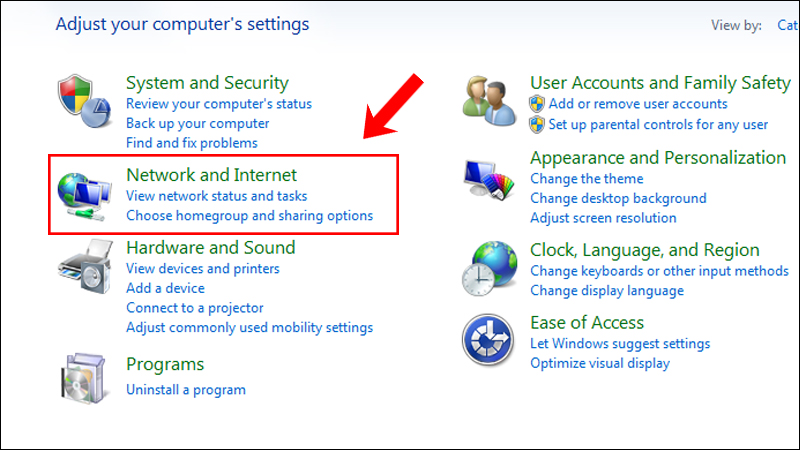
 Cách kết nối WiFi cho máy tính bàn đơn giản
Kết nối WiFi cho máy tính bàn nhanh chóng sau khi lắp card mạng hoặc USB.
3. Sử Dụng USB WiFi Để Kết Nối Máy Tính Bàn
Nếu máy tính bàn của bạn không hỗ trợ kết nối WiFi sẵn, sử dụng USB WiFi là một giải pháp đơn giản và tiện lợi.
Cách sử dụng USB WiFi:
- Cắm USB WiFi vào cổng USB: Chỉ cần cắm USB WiFi vào cổng USB trên máy tính bàn.
- Cài đặt driver: Tải và cài đặt driver cho USB WiFi (nếu chưa cài sẵn trên máy tính).
- Kết nối với mạng WiFi: Sau khi driver đã được cài đặt, máy tính sẽ tự nhận diện thiết bị và bạn có thể kết nối với mạng WiFi.
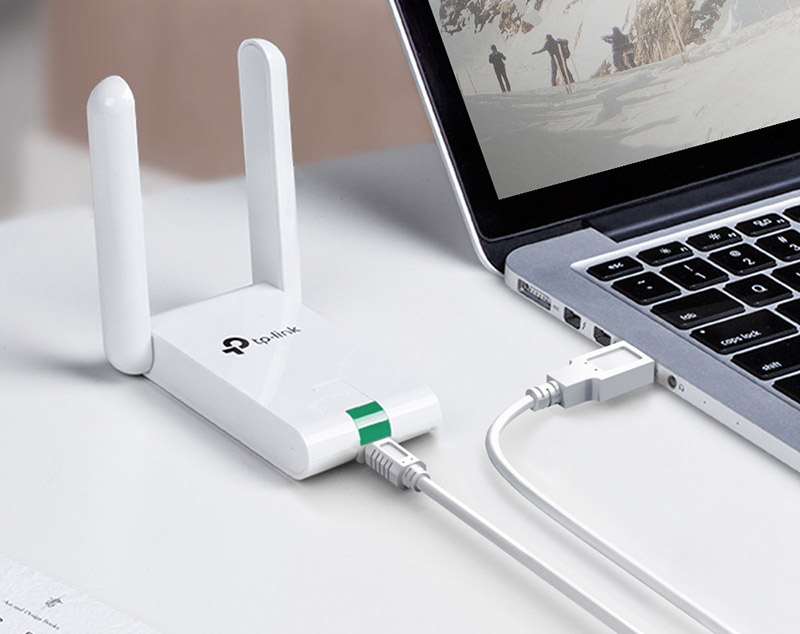
 Cách kết nối USB Wifi cho máy tính bàn
Sử dụng USB WiFi là giải pháp nhanh chóng và hiệu quả khi máy tính không hỗ trợ WiFi tích hợp.
4. Khắc Phục Các Lỗi Kết Nối WiFi Trên Máy Tính Bàn
Trong quá trình sử dụng WiFi, bạn có thể gặp một số lỗi như không thể kết nối hoặc tín hiệu yếu. Dưới đây là những cách khắc phục thông dụng:
Lỗi máy tính không bắt được WiFi:
- Kiểm tra lại card mạng: Đảm bảo card mạng WiFi hoặc USB WiFi đã được cài đặt đúng cách và hoạt động.
- Kiểm tra cài đặt mạng: Kiểm tra cấu hình mạng trên máy tính và đảm bảo máy tính đang tìm kiếm đúng mạng WiFi.
- Khởi động lại modem/router: Đôi khi, việc khởi động lại modem hoặc router có thể giúp máy tính kết nối lại mạng.
/fptshop.com.vn/uploads/images/tin-tuc/162214/Originals/laptop-mat-wifi-5.JPG) Máy tính không kết nối được WiFi
Máy tính không kết nối được WiFi
Khắc phục sự cố máy tính không kết nối được WiFi nhanh chóng.
Lỗi mất kết nối WiFi sau khi cài đặt Windows 10:
- Cập nhật driver: Đảm bảo driver mạng WiFi đã được cài đặt và cập nhật phiên bản mới nhất.
- Kiểm tra chế độ tiết kiệm năng lượng: Nếu máy tính đang ở chế độ tiết kiệm năng lượng, việc tắt WiFi có thể xảy ra. Hãy kiểm tra lại cài đặt năng lượng.
5. Các Phụ Kiện Hỗ Trợ Kết Nối WiFi Cho Máy Tính Bàn
Nếu bạn gặp khó khăn trong việc bắt sóng WiFi, có một số phụ kiện hỗ trợ như anten WiFi ngoài hoặc card WiFi mạnh. Những phụ kiện này có thể giúp bạn cải thiện tín hiệu mạng, đảm bảo kết nối ổn định hơn.
 Phụ kiện hỗ trợ kết nối WiFi cho máy tính bàn
Phụ kiện hỗ trợ kết nối WiFi cho máy tính bàn giúp tăng cường tín hiệu mạng.
6. Kết Nối Wifi Cho Laptop
Nếu bạn cần hướng dẫn kết nối WiFi cho laptop, các bước thực hiện rất tương tự như máy tính bàn. Hãy chắc chắn rằng laptop của bạn có card mạng WiFi và driver đã được cài đặt đúng cách.
 Cách kết nối WiFi cho laptop Dell
Hướng dẫn kết nối WiFi cho laptop Dell giúp bạn dễ dàng cài đặt và kết nối.
7. Tổng Kết
Việc cài đặt và kết nối WiFi cho máy tính bàn không hề khó khăn, chỉ cần bạn thực hiện đúng theo các bước hướng dẫn trên. Dù bạn sử dụng card mạng tích hợp hay USB WiFi, chỉ cần một số thao tác đơn giản, bạn sẽ dễ dàng kết nối máy tính của mình với mạng WiFi và thưởng thức internet mượt mà.

