
Bạn đang dùng laptop Dell hoặc PC Dell mà chưa kết nối được WiFi, hoặc WiFi lúc được lúc mất? Bài viết này tổng hợp đầy đủ cách cài WiFi cho máy tính Dell theo từng tình huống: bật/tắt WiFi, kết nối mạng trên Windows 7/10/11, cài driver WiFi đúng chuẩn, sửa lỗi không bắt được WiFi, tối ưu tốc độ, thêm WiFi cho máy tính bàn Dell và nâng cấp card WiFi 6.
1) Kiểm tra nhanh: WiFi trên máy Dell đã bật chưa
- Kiểm tra công tắc/nút WiFi vật lý: một số dòng Dell có công tắc cạnh hông máy hoặc phím chức năng Fn + phím có biểu tượng sóng (thường là F2/F12). Nhấn Fn + F2 để bật/tắt nhanh.
- Kiểm tra biểu tượng WiFi ở khay hệ thống: nếu có biểu tượng máy bay, hãy tắt Chế độ máy bay; nếu có biểu tượng mạng có dấu x, hãy bật WiFi.
- Mở Cài đặt nhanh:
- Windows 11/10: bấm Windows + A, bật Wi-Fi và tắt Airplane mode.
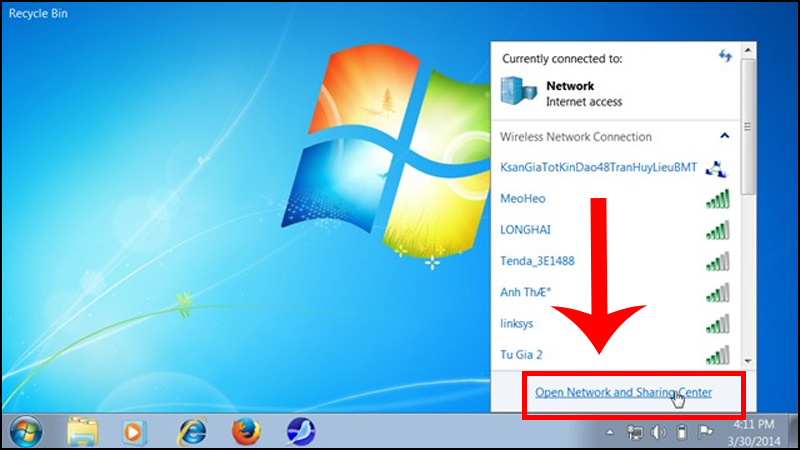
- Windows 7: vào Control Panel > Network and Sharing Center > Change adapter settings > Enable Wireless Network Connection.
- Kiểm tra Device Manager: mở Device Manager > Network adapters > đảm bảo card WiFi không bị disable hoặc báo lỗi dấu chấm than. Nếu bị disable, nhấp phải > Enable.
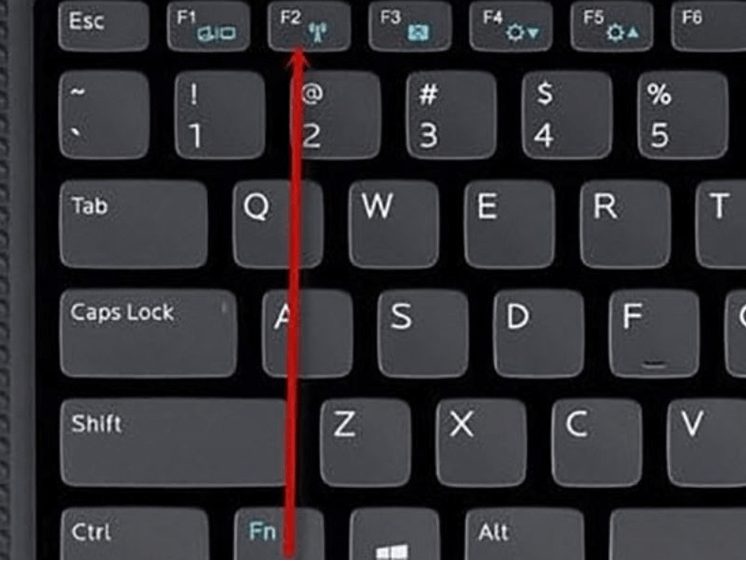 Bật WiFi trên laptop Dell bằng phím tắt và biểu tượng mạng trên Windows 10/11
2) Cách kết nối WiFi trên Windows 11, 10 và 7
- Windows 11/10:
- Bấm vào biểu tượng mạng ở góc phải thanh Taskbar.
- Bật Wi-Fi, chọn mạng cần kết nối.
- Nhập mật khẩu, chọn Connect. Tích Connect automatically nếu muốn tự kết nối lần sau.
- Windows 7:
- Bấm biểu tượng mạng ở Taskbar.
- Chọn SSID, bấm Connect.
- Nhập mật khẩu WiFi và xác nhận.
Mẹo:
- Nếu WiFi 2.4 GHz đông đúc, ưu tiên kết nối mạng 5 GHz để có tốc độ cao và ổn định hơn.
- Nếu mạng ẩn (Hidden SSID), chọn “Hidden network” hoặc Add a new network và nhập SSID, Security type, mật khẩu thủ công.
 Mở danh sách mạng WiFi và nhập mật khẩu trên Windows 10 cho laptop Dell
3) Cài driver WiFi cho máy tính Dell đúng chuẩn
Card WiFi chưa có hoặc driver lỗi sẽ khiến máy Dell không thấy mạng WiFi. Hãy cài/ cập nhật driver theo thứ tự ưu tiên:
- Tự động qua Device Manager:
- Device Manager > Network adapters > chọn card WiFi (Intel/Qualcomm/Realtek) > Update driver > Search automatically.
- Qua Dell SupportAssist/Dell Drivers & Downloads:
- Truy cập trang hỗ trợ Dell theo Service Tag của máy: tải driver Wireless/Bluetooth đúng phiên bản Windows.
- Cài SupportAssist để tự động nhận diện và cập nhật.
- Cài thủ công từ hãng chip: Intel AX200/AX201/AX211, Realtek, Qualcomm, Broadcom…
- Cài driver offline khi máy mất mạng:
- Tải sẵn gói LAN/USB WiFi driver, copy vào USB để cài.
- Sau khi cài, khởi động lại máy và thử kết nối lại.
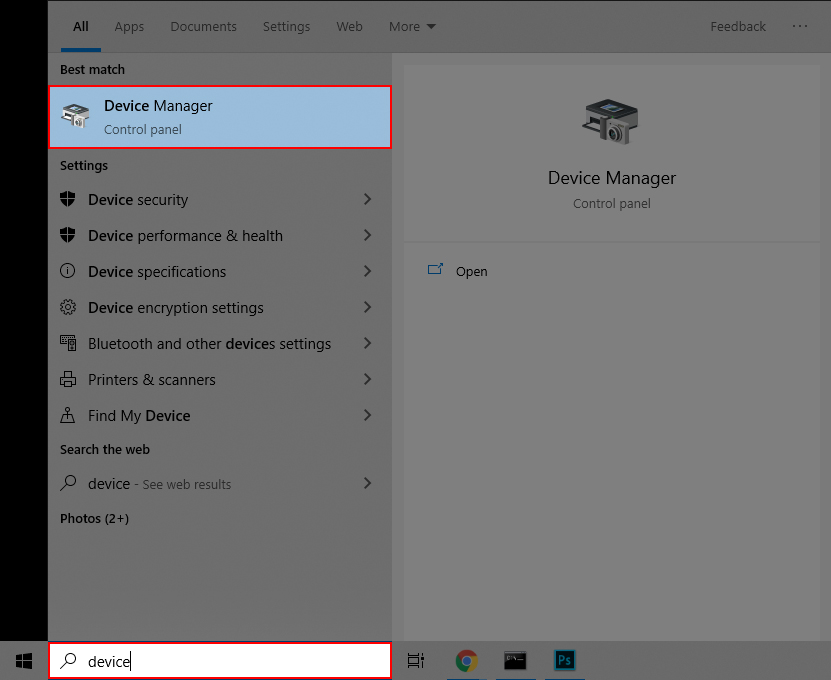 Tải và cập nhật driver WiFi cho laptop Dell qua Device Manager và SupportAssist
4) Sửa lỗi máy tính Dell không kết nối được WiFi
Các lỗi thường gặp và cách khắc phục nhanh:
- Mất biểu tượng WiFi:
- Kiểm tra Services: đảm bảo WLAN AutoConfig đang Running, Startup type = Automatic.
- Device Manager > View > Show hidden devices > Enable card WiFi.
- Kẹt chế độ Máy bay:
- Windows + A > tắt Airplane mode; hoặc Settings > Network & Internet.
- Gỡ phần mềm xung đột phím tắt không dây; cập nhật BIOS/driver Dell.
- Không thấy mạng WiFi:
- Bật WiFi, đứng gần router.
- Đổi kênh WiFi trên router (1/6/11 cho 2.4 GHz; 36/40/44/48 cho 5 GHz).
- Cập nhật firmware router.
- Kết nối nhưng báo Limited/No Internet:
- Mở Command Prompt (Admin) và chạy lần lượt:
- netsh winsock reset
- netsh int ip reset
- ipconfig /release
- ipconfig /renew
- ipconfig /flushdns
- Đặt DNS: 1.1.1.1 và 8.8.8.8.
- Mở Command Prompt (Admin) và chạy lần lượt:
- Nhập đúng mật khẩu nhưng không vào:
- Quên mạng và kết nối lại: Settings > Network & Internet > Wi‑Fi > Manage known networks > Forget.
- Kiểm tra MAC filter/Access control trên router.
- Card WiFi tự tắt để tiết kiệm điện:
- Device Manager > card WiFi > Properties > Power Management > bỏ chọn “Allow the computer to turn off this device to save power.”
 Lỗi kẹt chế độ Máy bay trên Windows 10 khiến laptop Dell không bắt được WiFi
5) Tối ưu tốc độ và độ ổn định WiFi cho máy Dell
- Ưu tiên 5 GHz/Wi‑Fi 6 nếu router và card hỗ trợ.
- Đặt vị trí router thoáng, cao; hạn chế vật cản, lò vi sóng, bluetooth dày đặc.
- Chọn kênh ít nhiễu; bật băng thông 80 MHz/160 MHz phù hợp.
- Cập nhật firmware router, driver WiFi máy tính.
- Tắt tính năng Roaming Aggressiveness quá cao nếu mạng chập chờn.
- Sử dụng DNS nhanh: 1.1.1.1, 8.8.8.8.
- Bật “Metered connection” khi cần tiết kiệm băng thông cập nhật nền.
/fptshop.com.vn/Uploads/images/tin-tuc/129393/Originals/clear%20cache.png) Mẹo tăng tốc WiFi cho laptop Windows 10 như xóa cache DNS, tối ưu kết nối
Mẹo tăng tốc WiFi cho laptop Windows 10 như xóa cache DNS, tối ưu kết nối
6) Cách thêm WiFi cho máy tính bàn Dell (OptiPlex, Vostro, Precision)
Nếu PC Dell không có WiFi tích hợp, bạn có 3 lựa chọn:
- USB WiFi: cắm là chạy, phù hợp nhu cầu cơ bản.
- Card PCIe WiFi + anten rời: ổn định, tốc độ cao, nên chọn Wi‑Fi 5/6/6E.
- M.2 CNVi/Key E (nếu main hỗ trợ): gọn gàng, hiệu năng tốt, cần anten bắt sóng.
Mẹo:
- Ưu tiên card hỗ trợ Bluetooth cùng lúc để kết nối tai nghe/chuột.
- Đặt anten ở vị trí thoáng, tránh bị chắn bởi thùng máy.
 Thêm card WiFi cho case Dell OptiPlex 7060 SFF để kết nối mạng không dây
7) Nâng cấp card WiFi cho laptop Dell lên Wi‑Fi 6/6E
- Các dòng Dell Latitude, XPS, Inspiron đời gần đây có thể nâng cấp card M.2 Key E (CNVi/NGFF).
- Card phổ biến: Intel AX200/AX201/AX210 (Wi‑Fi 6/6E), kèm Bluetooth 5.1/5.2.
- Quy trình:
- Kiểm tra tương thích mainboard và whitelist BIOS.
- Gỡ card cũ, lắp card mới, gắn đúng hai dây anten Main/Aux.
- Cài driver Intel mới nhất, khởi động lại.
Lợi ích: tốc độ cao hơn, độ trễ thấp, ổn định tốt, hỗ trợ kênh 160 MHz và WPA3.
 Nâng cấp card WiFi 6 Intel AX200 trên laptop Dell Latitude để hỗ trợ Wi‑Fi 6
8) Thủ thuật nâng cao: mạng ẩn, cấu hình thủ công, phát Wi‑Fi
- Kết nối mạng ẩn (Hidden SSID):
- Windows 11/10: Settings > Network & Internet > Wi‑Fi > Manage known networks > Add a new network. Nhập đúng SSID, Security type, mật khẩu, tích Connect automatically.
- Cấu hình profile Wi‑Fi bằng dòng lệnh:
- netsh wlan show profiles
- netsh wlan add profile filename=”ten_profile.xml”
- netsh wlan connect name=”SSID”
- Phát Wi‑Fi (Mobile Hotspot) từ laptop Dell:
- Settings > Network & Internet > Mobile hotspot > chia sẻ mạng qua Wi‑Fi, đặt tên/mật khẩu riêng.
 Phát Wi‑Fi từ laptop Windows bằng tính năng Mobile Hotspot không cần phần mềm
9) Câu hỏi thường gặp
- Vì sao laptop Dell không thấy WiFi 5 GHz?
- Card WiFi cũ chỉ hỗ trợ 2.4 GHz; hãy cập nhật driver hoặc nâng cấp card Wi‑Fi 5/6 và kiểm tra router đã bật 5 GHz.
- Có nên dùng USB WiFi thay vì nâng cấp card?
- USB WiFi tiện, rẻ và lắp nhanh; card M.2/PCIe cho hiệu năng và độ ổn định tốt hơn.
- Dell nào có công tắc WiFi vật lý?
- Một số dòng Latitude/Vostro đời cũ; đa số đời mới dùng phím Fn hoặc bật/tắt trong Windows.
- Sau khi cài driver vẫn không bắt được WiFi?
- Gỡ driver cũ bằng Device Manager (Uninstall device, tick Delete the driver software), khởi động lại rồi cài driver mới tải từ Dell/Intel; cập nhật BIOS nếu cần.
- Có nên reset mạng Windows?
- Có, khi xung đột cấu hình: Settings > Network & Internet > Advanced network settings > Network reset, sau đó kết nối lại Wi‑Fi.

