
Wifi
Cách Cài WiFi Cho Máy Tính Bàn Win 7: Hướng Dẫn Từng Bước, Xử Lý Lỗi A–Z
Bạn muốn kết nối WiFi cho máy tính bàn chạy Windows 7 nhưng không biết bắt đầu từ đâu? Bài viết này tổng hợp đầy đủ từ lựa chọn phần cứng (USB WiFi, card PCIe), cài driver tương thích Win 7, thiết lập kết nối, đến cách khắc phục các lỗi phổ biến như không thấy mạng, biểu tượng WiFi biến mất, kết nối “Limited”, tốc độ yếu. Tất cả đều tối ưu cho người dùng Việt Nam và phù hợp thực tế sử dụng.
1) Máy tính bàn Win 7 cần gì để bắt WiFi?
- Bộ thu WiFi: USB WiFi hoặc card WiFi PCI/PCIe cắm trong máy. PC không có sẵn WiFi như laptop.
- Windows 7 (khuyến nghị SP1) và driver WiFi tương thích 32-bit hoặc 64-bit.
- Modem/Router phát WiFi cùng SSID và mật khẩu, băng tần tương thích (đa số USB WiFi cho Win 7 chỉ hỗ trợ 2.4GHz).
- Cập nhật gói ký số SHA-2 cho Windows 7 để cài driver mới (KB4474419, KB4490628).
Nếu thiếu bất kỳ thành phần nào ở trên, khả năng bắt và kết nối WiFi sẽ không thành công hoặc không ổn định.
2) Chọn bộ thu WiFi cho PC: USB WiFi hay card PCIe?
- USB WiFi:
- Ưu điểm: giá rẻ, cài đặt nhanh, linh hoạt, phù hợp người mới.
- Nhược điểm: độ nhạy và tốc độ kém hơn loại có ăng-ten lớn, dễ chiếm cổng USB.
- Card WiFi PCIe:
- Ưu điểm: ăng-ten rời, thu sóng tốt, tốc độ cao, ổn định.
- Nhược điểm: cần mở thùng máy, lắp đặt phức tạp hơn.
- Tiêu chí chọn mua cho Win 7:
- Hỗ trợ driver Windows 7 chính thức.
- Chuẩn 802.11n hoặc 802.11ac (ưu tiên 802.11ac nếu có driver Win 7).
- Băng tần 2.4GHz là bắt buộc; 5GHz nếu card hỗ trợ và có driver.
- Thương hiệu chipset phổ biến: Realtek, Intel, Broadcom.
 USB WiFi gắn ngoài cho máy tính bàn, giải pháp nhanh để bắt WiFi trên Windows 7
3) Cài driver WiFi trên Windows 7
Cài đúng driver là bước quyết định. Làm theo hướng dẫn sau:
-
Cách 1: Cài từ đĩa/USB đi kèm
- Cắm USB WiFi hoặc lắp card PCIe.
- Cắm đĩa driver hoặc mở thư mục driver trong USB kèm theo.
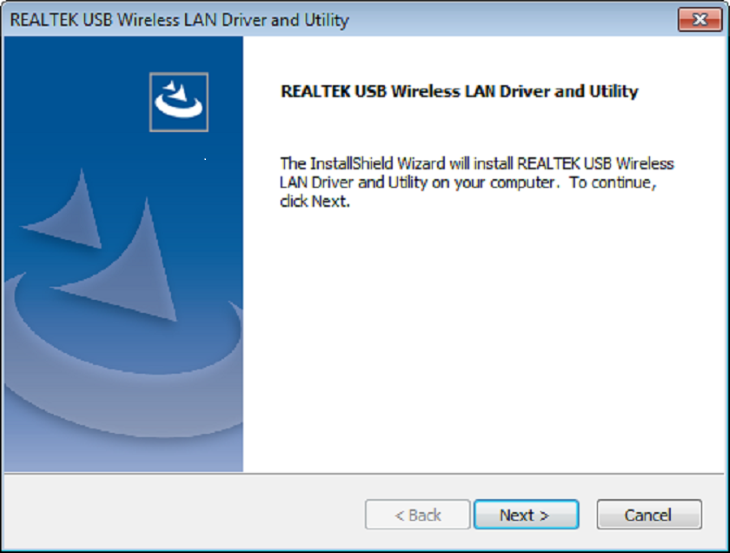
- Chạy Setup, làm theo hướng dẫn trên màn hình, khởi động lại máy.
-
Cách 2: Cài từ file tải về
- Xác định model/series thiết bị và phiên bản Windows 7 (32/64-bit).
- Tải driver từ trang hãng, giải nén.
- Mở Device Manager > Network adapters (hoặc Other devices có dấu chấm than) > chuột phải Update driver > Browse my computer > trỏ đến thư mục driver > Next.
-
Cách 3: Dùng bộ driver offline
- Khi máy chưa có mạng, dùng gói driver offline uy tín, chép vào USB.
- Cài theo chỉ dẫn, ưu tiên driver có chữ ký số dùng SHA-2.
- Nếu cài driver mới báo lỗi chữ ký, cài KB4474419 và KB4490628 rồi thử lại.
Mẹo kiểm tra nhanh: Sau khi cài, trong Device Manager không còn dấu chấm than ở Network adapters và có tên card WiFi cụ thể.
 Minh họa cài driver WiFi cho Windows 7 giúp máy tính bàn bắt sóng ổn định
4) Kết nối WiFi trên Win 7 sau khi đã có driver
- Bật dịch vụ WLAN AutoConfig:
- Nhấn phím Windows, gõ services.msc > Enter.
- Tìm WLAN AutoConfig > Start và đặt Startup type: Automatic.
- Bật adapter WiFi:
- Control Panel > Network and Sharing Center > Change adapter settings.
- Chuột phải Wireless Network Connection > Enable.
- Kết nối mạng:
- Nhấp biểu tượng WiFi dưới khay hệ thống > chọn SSID > Connect.
- Nhập mật khẩu (security key) chính xác > OK.
- Chọn Network Location (Home/Work/Public) phù hợp.
Nếu mạng ẩn (Hidden SSID): vào Manage wireless networks > Add > Manually create a network profile > nhập SSID, Security type (WPA2-Personal), Encryption (AES), mật khẩu > Next.
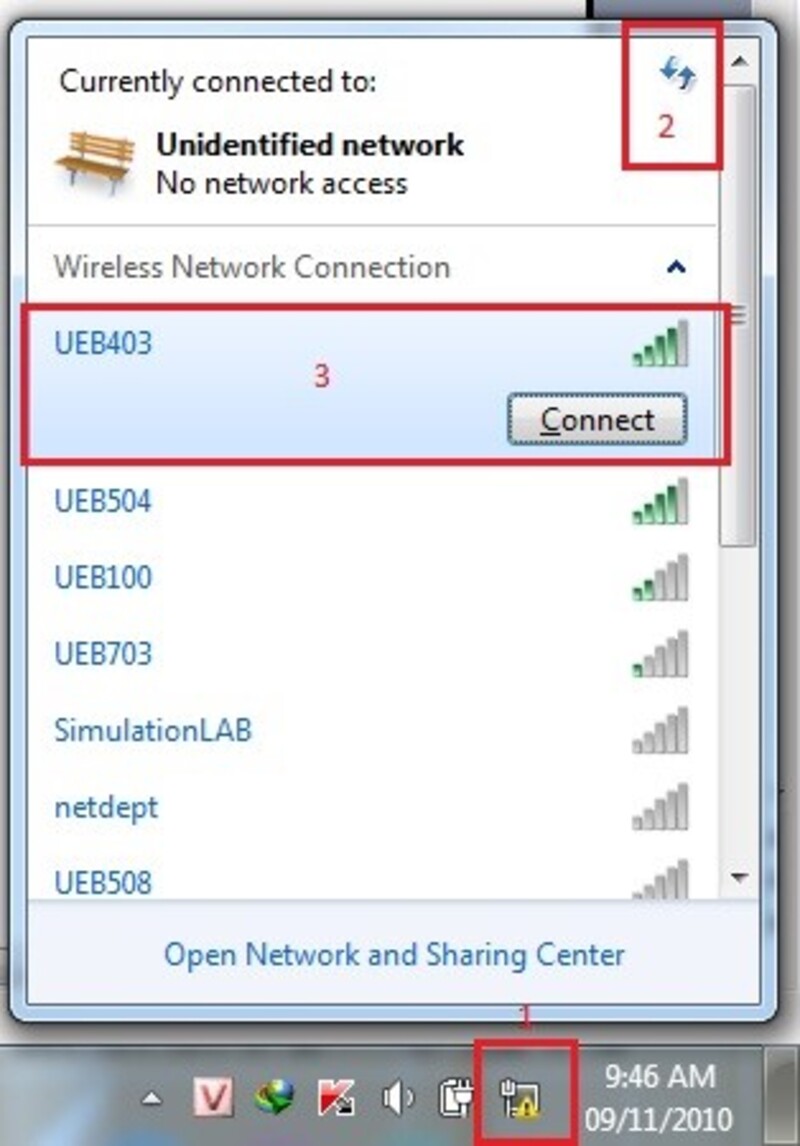 Giao diện kết nối WiFi trên Windows 7: chọn SSID, nhập mật khẩu và lưu profile
5) Kết nối WiFi cho PC khi hỏng cổng LAN hoặc đặt xa router
Giải pháp nhanh nhất là dùng USB WiFi:
- Cắm USB WiFi vào cổng USB ở mặt sau (ổn định hơn mặt trước).
- Cài driver theo mục 3.
- Bắt WiFi bằng biểu tượng không dây trên thanh taskbar.
Trường hợp tín hiệu yếu, dùng USB nối dài để đưa USB WiFi ra vị trí thoáng; hoặc chọn card PCIe có ăng-ten rời, hướng ăng-ten vuông góc với mặt đất.
 Cách dùng USB WiFi cho máy tính bàn để kết nối mạng không dây nhanh chóng
6) Sửa lỗi WiFi trên Windows 7 hay gặp
-
Không thấy biểu tượng WiFi:
- Chưa cài driver đúng hoặc adapter đang Disable. Vào Network Connections > Enable Wireless.
- WLAN AutoConfig chưa bật (xem lại mục 4).
- Trên all-in-one/laptop Win 7: kiểm tra phím tắt WiFi hoặc công tắc vật lý.
-
Không thấy mạng WiFi xung quanh:
- Card chỉ hỗ trợ 2.4GHz trong khi router phát 5GHz. Bật thêm SSID 2.4GHz trên router.
- Kênh 12/13 đôi khi không tương thích vùng. Chuyển router về kênh 1/6/11.
- Cập nhật driver WiFi, đổi vị trí ăng-ten, tránh vật cản kim loại.
-
Kết nối báo “Limited” hoặc có dấu chấm than vàng:
- Đặt IP/DNS tự động: Network Connections > Wireless > Properties > Internet Protocol Version 4 (TCP/IPv4) > Obtain an IP/DNS automatically.
- Mở Command Prompt (Run as administrator) và nhập lần lượt:
- netsh winsock reset
- netsh int ip reset
- ipconfig /release
- ipconfig /renew
- ipconfig /flushdns
- Khởi động lại máy, thử tắt VPN/Proxy, kiểm tra lọc MAC trên router.
 Khắc phục lỗi máy tính không kết nối được WiFi trên Win 7/Win 10 hiệu quả
-
Nhập đúng mật khẩu nhưng không vào được:
- Xóa profile cũ: Manage wireless networks > Remove mạng đang gặp lỗi > kết nối lại.
- Kiểm tra Security type: nên dùng WPA2-Personal + AES.
- Đồng bộ ngày giờ hệ thống, vì sai lệch lớn có thể khiến xác thực thất bại.
-
Tốc độ WiFi yếu, chập chờn:
- Tắt Power Saving cho card WiFi: Device Manager > card WiFi > Properties > Power Management > bỏ chọn Allow the computer to turn off this device to save power.
- Trong Advanced (adapter), bật 802.11n Mode, Channel Width 20/40MHz phù hợp; thử cố định kênh 1/6/11 trên router.
- Đặt PC xa nguồn nhiễu (lò vi sóng, Bluetooth, điện thoại DECT).
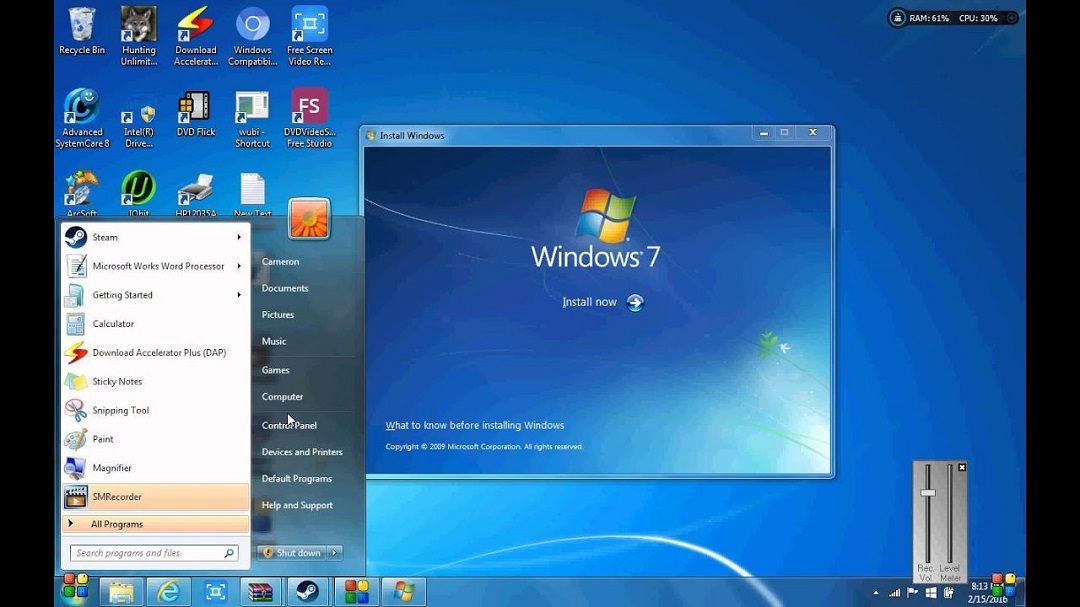 Sửa lỗi Limited, chấm than vàng WiFi trên Windows 7 nhanh chóng
Mẹo nâng cao:
- Nếu driver mới không cài được do chữ ký số, cài KB4474419 và KB4490628, sau đó cài lại driver.
- Nếu hay mất kết nối khi ngủ đông, tắt Fast Startup (nếu có) và gỡ driver cũ, cài lại sạch.
7) Tối ưu tốc độ và độ ổn định WiFi cho PC Win 7
- Đặt router ở vị trí cao, thoáng, cách tường dày và thiết bị kim loại.
- Chọn kênh ít nhiễu trên 2.4GHz (1/6/11), dùng WPA2-AES để tối ưu tốc độ.
- Ưu tiên card WiFi có ăng-ten rời; hướng ăng-ten vuông góc mặt đất.
- Cập nhật driver định kỳ; tắt bớt ứng dụng nền chiếm băng thông (cloud, torrent).
- Nếu có thể, nâng cấp lên bộ thu hỗ trợ 802.11ac để cải thiện tốc độ trong môi trường nhiễu.
/fptshop.com.vn/Uploads/images/tin-tuc/129393/Originals/clear%20cache.png) Mẹo tăng tốc WiFi cho máy tính Windows giúp lướt web mượt hơn
Mẹo tăng tốc WiFi cho máy tính Windows giúp lướt web mượt hơn
8) Câu hỏi thường gặp
-
Máy tính bàn có bật/tắt WiFi như laptop không?
- PC cần phần cứng WiFi riêng. Sau khi cài driver, việc bật/tắt thực hiện trong Network Connections hoặc biểu tượng WiFi.
-
Win 7 có bắt được WiFi 5GHz không?
- Chỉ khi card hỗ trợ 5GHz và có driver tương thích Win 7. Nhiều USB WiFi rẻ chỉ hỗ trợ 2.4GHz.
-
Có nên dùng USB WiFi hay card PCIe?
- USB WiFi tiện, rẻ, dễ dùng; card PCIe thu tốt, tốc độ cao hơn. Tùy nhu cầu và môi trường sóng.
-
Không thấy biểu tượng WiFi trên taskbar thì làm gì?
- Cài/đúng driver, bật WLAN AutoConfig, Enable adapter trong Network Connections.
-
Báo “Limited” hoài phải làm sao?
- Đặt IP/DNS tự động, chạy các lệnh netsh/ipconfig như mục 6, kiểm tra router và DNS.
-
Win 7 đã hết hỗ trợ, có gặp khó khi cài driver?
- Có. Hãy cài gói cập nhật SHA-2 và chọn thiết bị còn hỗ trợ driver Win 7.
-
Có cách nào tăng sóng khi để PC xa router?
- Dùng USB nối dài đưa USB WiFi ra chỗ thoáng, hoặc dùng card PCIe ăng-ten rời/ăng-ten tăng ích.
-
Kết nối chậm dù tín hiệu mạnh?
- Kiểm tra kênh nhiễu, loại mã hóa (WPA2-AES), tắt tiết kiệm điện trên adapter, cập nhật driver.
9) Checklist nhanh: Cài WiFi cho PC Win 7 trong 5 phút
- Cắm USB WiFi/card PCIe và khởi động máy.
- Cài driver đúng phiên bản (32/64-bit) và có chữ ký số.
- Bật WLAN AutoConfig và Enable Wireless adapter.
- Nhấp biểu tượng WiFi > chọn SSID > nhập mật khẩu.
- Kiểm tra IP/DNS, chạy netsh/ipconfig nếu báo Limited.
10) Kết luận
Để cài WiFi cho máy tính bàn Win 7 thành công và ổn định, bạn cần phần cứng phù hợp, driver tương thích, cấu hình dịch vụ mạng đúng cách và một vài mẹo tối ưu tín hiệu. Nếu làm theo từng bước ở trên, hầu hết các lỗi như không thấy WiFi, Limited, hoặc kết nối chập chờn đều có thể xử lý nhanh gọn. Nếu môi trường nhiễu mạnh hoặc cần tốc độ cao, cân nhắc card PCIe có ăng-ten rời và chuẩn 802.11ac hỗ trợ tốt cho Win 7.

