
Wifi
Hướng Dẫn Cài Wifi Cho Máy Tính Windows 10 Đầy Đủ Và Chi Tiết
Cài đặt Wifi cho máy tính Windows 10 có thể đơn giản nếu bạn biết cách làm đúng cách. Hãy cùng khám phá hướng dẫn chi tiết, từ việc kết nối mạng, khắc phục sự cố, cho đến các mẹo tối ưu hóa tốc độ Wifi trên hệ điều hành này. Bài viết này sẽ cung cấp tất cả những gì bạn cần biết để sử dụng Wifi hiệu quả trên máy tính Windows 10.
Cách Kết Nối Wifi Cho Máy Tính Windows 10
Để kết nối Wifi trên máy tính Windows 10, bạn chỉ cần làm theo một số bước đơn giản. Đầu tiên, hãy kiểm tra xem máy tính của bạn có được trang bị card Wifi hay không và đảm bảo rằng Wifi đã được bật. Sau đó, bạn chỉ cần vào phần “Cài đặt mạng” để chọn mạng Wifi mà bạn muốn kết nối và nhập mật khẩu.
 Cách kết nối wifi cho laptop Win 10
Hướng dẫn kết nối Wifi cho laptop Windows 10 đơn giản.
Nếu máy tính của bạn không nhận được mạng Wifi, có thể bạn cần cài đặt lại driver Wifi hoặc kiểm tra lại card Wifi. Đừng quên kiểm tra xem tính năng Wifi trên máy tính có được bật trong cài đặt không.
Cài Đặt Driver Wifi Trên Windows 10
Nếu bạn gặp phải tình trạng máy tính không nhận Wifi, một trong những nguyên nhân phổ biến là do driver Wifi bị lỗi hoặc không tương thích. Để cài đặt lại driver Wifi, bạn có thể truy cập vào “Trình quản lý thiết bị”, tìm đến phần “Card mạng” và chọn cập nhật driver hoặc tải driver từ website của nhà sản xuất.
/fptshop.com.vn/uploads/images/tin-tuc/129819/Originals/device%20manager.png) Cách cài lại driver Wifi cho Windows 10
Cách cài lại driver Wifi cho Windows 10
Hướng dẫn cài lại driver Wifi cho Windows 10 để khắc phục sự cố kết nối.
Phát Wifi Từ Máy Tính Windows 10
Một tính năng hữu ích trên Windows 10 là khả năng phát Wifi từ máy tính để chia sẻ kết nối với các thiết bị khác. Để phát Wifi, bạn cần vào phần “Cài đặt mạng” và chọn “Phát Wifi” trong phần “Mạng không dây”. Đảm bảo rằng máy tính của bạn có kết nối internet ổn định và bạn đã bật tính năng chia sẻ mạng.
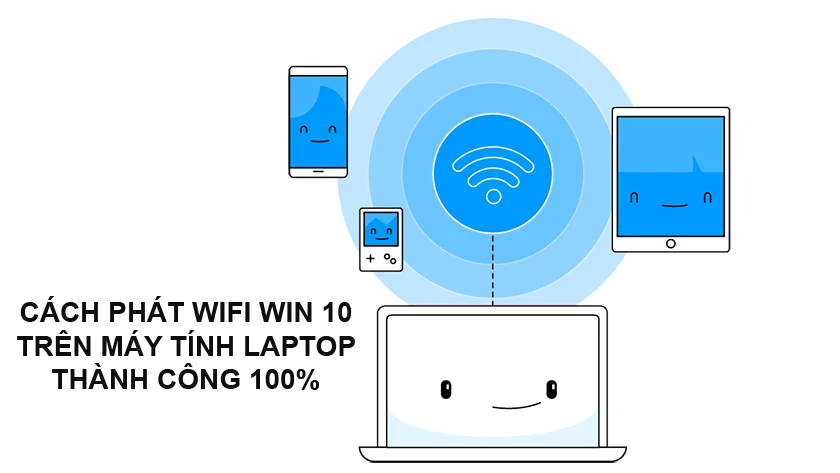 Cách phát Wifi từ máy tính Win 10
Hướng dẫn phát Wifi từ máy tính Windows 10 một cách dễ dàng và nhanh chóng.
Tăng Tốc Độ Mạng Wifi Trên Windows 10
Một vấn đề mà nhiều người gặp phải khi sử dụng Wifi trên Windows 10 là tốc độ kết nối chậm. Để tăng tốc độ Wifi, bạn có thể thử thay đổi kênh mạng, cài đặt lại driver mạng hoặc thay đổi vị trí đặt router. Ngoài ra, việc sử dụng mạng 5GHz thay vì 2.4GHz cũng giúp tăng tốc độ kết nối.
 Cách tăng tốc độ Wifi cho laptop Windows 10
Hướng dẫn tăng tốc độ mạng Wifi cho laptop chạy Windows 10 nhanh chóng.
Khắc Phục Lỗi Wifi Trên Windows 10
Trong quá trình sử dụng, bạn có thể gặp phải các lỗi như “Mất kết nối Wifi” hoặc “Không thể kết nối mạng”. Để khắc phục, bạn có thể thử một số phương pháp như khởi động lại máy tính, kiểm tra lại cấu hình mạng hoặc cài đặt lại driver mạng. Đặc biệt, các công cụ chẩn đoán của Windows 10 có thể giúp bạn xác định nguyên nhân gây ra lỗi và đề xuất giải pháp.
 Cách sửa lỗi laptop không kết nối Wifi Win 10
Sửa lỗi laptop không kết nối được Wifi trên Windows 10 một cách nhanh chóng.
Cách Kết Nối Wifi Ẩn Trên Windows 10
Nếu bạn muốn kết nối với một mạng Wifi ẩn (mạng không hiển thị trong danh sách mạng), bạn có thể làm theo các bước dưới đây:
- Mở “Cài đặt mạng” và chọn “Kết nối mạng”.
- Chọn “Kết nối với một mạng Wifi ẩn” và nhập tên mạng cùng mật khẩu.
- Sau khi kết nối, bạn có thể lưu mạng Wifi này để sử dụng sau.
 Cách kết nối Wifi ẩn trên Windows 10
Cách kết nối với mạng Wifi ẩn trên Windows 10 dễ dàng.
Mẹo Vặt Khi Sử Dụng Wifi Trên Windows 10
Để tối ưu hóa trải nghiệm sử dụng Wifi trên Windows 10, bạn có thể thử một số mẹo vặt như điều chỉnh chế độ tiết kiệm năng lượng, bật/tắt tính năng tự động kết nối Wifi khi khởi động máy tính, hoặc sử dụng mạng 5GHz để cải thiện tốc độ.
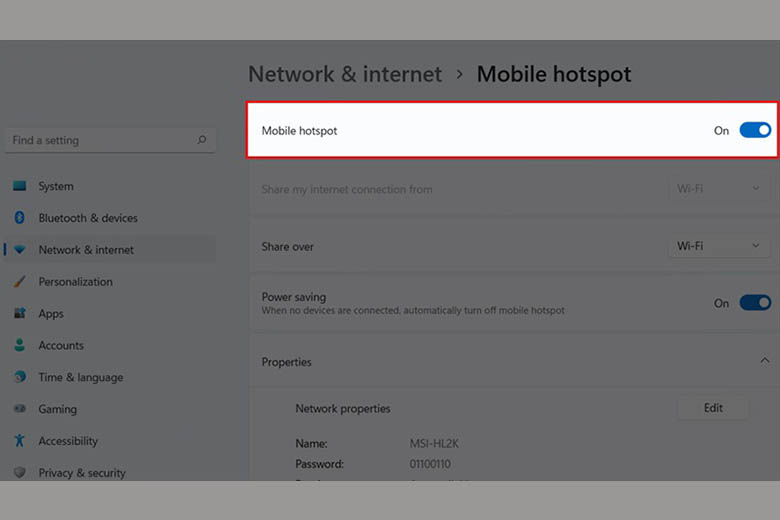 Mẹo sử dụng Wifi Windows 10 hiệu quả
Mẹo sử dụng Wifi hiệu quả trên Windows 10 mà ít ai biết.
Kết Luận
Cài đặt và sử dụng Wifi trên máy tính Windows 10 không quá phức tạp nếu bạn hiểu rõ cách thức hoạt động của nó. Bằng cách thực hiện các bước hướng dẫn trên, bạn có thể dễ dàng kết nối với mạng Wifi, phát Wifi từ máy tính, khắc phục sự cố và tối ưu hóa tốc độ mạng để có trải nghiệm internet tốt nhất.

