
Wifi
Cách Cài WiFi Cho Laptop Asus: Hướng Dẫn Chi Tiết Cho Win 11/10/7
Bạn đang tìm cách cài WiFi cho laptop Asus sao cho ổn định, nhanh và ít lỗi? Bài viết này tổng hợp đầy đủ các bước bật WiFi, cài đặt driver, kết nối mạng không dây, cùng checklist xử lý sự cố thực tế trên Windows 11/10/7. Dù bạn mới sử dụng hay đang gặp lỗi không vào được WiFi, hãy làm theo từng mục bên dưới để khắc phục dứt điểm.
Kiểm tra nhanh trước khi cài WiFi trên laptop Asus
Trước khi đi sâu vào cài đặt, hãy rà soát các yếu tố cơ bản sau để tiết kiệm thời gian:
- Tắt chế độ Máy bay: Windows 11/10 vào Settings > Network & Internet > Airplane mode. Đảm bảo công tắc Airplane mode tắt.
- Bật phím chức năng WiFi trên Asus: đa số máy hỗ trợ Fn + F2 (hoặc phím có biểu tượng sóng). Trên một số series còn có switch vật lý ở cạnh hông máy.
- Kiểm tra router/modem: đảm bảo mạng Internet đang hoạt động, cáp/đèn WAN bình thường, không bị giới hạn MAC/đổi mật khẩu gần đây.
- Thu hẹp khoảng cách: di chuyển laptop đến gần router, ưu tiên băng tần 5 GHz nếu hỗ trợ để có tốc độ cao hơn, ít nhiễu.
- Khởi động lại nhanh: thử restart laptop và reboot router (tắt 10–30 giây, bật lại) để làm mới IP và bộ nhớ đệm.
 Phím Fn và biểu tượng sóng Wi-Fi trên laptop Asus dùng để bật tắt nhanh kết nối không dây
Bật WiFi trên Windows 11/10/7
Windows 11
- Nhấn tổ hợp Windows + A để mở Quick Settings > bật Wi‑Fi.
- Hoặc vào Settings > Network & Internet > Wi‑Fi > bật công tắc Wi‑Fi.
- Vào Manage known networks để xóa mạng cũ lỗi, thêm lại mạng mới.
Windows 10
- Nhấn biểu tượng Wi‑Fi dưới khay hệ thống > bật Wi‑Fi > chọn mạng muốn kết nối > nhập mật khẩu.
- Hoặc Settings > Network & Internet > Wi‑Fi > bật công tắc Wi‑Fi.
Windows 7
- Nhấn biểu tượng mạng ở góc phải thanh taskbar > chọn mạng Wi‑Fi > Connect > nhập mật khẩu.
- Nếu không thấy mạng: Control Panel > Network and Sharing Center > Change adapter settings > nhấp phải Wireless Network Connection > Enable.
Mẹo cho máy Asus: nếu bật/tắt bằng phím Fn không tác dụng, hãy cài bộ driver hotkey/ATK (Asus Keyboard Hotkeys) từ trang hỗ trợ Asus, vì đây là thành phần giúp phím tắt nhận lệnh.
 Bật Wi‑Fi trên Windows 7/10/11: biểu tượng không dây, menu Quick Settings và mục Network & Internet
Cài đặt hoặc cập nhật driver WiFi cho laptop Asus
Không nhận WiFi, biểu tượng bị mờ, hoặc Fn không bật được WiFi thường do driver. Hãy làm theo các bước bên dưới:
Bước 1: Xác định model card Wi‑Fi
- Nhấn Windows + X > Device Manager.
- Mở Network adapters > ghi lại tên card (Intel/Realtek/MediaTek/Broadcom).
Bước 2: Tải driver chuẩn
- Truy cập trang hỗ trợ Asus, nhập đúng model laptop (ví dụ: X415EA, TUF Gaming A15), chọn hệ điều hành (Windows 11/10/7).
- Tải driver WLAN mới nhất phù hợp với hãng card (Intel/Realtek/MediaTek). Song song hãy cài:
- Chipset driver (giúp nhận đủ thiết bị).
- Asus ATK/Hotkey/Keyboard Hotkeys (để dùng Fn + F2).
- Tùy chọn: dùng Intel Driver & Support Assistant để tự động cập nhật driver Intel Wi‑Fi.
Bước 3: Cài đặt và kiểm tra
- Gỡ driver cũ nếu đang lỗi (Device Manager > nhấp phải card Wi‑Fi > Uninstall device > check Delete driver software nếu có).
- Cài driver vừa tải, khởi động lại máy.
- Mở lại Device Manager để kiểm tra:
- Trạng thái thiết bị: This device is working properly.
- Power Management: bỏ chọn Allow the computer to turn off this device to save power để tránh tự tắt Wi‑Fi.
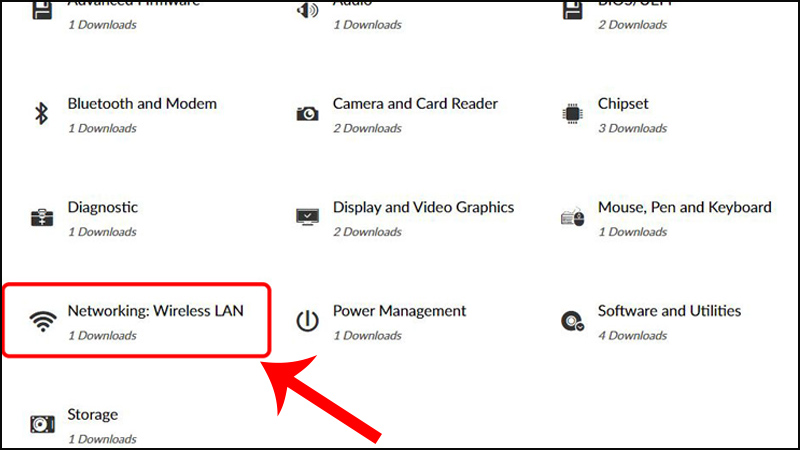 Minh họa tải và cài driver Wi‑Fi cho Windows khi laptop bị mất kết nối mạng
Kết nối WiFi cho laptop Asus đúng cách
- Chọn đúng băng tần: 2.4 GHz cho phạm vi rộng và xuyên tường tốt; 5 GHz cho tốc độ cao, ít nhiễu, phù hợp xem 4K, họp online.
- Ưu tiên WPA2‑PSK/AES để tương thích rộng; với router WPA3 mới, nếu laptop cũ không hỗ trợ, hãy bật chế độ mixed WPA2/WPA3.
- Mạng ẩn (Hidden SSID): Add network manually > nhập chính xác SSID, Security type, Key.
- Mạng doanh nghiệp 802.1X: cần chứng chỉ và phương thức EAP (PEAP/TTLS) do IT cung cấp.
- Wi‑Fi công cộng/captive portal: sau khi kết nối, mở trình duyệt để đăng nhập điều khoản; tắt VPN trong lần đăng nhập đầu nếu cổng xác thực chặn.
 Kết nối Wi‑Fi cho laptop và xử lý lỗi thường gặp trong Windows: chọn mạng, nhập mật khẩu, ưu tiên băng tần phù hợp
Sửa lỗi laptop Asus không kết nối được WiFi
- Mất biểu tượng Wi‑Fi hoặc không bật được Wi‑Fi
- Kiểm tra Services: mở Services > WLAN AutoConfig > Startup type = Automatic > Start.
- Kiểm tra Device Manager > Network adapters:
- Không thấy card Wi‑Fi: vào View > Show hidden devices; nếu vẫn không thấy, có thể lỗi phần cứng hoặc BIOS tắt. Cập nhật BIOS từ Asus Support, hoặc mang máy kiểm tra.
- Có dấu chấm than: gỡ và cài lại driver chuẩn.
- Network Reset:
- Windows 11/10: Settings > Network & Internet > Advanced network settings > Network reset > Reset now. Máy sẽ tự khởi động và cài lại stack mạng.
- Nhìn thấy mạng nhưng không kết nối được
- Kiểm tra mật khẩu, tắt Caps Lock, thử Forget network rồi kết nối lại.
- Đổi băng tần: nếu xa router, thử 2.4 GHz; nếu nhiễu nhiều, chuyển 5 GHz.
- Trên router: đổi kênh (Channel) tránh trùng hàng xóm; cập nhật firmware.
- Trên driver Wi‑Fi (Device Manager > card Wi‑Fi > Advanced):
- Preferred Band: Prefer 5GHz.
- Channel Width: 20/40 MHz (2.4 GHz), 80 MHz (5 GHz).
- 802.11 Mode: N/AC/AX theo hỗ trợ.
- Kết nối được nhưng báo No Internet
- Đổi DNS:
- IPv4 DNS: 8.8.8.8 và 1.1.1.1 để tăng độ tin cậy phân giải.
- Làm mới TCP/IP:
- Mở Command Prompt (Administrator) và chạy lần lượt:
- netsh winsock reset
- netsh int ip reset
- ipconfig /flushdns
- ipconfig /release
- ipconfig /renew
- Khởi động lại máy.
- Mở Command Prompt (Administrator) và chạy lần lượt:
- Wi‑Fi bị rớt liên tục, ping cao, lag
- Bỏ chế độ tiết kiệm pin cho Wi‑Fi:
- Device Manager > card Wi‑Fi > Power Management > bỏ chọn tiết kiệm năng lượng.
- Settings > System > Power & battery > Power mode: Best performance khi dùng mạng nặng.
- Giảm Roaming Aggressiveness (Advanced) để tránh nhảy mạng quá nhạy.
- Tắt Smart Connect/band steering trên router nếu thiết bị chuyển băng tần liên tục.
- Lỗi sau cập nhật Windows hoặc trình điều khiển
- Quay lại driver cũ (Device Manager > card Wi‑Fi > Driver > Roll Back Driver).
- Gỡ bản cập nhật Windows gần nhất: Settings > Windows Update > Update history > Uninstall updates.
- Cập nhật lại driver mới nhất từ Asus hoặc Intel/Realtek.
 Khắc phục sự cố Wi‑Fi trên Windows 11: bật dịch vụ WLAN, reset mạng, cập nhật driver và cấu hình nâng cao
Tối ưu tốc độ và độ ổn định WiFi trên laptop Asus
- Vị trí router: đặt cao, thoáng, ở giữa nhà; tránh gần lò vi sóng, thiết bị Bluetooth dày đặc.
- Chọn kênh ít nhiễu:
- 2.4 GHz: kênh 1, 6 hoặc 11.
- 5 GHz: ưu tiên kênh thấp 36–48 hoặc cao 149–165, tránh DFS nếu thiết bị không hỗ trợ ổn định.
- Bật chuẩn mới: 802.11ac/ax (Wi‑Fi 5/6); tắt legacy 802.11b để giảm nhiễu.
- Tối ưu bề mặt phần mềm:
- Tắt ứng dụng nền ngốn băng thông (OneDrive sync, cập nhật game).
- Bật QoS/Smart QoS trên router, ưu tiên Zoom/Teams/Meet khi họp.
- Cập nhật firmware router và driver Wi‑Fi định kỳ.
/fptshop.com.vn/Uploads/images/tin-tuc/129393/Originals/clear%20cache.png) Mẹo tăng tốc độ Wi‑Fi cho laptop Windows: tối ưu kênh, băng tần 5 GHz, cấu hình QoS và dọn dẹp hệ thống
Mẹo tăng tốc độ Wi‑Fi cho laptop Windows: tối ưu kênh, băng tần 5 GHz, cấu hình QoS và dọn dẹp hệ thống
Khi laptop Asus không có hoặc hỏng card WiFi
- Dùng USB Wi‑Fi: giải pháp nhanh, cắm là dùng; ưu tiên chuẩn AC/AX, băng tần 5 GHz.
- Thay card Wi‑Fi M.2 (NGFF) bên trong:
- Kiểm tra chuẩn khe M.2 E‑key, số lượng ăng-ten (1T1R/2T2R).
- Chọn card Intel AX200/AX210 để có Wi‑Fi 6/6E nếu laptop hỗ trợ ăng-ten kép.
- Cần kỹ năng tháo máy, tránh tĩnh điện; nên giao kỹ thuật viên nếu chưa có kinh nghiệm.
- Máy bàn PC: dùng card PCIe Wi‑Fi có ăng-ten rời để bắt sóng tốt hơn.
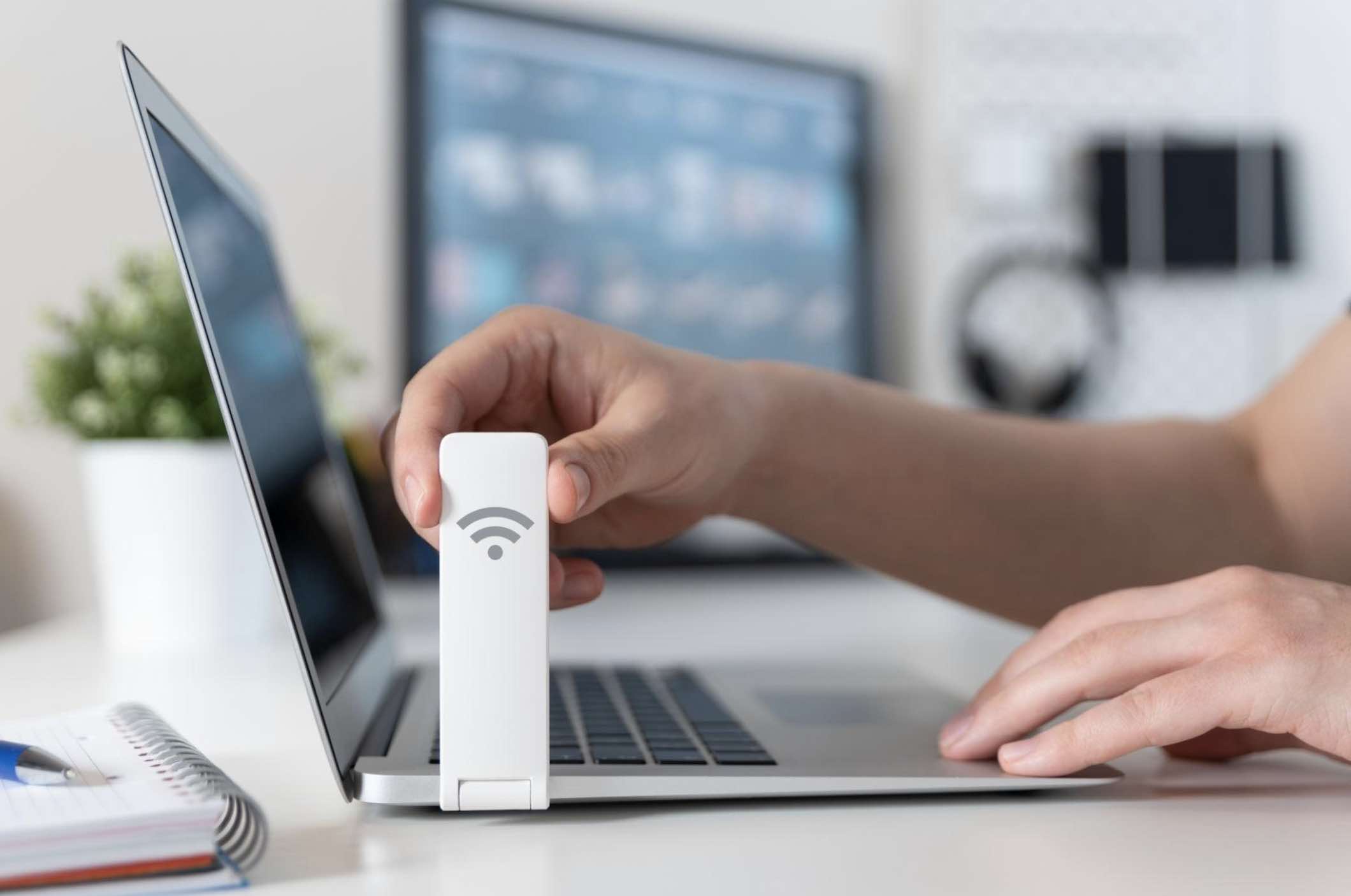 USB Wi‑Fi cho laptop và PC: giải pháp nhanh để có mạng không dây khi card Wi‑Fi hỏng hoặc không hỗ trợ băng tần 5 GHz
Dùng công cụ Asus và Windows để chẩn đoán
- MyASUS (Microsoft Store): chẩn đoán phần cứng, mạng, tối ưu hiệu năng, cập nhật driver/firmware.
- Windows Troubleshooter: Settings > System > Troubleshoot > Other troubleshooters > Internet Connections.
- Nhật ký sự kiện: Event Viewer > Windows Logs > System, tìm lỗi Netwtwxx (Intel), Netwtw, NDIS.
- Kiểm tra khả năng của card:
- Command Prompt: netsh wlan show drivers
- Xem hỗ trợ 802.11ac/ax, WPA3, băng tần 5 GHz/6 GHz.
- Reliability Monitor: theo dõi lỗi hệ thống gây mất mạng bất thường.
Câu hỏi thường gặp
-
Fn + F2 trên Asus không bật được Wi‑Fi?
- Cài Asus Keyboard Hotkeys/ATK Package và driver WLAN; đảm bảo dịch vụ Human Interface Device Service đang chạy.
-
Không thấy card Wi‑Fi trong Device Manager?
- Tắt máy, rút sạc, nhấn giữ nút nguồn 15 giây, bật lại. Nếu vẫn mất, khả năng lỏng card hoặc hỏng phần cứng; cần kiểm tra nội bộ, cập nhật BIOS, hoặc thay card.
-
Laptop kết nối WPA3 không ổn định?
- Chuyển router về WPA2/WPA3 Mixed hoặc WPA2‑PSK/AES để tương thích tốt hơn.
-
Làm sao reset hoàn toàn cấu hình mạng Windows?
- Dùng Network Reset trong Settings hoặc chạy các lệnh:
- netsh winsock reset
- netsh int ip reset
- ipconfig /flushdns
- ipconfig /release
- ipconfig /renew
- Dùng Network Reset trong Settings hoặc chạy các lệnh:
-
Kết nối Wi‑Fi công cộng nhưng không mở được trang xác thực?
- Mở bất kỳ trang http (không https) để kích hoạt portal, tắt VPN/Ad‑block tạm thời.
-
Tự động kết nối mạng mạnh nhất?
- Quên (Forget) các mạng yếu kém và chỉ giữ lại mạng tin cậy; ưu tiên 5 GHz bằng cách đặt SSID khác nhau cho 2.4/5 GHz và chỉ tick tự động kết nối cho 5 GHz.
Checklist nhanh cài WiFi cho laptop Asus
- Bật Wi‑Fi, tắt Airplane mode, dùng Fn + F2 đúng cách.
- Cập nhật driver WLAN + Chipset + Hotkeys từ Asus Support.
- Kết nối đúng băng tần, đúng chuẩn bảo mật, thử Forget rồi kết nối lại.
- Reset mạng và làm mới TCP/IP nếu “No Internet”.
- Tối ưu nguồn điện, kênh, băng thông trên router để giảm rớt mạng.
- Dùng USB Wi‑Fi hoặc thay card khi phần cứng lỗi.
Kết luận
Để cài WiFi cho laptop Asus hoạt động trơn tru, bạn cần đảm bảo ba yếu tố: bật đúng công tắc/phím tắt, cài đúng driver và cấu hình mạng phù hợp (băng tần, bảo mật, DNS). Khi gặp lỗi, hãy chẩn đoán theo từng bước ở trên để xác định đúng nguyên nhân và xử lý dứt điểm. Sau khi tối ưu, laptop Asus của bạn sẽ kết nối Wi‑Fi nhanh, ổn định và an toàn hơn trong mọi tình huống.

