
Wifi
Hướng Dẫn Cài Đặt Wi-Fi Cho Máy Tính Chi Tiết, Dễ Hiểu
Cài đặt Wi-Fi cho máy tính là một kỹ năng quan trọng mà bất kỳ ai sử dụng máy tính đều cần nắm vững. Dưới đây là những hướng dẫn chi tiết về cách cài đặt, kết nối và khắc phục sự cố Wi-Fi trên các dòng máy tính khác nhau, từ máy tính bàn đến laptop, giúp bạn có được kết nối ổn định và hiệu quả.
Các Bước Cài Đặt Wi-Fi Trên Máy Tính
Việc kết nối Wi-Fi trên máy tính không quá phức tạp, tuy nhiên, nếu không thực hiện đúng cách, bạn có thể gặp phải một số vấn đề như mất kết nối hoặc tốc độ mạng không ổn định. Dưới đây là các bước cơ bản để cài đặt Wi-Fi trên máy tính:
-
Kết Nối Wi-Fi Trên Máy Tính Windows
- Mở “Cài đặt” trên máy tính Windows.
- Chọn Mạng và Internet, sau đó nhấn vào Wi-Fi.
- Bật Wi-Fi và chọn mạng mà bạn muốn kết nối.
- Nhập mật khẩu Wi-Fi và nhấn Kết nối.
-
Cài Đặt Wi-Fi Cho Máy Tính Laptop
- Đảm bảo rằng laptop của bạn có hỗ trợ Wi-Fi.
- Bật Wi-Fi trên laptop bằng cách nhấn vào biểu tượng mạng ở góc dưới bên phải màn hình.
- Chọn mạng và nhập mật khẩu nếu yêu cầu.
-
Cài Đặt Wi-Fi Cho Máy Tính Bàn
- Nếu máy tính bàn của bạn không có card mạng Wi-Fi tích hợp, bạn cần cài đặt card mạng Wi-Fi rời.
- Sau khi cài đặt, làm tương tự như laptop để kết nối Wi-Fi.
 Hướng dẫn cài Wi-Fi cho laptop đơn giản, nhanh chóng
Các Vấn Đề Thường Gặp Và Cách Khắc Phục
Mặc dù việc kết nối Wi-Fi trên máy tính rất đơn giản, nhưng đôi khi bạn sẽ gặp phải một số sự cố không mong muốn. Dưới đây là một số vấn đề phổ biến và cách khắc phục:
1. Laptop Không Nhận Wi-Fi
- Kiểm tra xem bạn đã bật Wi-Fi trên máy chưa.
- Đảm bảo rằng router Wi-Fi đang hoạt động bình thường.
- Nếu laptop không bắt được sóng, thử khởi động lại máy tính hoặc router.
2. Không Kết Nối Được Wi-Fi
- Kiểm tra lại mật khẩu Wi-Fi, đảm bảo nhập đúng.
- Thử quên mạng Wi-Fi và kết nối lại.
- Đảm bảo rằng card mạng Wi-Fi của máy tính đã được kích hoạt.
 Cách bật wifi trên laptop Asus bạn nên biết
3. Wi-Fi Chậm hoặc Gián Đoạn
- Kiểm tra lại tốc độ mạng của bạn.
- Thử kết nối với các thiết bị khác để xác định có phải do máy tính hay router.
- Đặt lại cài đặt mạng hoặc thử đổi kênh Wi-Fi trên router.
Các Lỗi Khác Liên Quan Đến Wi-Fi và Cách Khắc Phục
Ngoài các vấn đề trên, bạn cũng có thể gặp phải các lỗi như laptop mất biểu tượng Wi-Fi, lỗi Wi-Fi đã kết nối nhưng không có internet, hoặc Wi-Fi không hoạt động trên các hệ điều hành mới. Hãy thử các giải pháp khắc phục sau:
-
Khôi Phục Biểu Tượng Wi-Fi
Nếu biểu tượng Wi-Fi không xuất hiện trên thanh tác vụ, bạn có thể khởi động lại máy tính hoặc kiểm tra lại phần cài đặt hiển thị của máy tính. -
Sửa Lỗi Không Có Internet Mặc Dù Đã Kết Nối
Thử khởi động lại router, thay đổi địa chỉ IP của máy tính, hoặc kiểm tra lại cài đặt DNS. -
Wi-Fi Không Hoạt Động Trên Windows 11
Đảm bảo rằng driver Wi-Fi của bạn được cập nhật lên phiên bản mới nhất. Bạn có thể vào Device Manager để kiểm tra và cập nhật driver.
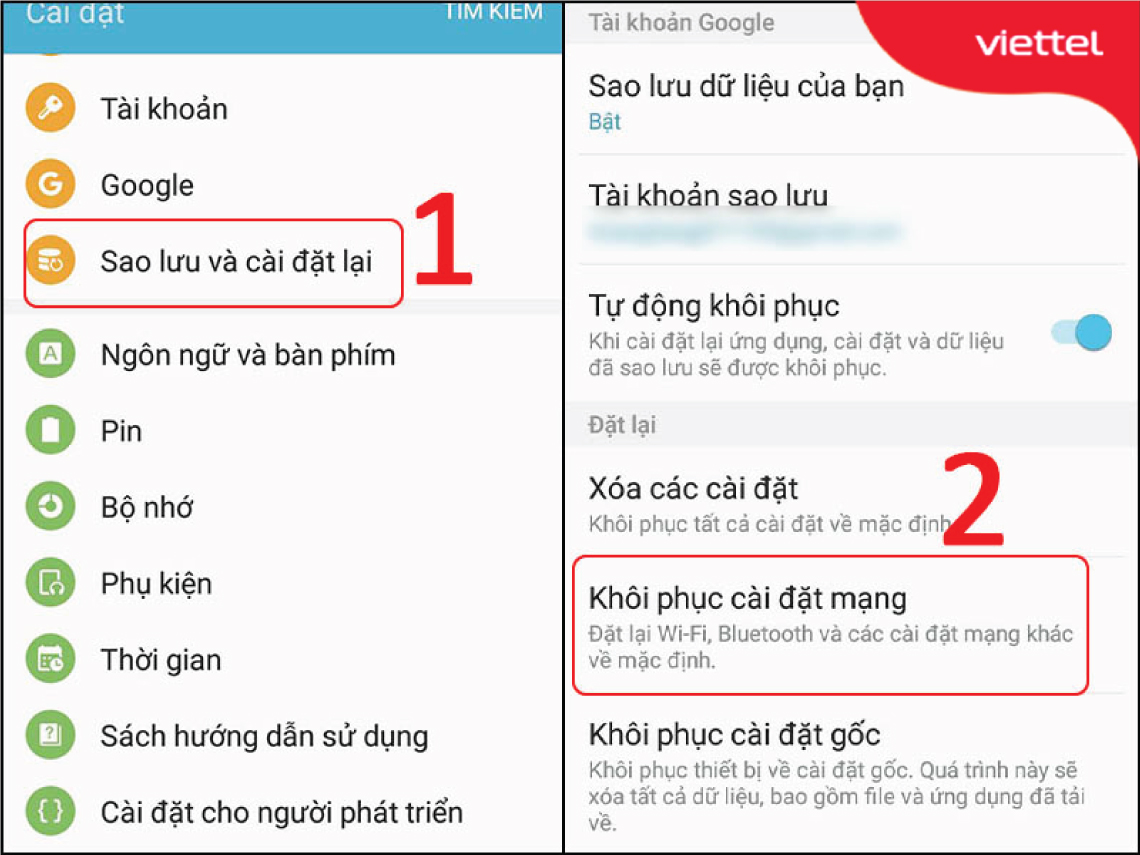 Cách khắc phục triệt để wifi đã kết nối nhưng không có Internet
Các Video Hướng Dẫn Cài Đặt Wi-Fi Cho Máy Tính
Để giúp bạn dễ dàng thực hiện các bước cài đặt Wi-Fi, dưới đây là những video hướng dẫn chi tiết từ cơ bản đến nâng cao:
- Cách kết nối Wi-Fi cho laptop Windows 7
- Hướng dẫn bật Wi-Fi trên máy tính Windows 10
- Cách sửa lỗi mất kết nối Wi-Fi trên laptop
- Hướng dẫn cài Wi-Fi cho máy tính bàn
Xem thêm các video này để nắm rõ các phương pháp khác nhau khi cài đặt và kết nối Wi-Fi cho máy tính của bạn.
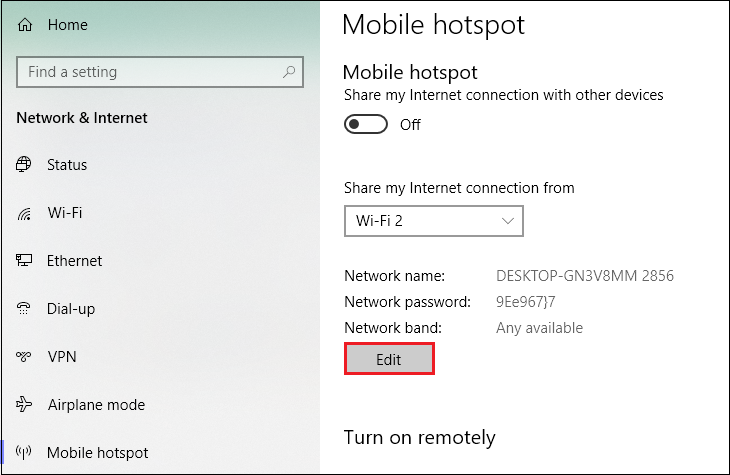 Hướng dẫn cách phát Wi-Fi trên laptop không cần phần mềm
Với những hướng dẫn chi tiết trên, bạn sẽ không gặp phải khó khăn khi cài đặt và kết nối Wi-Fi trên máy tính. Chúc bạn thành công và có những trải nghiệm mạng ổn định!

