
TP-Link là thương hiệu router Wi-Fi phổ biến tại Việt Nam nhờ tính ổn định, dễ cài đặt và giá hợp lý. Bài viết này tổng hợp quy trình cài đặt nhanh, cấu hình chi tiết, mở rộng sóng, triển khai WiFi Mesh, dùng router 4G/MiFi, bảo mật – tối ưu hiệu năng và xử lý sự cố. Áp dụng cho hầu hết dòng TP-Link Archer/WR/AX, Extender RE, Deco Mesh, 4G/MiFi M7xxx, MR1xx, MR2xx.
1) Chuẩn bị trước khi cài đặt
- Xác định thiết bị: Router (Archer/WR/AX), Bộ kích sóng/Repeater (RE), Mesh (Deco), Router 4G/MiFi (M7200, MR100…).
- Có sẵn nguồn Internet: cáp quang qua modem nhà mạng hoặc SIM 4G (với router 4G/MiFi).
- Cáp mạng RJ45 (đi kèm) để cấu hình lần đầu cho router nếu cần.
- Điện thoại có app TP-Link Tether/tpMiFi hoặc máy tính có trình duyệt (Chrome/Edge).
- Tài khoản TP-Link ID (khuyến nghị) để quản lý từ xa, đồng bộ cấu hình.
2) Kết nối phần cứng đúng cổng WAN/LAN
- Tắt nguồn modem nhà mạng và router TP-Link.
- Cắm cáp từ modem nhà mạng vào cổng WAN (màu xanh/đánh dấu WAN) trên router TP-Link.
- Cắm máy tính vào cổng LAN bất kỳ (nếu cấu hình bằng PC), bật nguồn cả hai thiết bị.
- Chờ 1–2 phút để đồng bộ.
 Sơ đồ cắm cổng WAN và LAN trên router TP-Link để thiết lập Internet ban đầu
3) Cài đặt nhanh bằng điện thoại với TP-Link Tether
- Tải app TP-Link Tether trên iOS/Android, bật Bluetooth/định vị (nếu được yêu cầu).
- Kết nối Wi-Fi mặc định của router (tên/SSID và mật khẩu in dưới đáy máy).
- Mở Tether, đăng nhập TP-Link ID, chọn Thêm thiết bị và làm theo hướng dẫn.
- Chọn loại kết nối Internet: Dynamic IP (phổ biến), PPPOE (nhập user/password nhà mạng), Static IP (nếu được cấp).
- Đặt tên Wi-Fi (SSID) và mật khẩu mạnh, bật 2.4 GHz và 5 GHz nếu là băng tần kép.
/fptshop.com.vn/Uploads/images/tin-tuc/144741/Originals/cach-ket-noi-WiFi-TP-Link-2.jpg) Cài đặt WiFi TP-Link bằng điện thoại qua ứng dụng Tether nhanh chóng cho người mới
Cài đặt WiFi TP-Link bằng điện thoại qua ứng dụng Tether nhanh chóng cho người mới
Sau khi hoàn tất, kiểm tra Internet bằng trình duyệt trên điện thoại. Nếu chưa có mạng, kiểm tra lại loại kết nối (PPPoE/Dynamic), thông tin do nhà mạng cung cấp hoặc thử khởi động lại modem và router.
4) Cài đặt bằng trình duyệt trên máy tính
- Kết nối PC với router qua cáp LAN hoặc Wi-Fi mặc định.
- Mở trình duyệt, vào tplinkwifi.net hoặc 192.168.0.1/192.168.1.1.
- Tạo mật khẩu quản trị (admin password) lần đầu.
- Chạy Quick Setup: Loại kết nối → SSID/mật khẩu → Kiểm tra Internet.
- Lưu cấu hình, chờ router khởi động.
Mẹo: Nếu không truy cập được giao diện quản trị, xóa cache trình duyệt, tắt proxy/VPN, đặt IP máy tính nhận tự động (DHCP), hoặc cắm qua cổng LAN 1 và thử lại.
5) Đổi tên Wi-Fi, mật khẩu và chuẩn bảo mật
- SSID nên ngắn gọn, dễ nhớ, không chứa thông tin cá nhân.
- Mật khẩu tối thiểu 12–16 ký tự, gồm chữ hoa/thường, số và ký tự đặc biệt.
- Ưu tiên chuẩn bảo mật WPA3-Personal (nếu có), tiếp đến WPA2-PSK AES.
- Tách SSID 2.4 GHz và 5 GHz nếu muốn chủ động chọn băng tần cho thiết bị.
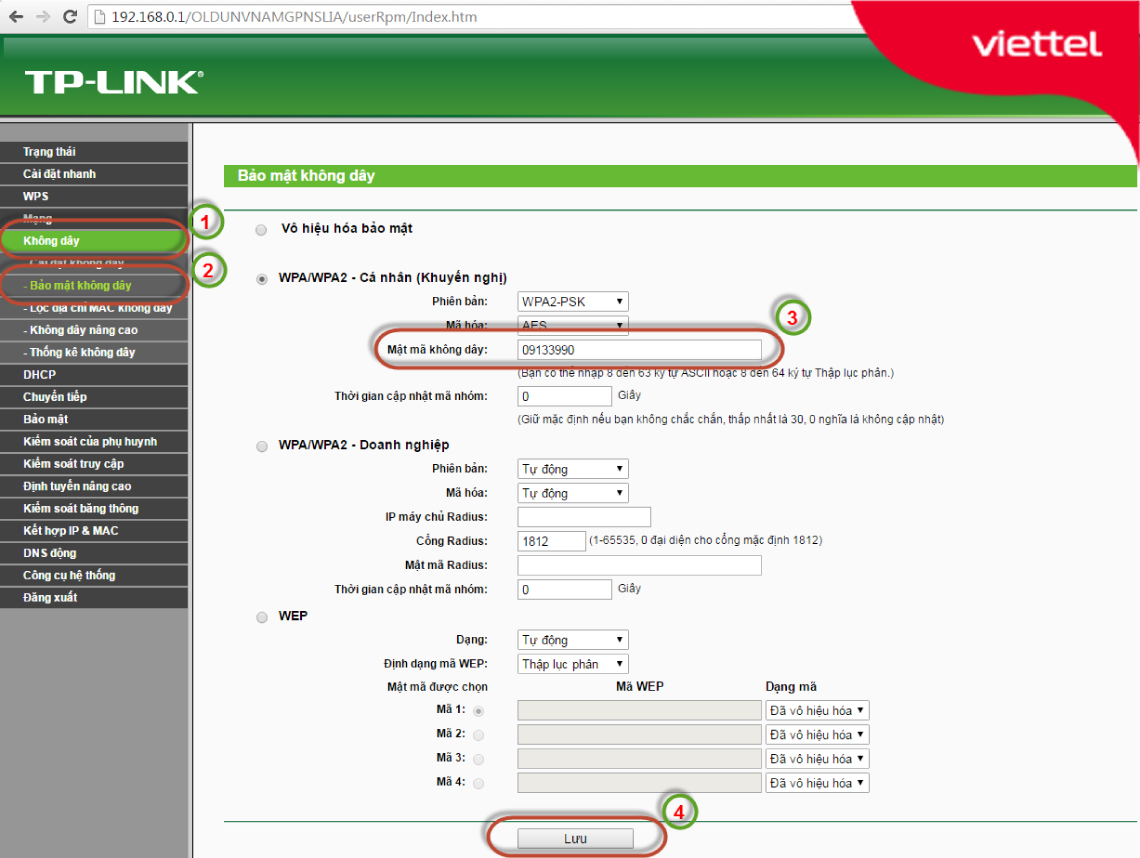 Đổi tên mạng Wi-Fi và mật khẩu trên router TP-Link để bảo mật và dễ quản lý
6) Tối ưu băng tần và kênh Wi-Fi
- 2.4 GHz: Phủ sóng rộng, xuyên tường tốt, tốc độ thấp hơn; chọn kênh 1/6/11, băng thông 20 MHz để giảm nhiễu.
- 5 GHz: Tốc độ cao, độ trễ thấp; chọn kênh ít nhiễu (36–48 hoặc 149–165), băng thông 80 MHz với Wi-Fi 5, 160 MHz với Wi-Fi 6 nếu thiết bị hỗ trợ.
- Bật Smart Connect nếu muốn router tự gộp SSID và chuyển băng tần tối ưu.
7) Thiết lập bộ mở rộng sóng (Range Extender/Repeater)
Cách 1 – Nút WPS
- Nhấn WPS trên router chính 1–2 giây.
- Trong 2 phút, nhấn nút WPS/RE trên thiết bị mở rộng (RE205/RE305/RE315/WA855RE…).
- Đèn báo ổn định nghĩa là đã kết nối.
Cách 2 – App Tether
- Kết nối Wi-Fi mặc định của Extender.
- Mở Tether → Thêm thiết bị → Chọn Extender → Chọn Wi-Fi nguồn → Nhập mật khẩu → Đặt SSID phát lại.
 Cấu hình bộ kích sóng TP-Link TL-WA855RE bằng ứng dụng Tether trên điện thoại
Mẹo: Đặt Extender ở vị trí tín hiệu Wi-Fi nguồn còn 2–3 vạch để vừa đảm bảo tín hiệu đầu vào tốt vừa phủ sóng xa hơn.
8) Chế độ Access Point (AP mode) và Bridge/WDS
- Access Point: Dùng router TP-Link làm điểm phát Wi-Fi từ mạng sẵn có (cắm dây LAN từ modem vào cổng LAN của router, đổi IP/bật DHCP theo nhu cầu).
- WDS/Repeater Bridge: Kết nối 2 modem/router TP-Link không cần dây để mở rộng vùng phủ, lưu ý suy hao tốc độ còn ~50% do truyền lại.
 Kết nối 2 modem/router Wi-Fi TP-Link không cần dây bằng WDS/Repeater Bridge
9) WiFi Mesh TP-Link Deco: Phủ sóng liền mạch
- Tải app Deco, đăng nhập TP-Link ID.
- Cắm nguồn Deco chính vào modem, làm theo hướng dẫn trên ứng dụng.
- Thêm các node Deco phụ, đặt giữa Deco chính và khu vực cần phủ sóng.
- Mesh tự động cân bằng tải, roaming mượt, quản lý tập trung rất đơn giản.
 Cài đặt hệ thống WiFi Mesh TP-Link Deco phủ sóng toàn nhà qua ứng dụng Deco
10) Router/MiFi 4G TP-Link: M7200, MR100, MR200…
- Lắp SIM vào thiết bị, bật nguồn.
- MiFi M7200: Tải app tpMiFi → Kết nối Wi-Fi mặc định → Đặt SSID/mật khẩu → Bật tiết kiệm pin, giới hạn dữ liệu nếu cần.
- Router 4G MR100/MR200: Dùng Tether/web quản trị → Kiểm tra APN (thường tự động) → Chọn 4G ưu tiên → Đặt Wi-Fi.
 Cấu hình bộ phát Wi-Fi 4G TP-Link M7200 bằng ứng dụng tpMiFi trên điện thoại
Mẹo: Đặt thiết bị gần cửa sổ để bắt sóng 4G tốt hơn, cân nhắc ăng-ten ngoài (nếu hỗ trợ) để cải thiện độ ổn định.
11) Bảo mật và quản trị nâng cao
- Đổi mật khẩu quản trị mạnh, tắt quản trị từ xa nếu không cần.
- Bật mạng Khách (Guest) để tách biệt với mạng chính; giới hạn băng thông và thời gian truy cập.
- Bật WPA3/WPA2-AES, tắt WPS nếu lo ngại bảo mật.
- Cập nhật firmware chính hãng định kỳ để vá lỗi và tăng hiệu năng.
- Sao lưu cấu hình sau khi thiết lập ổn định.
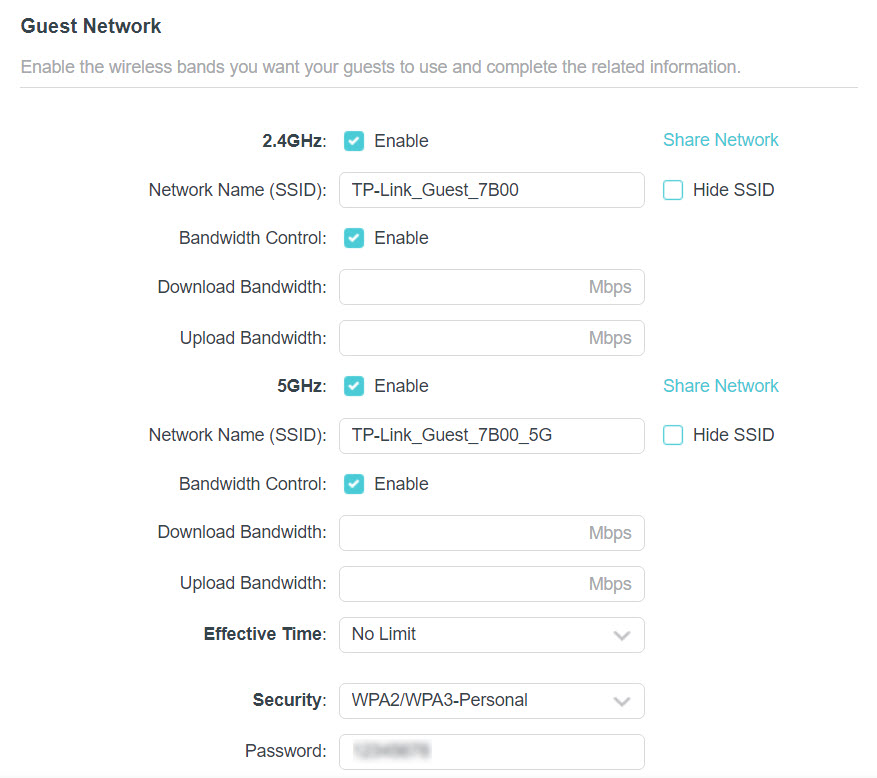 Thiết lập kiểm soát băng thông và giới hạn thời gian cho mạng khách trên TP-Link
12) Khắc phục sự cố thường gặp
Không vào được Internet sau cài đặt
- Kiểm tra loại kết nối: Dynamic IP/PPPoE/Static IP.
- Nếu PPPoE: Xác nhận tài khoản nhà mạng, nhập đúng user/password.
- Khởi động lại modem nhà mạng và router TP-Link.
Không truy cập được trang quản trị
- Dùng tplinkwifi.net hoặc 192.168.0.1/192.168.1.1.
- Đặt IP động (DHCP) cho máy tính/điện thoại, thử cáp LAN khác.
- Đổi trình duyệt, tắt VPN/Proxy.
Tín hiệu yếu, lag, rớt mạng
- Đặt router ở vị trí cao, thoáng, giữa nhà; tránh gần lò vi sóng, tủ lạnh, tường dày.
- Tối ưu kênh Wi-Fi, băng thông kênh; cân nhắc thêm Extender hoặc Mesh.
- Kiểm tra quá tải thiết bị, nâng cấp lên router Wi-Fi 6 nếu nhiều thiết bị IoT.
Khôi phục cài đặt gốc (Reset)
- Nhấn giữ nút Reset 7–10 giây đến khi đèn nháy, chờ khởi động lại.
- Cấu hình lại từ đầu bằng Tether/trình duyệt.
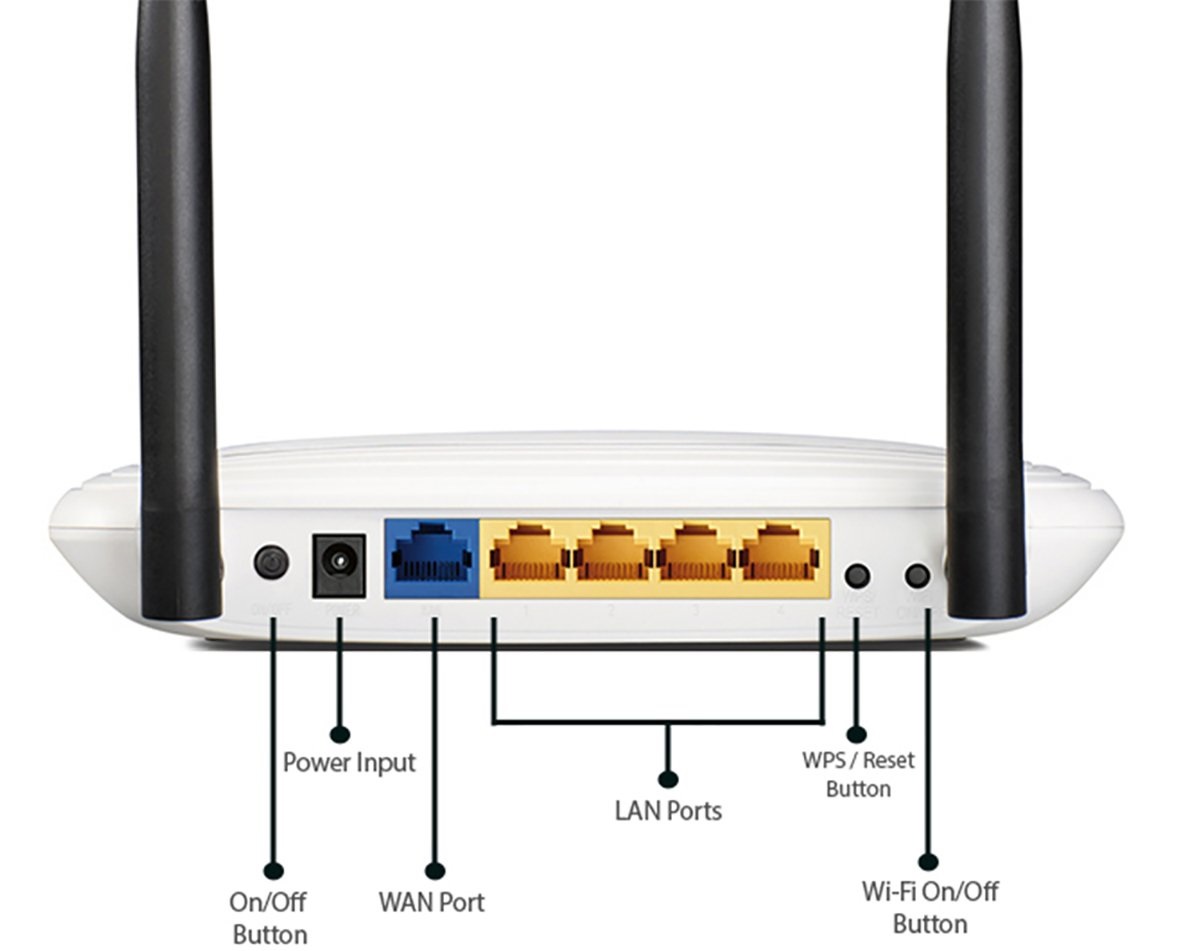 Cách reset router TP-Link đúng cách để khôi phục cài đặt gốc khi gặp lỗi mạng
13) NAT, Port Forwarding, DDNS và IPv6
- Port Forwarding: Mở cổng cho camera/NAS/game server; vào NAT → Virtual Servers/Port Forwarding, khai báo IP nội bộ và cổng.
- DMZ: Chỉ dùng khi cần, vì mở toàn bộ cổng ra ngoài; nên kết hợp tường lửa trên thiết bị đích.
- DDNS: Dùng No-IP/DynDNS/TP-Link DDNS để truy cập IP động bằng tên miền.
- IPv6: Bật nếu nhà mạng hỗ trợ để sẵn sàng cho các dịch vụ mới.
14) QoS, Parental Controls và quản lý băng thông
- QoS: Ưu tiên băng thông cho Zoom/Teams, game hoặc thiết bị làm việc để giảm ping và jitter.
- Parental Controls: Lọc nội dung, giới hạn giờ truy cập cho trẻ em/thiết bị khách.
- Bandwidth Control: Giới hạn tốc độ tải lên/xuống theo từng thiết bị để tránh nghẽn mạng.
Cài đặt QoS và kiểm soát thời gian truy cập Internet trên router TP-Link để tối ưu băng thông
15) Tối ưu hiệu năng và vùng phủ
- Vị trí đặt router: trung tâm, cao 1.2–1.5 m, tránh góc tường/kim loại.
- Điều hướng ăng-ten: dọc cho phủ ngang, chéo để tối ưu nhiều tầng.
- Sử dụng băng tần 5 GHz cho streaming 4K, game; 2.4 GHz cho IoT/thiết bị cũ.
- Nhiều thiết bị đồng thời: cân nhắc nâng cấp router Wi‑Fi 6 (OFDMA, MU-MIMO) như Archer AX1500/AX3000.
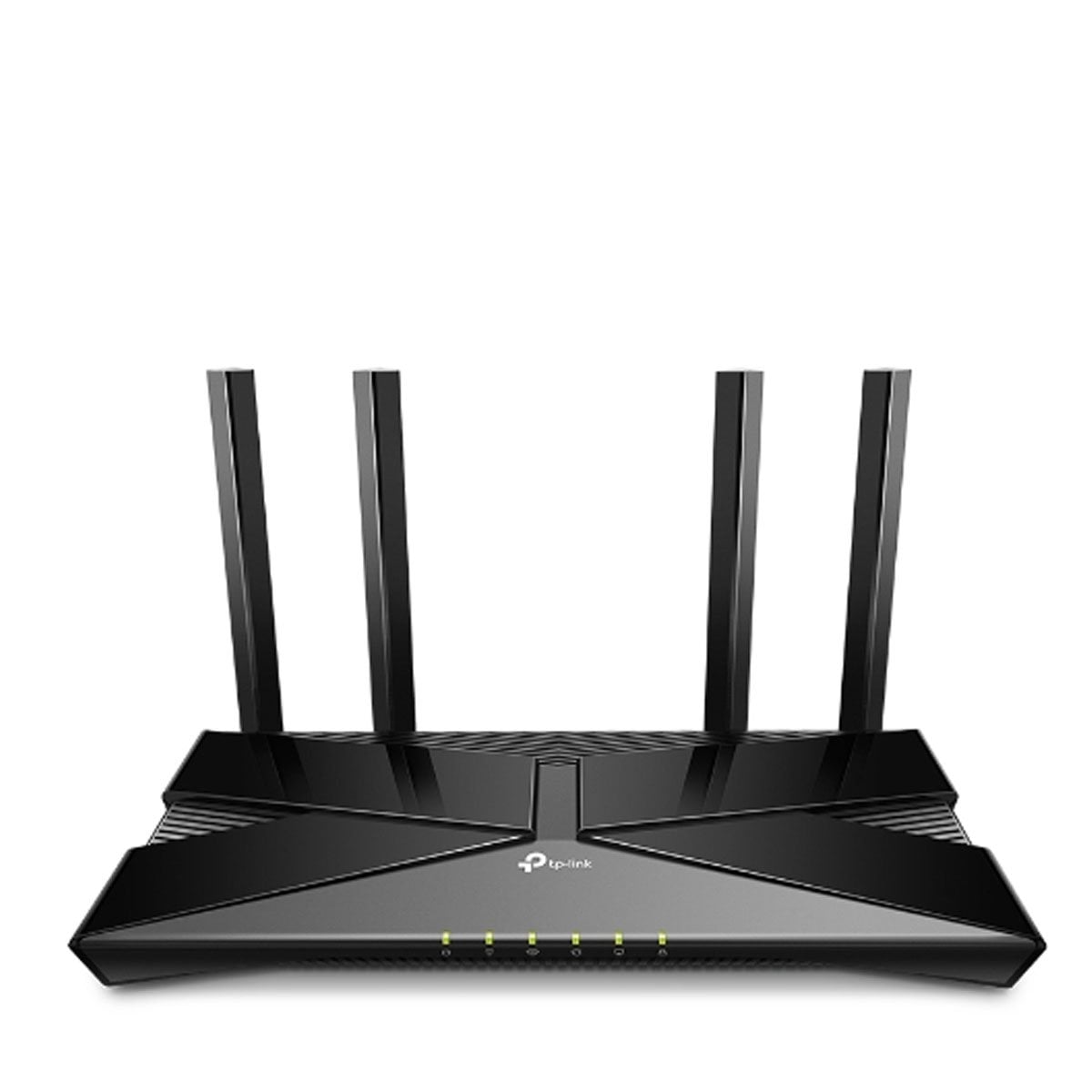 Router TP-Link Archer AX1500 Wi‑Fi 6 hỗ trợ OFDMA, MU-MIMO giúp tối ưu cho nhiều thiết bị
16) Câu hỏi thường gặp
-
Địa chỉ đăng nhập TP-Link là gì?
→ tplinkwifi.net hoặc 192.168.0.1/192.168.1.1, tùy model/phiên bản firmware. -
Nên dùng WPA3 hay WPA2?
→ WPA3 tốt hơn; nếu thiết bị cũ không hỗ trợ, dùng WPA2-PSK AES. -
Extender làm chậm mạng?
→ Tốc độ thường giảm do truyền lặp; đặt gần nguồn tốt và cân nhắc Mesh để roaming mượt hơn. -
Có cần bật Smart Connect?
→ Tiện cho người dùng phổ thông; nếu muốn kiểm soát băng tần thủ công, tách SSID 2.4/5 GHz. -
Khi nào nên reset?
→ Khi quên mật khẩu quản trị, cấu hình lỗi, hoặc gặp lỗi mạng khó xác định; nhớ sao lưu cấu hình trước đó nếu có thể. -
Kết nối 2 router TP-Link không dây như thế nào?
→ Dùng WDS/Repeater Bridge hoặc Extender; lưu ý suy hao tốc độ và canh chỉnh kênh/băng thông hợp lý.

