
Wifi
Cách Cài Thiết Bị Kích Sóng WiFi: Hướng Dẫn A-Z, Mẹo Tối Ưu Và Khắc Phục Lỗi
Bạn gặp điểm chết WiFi trong nhà, mạng yếu ở tầng trên hoặc cuối hành lang? Bộ kích sóng WiFi (WiFi repeater/range extender) là giải pháp nhanh, rẻ để mở rộng vùng phủ mà không cần kéo dây. Bài viết này hướng dẫn bạn chọn thiết bị phù hợp, cài đặt chi tiết cho các hãng phổ biến (TP-Link, Xiaomi, TOTOLINK, Tenda, Mercury), kèm mẹo tối ưu tốc độ và xử lý lỗi thường gặp.
Thiết bị kích sóng WiFi là gì? Khi nào nên dùng?
- Bộ kích sóng WiFi nhận tín hiệu từ router hiện có và phát lại, giúp tăng độ phủ ở những khu vực sóng yếu. Cách lắp đặt đơn giản, chi phí thấp, phù hợp căn hộ/nhà nhỏ đến trung bình, hoặc không tiện đi dây LAN.
- Khi nên dùng repeater:
- Nhà 1–3 phòng ngủ, có vài điểm sóng yếu do tường dày, vật cản
- Cần mở rộng nhanh cho phòng làm việc/tầng lửng/ban công
- Router chính vẫn ổn định, gói Internet dưới ~300–500 Mbps
- Khi cân nhắc giải pháp khác:
- Nhà nhiều tầng, diện tích lớn: cân nhắc WiFi Mesh
- Cần tốc độ cao, ổn định cho làm việc từ xa, chơi game: ưu tiên dùng bộ phát phụ nối LAN (Access Point) hoặc Mesh backhaul có dây
 Sơ đồ lắp thêm Access Point và bộ mở rộng sóng giúp tối ưu vùng phủ WiFi trong nhà
Cách chọn bộ kích sóng WiFi phù hợp
- Băng tần:
- 2.4GHz: phủ rộng, xuyên tường tốt, tốc độ trung bình
- 5GHz: tốc độ cao, ít nhiễu, phạm vi ngắn hơn; nên chọn repeater băng tần kép để linh hoạt
- Tốc độ/chuẩn WiFi: ưu tiên chuẩn AC/AX (WiFi 5/6) nếu router hỗ trợ để tận dụng tốc độ
- Cổng LAN: cần cho TV/PC không có WiFi hoặc để cấu hình dễ hơn
- Hỗ trợ roaming: 802.11k/v/r giúp chuyển vùng mượt khi di chuyển giữa router và repeater
- Thương hiệu/phần mềm: TP-Link (Tether), TOTOLINK, Tenda, Xiaomi, Mercury; ưu tiên thiết bị có app dễ dùng, cập nhật firmware đều
- Ngân sách gợi ý:
- Tiết kiệm: TOTOLINK EX200, Mercury MW302RE (2.4GHz)
- Tầm trung: TP-Link RE205/RE305 (dual-band)
- Khuyến nghị/bền ổn: TP-Link RE315/RE450 (dual-band, hiệu năng tốt)
 Bộ kích sóng TP-Link RE315 băng tần kép 2.4GHz/5GHz, phù hợp gia đình cần tốc độ ổn định
Vị trí lắp đặt tối ưu
- Đặt repeater ở giữa router và khu vực sóng yếu, tại vị trí nhận được tín hiệu WiFi gốc ở mức tốt (thường từ -40 đến -60 dBm). Nếu đặt quá xa router, repeater sẽ phát ra sóng yếu.
- Tránh che chắn bởi tủ kim loại, gương lớn, bếp từ, lò vi sóng. Treo cao 1.2–1.5m, thoáng đãng là lý tưởng.
- Ưu tiên dùng ổ điện hành lang, gần cầu thang để phủ tầng trên/dưới tốt hơn.
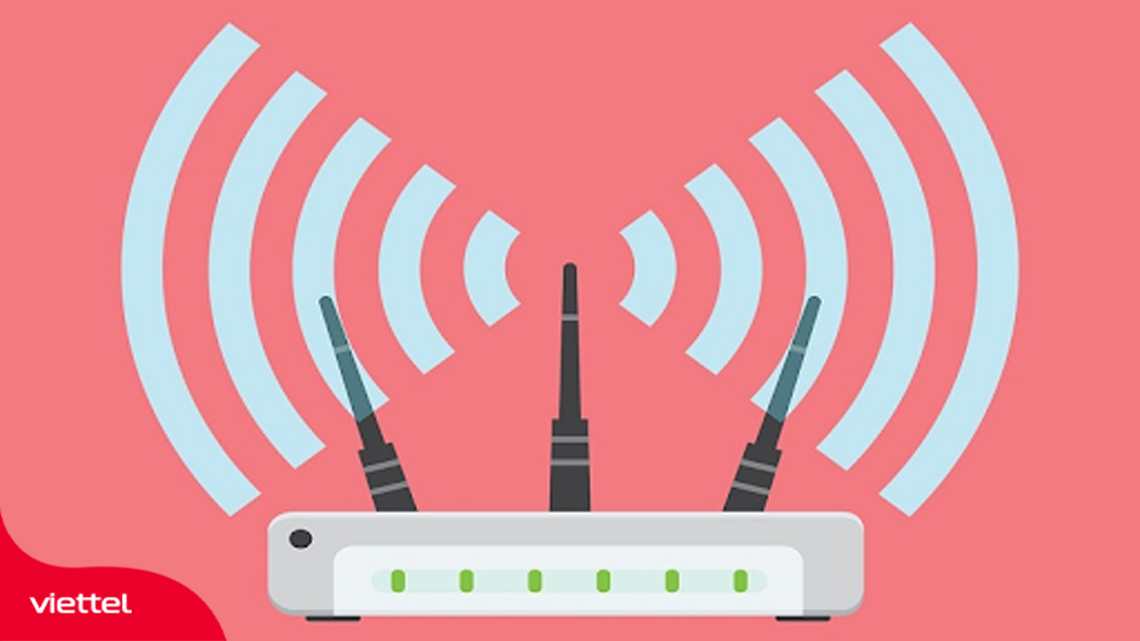 Đặt bộ kích sóng/Router ở vị trí thông thoáng, gần trục giao thông trong nhà để tăng khả năng phát sóng
Hướng dẫn cài đặt chi tiết theo từng hãng
1) TP-Link (RE315, RE305, WA850RE, WA855RE…)
Cách 1: Kết nối nhanh bằng WPS
- Bật repeater, chờ đèn khởi động ổn định
- Nhấn nút WPS trên router chính 1–2 giây
- Trong 2 phút, nhấn nút WPS trên repeater
- Đèn báo kết nối/Signal LED sáng ổn định → hoàn tất
Cách 2: Cài qua ứng dụng Tether (khuyến nghị)
- Tải app Tether, bật Bluetooth/Location (nếu yêu cầu)
- Kết nối WiFi tạm thời của repeater (TP-LINK_Extender_XXXX)
- Mở Tether, chọn thiết bị, đăng nhập (mặc định: admin nếu yêu cầu)
- Chọn mạng WiFi gốc 2.4GHz/5GHz, nhập mật khẩu
- Đặt SSID mở rộng (giữ nguyên hoặc thêm hậu tố “_EXT”), hoàn tất
- Với dòng cũ: truy cập tplinkrepeater.net để cấu hình trên trình duyệt
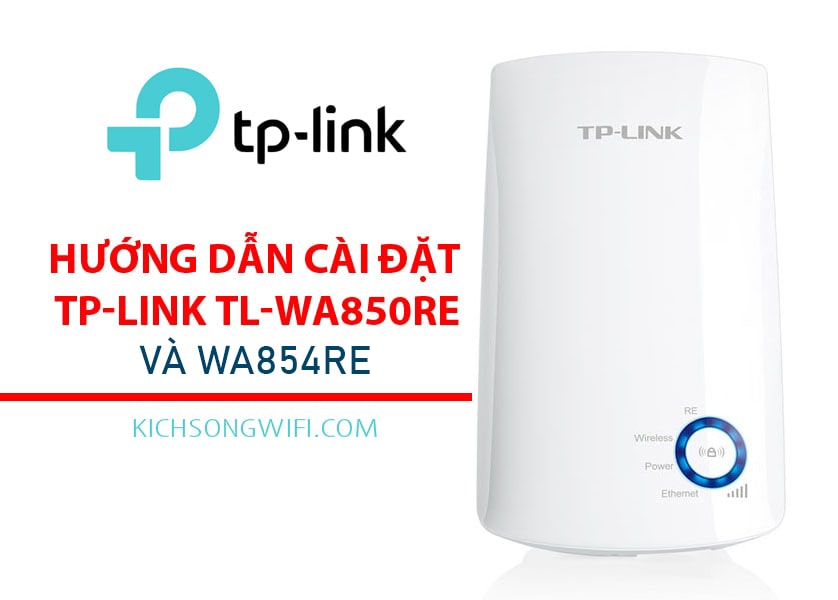 Hướng dẫn cài đặt TP-Link WA850RE/854RE: chọn mạng gốc, nhập mật khẩu và đặt SSID mở rộng
Mẹo cho TP-Link
- Nếu hỗ trợ dual-band, chọn 5GHz làm backhaul (nếu vị trí còn đủ mạnh) để tăng thông lượng
- Bật OneMesh (nếu router TP-Link hỗ trợ) để roaming mượt hơn
2) Xiaomi Mi WiFi Range Extender Pro
- Cắm repeater gần router, đợi đèn vàng nhấp nháy
- Mở ứng dụng Mi Home, đăng nhập, chọn Add device → Mi Wi-Fi Range Extender Pro
- Chọn mạng 2.4GHz (thiết bị này chỉ hỗ trợ 2.4GHz), nhập mật khẩu
- Đặt tên SSID mở rộng hoặc giữ nguyên, chờ đèn chuyển xanh dương
- Di chuyển repeater đến vị trí mục tiêu, kiểm tra cường độ tín hiệu
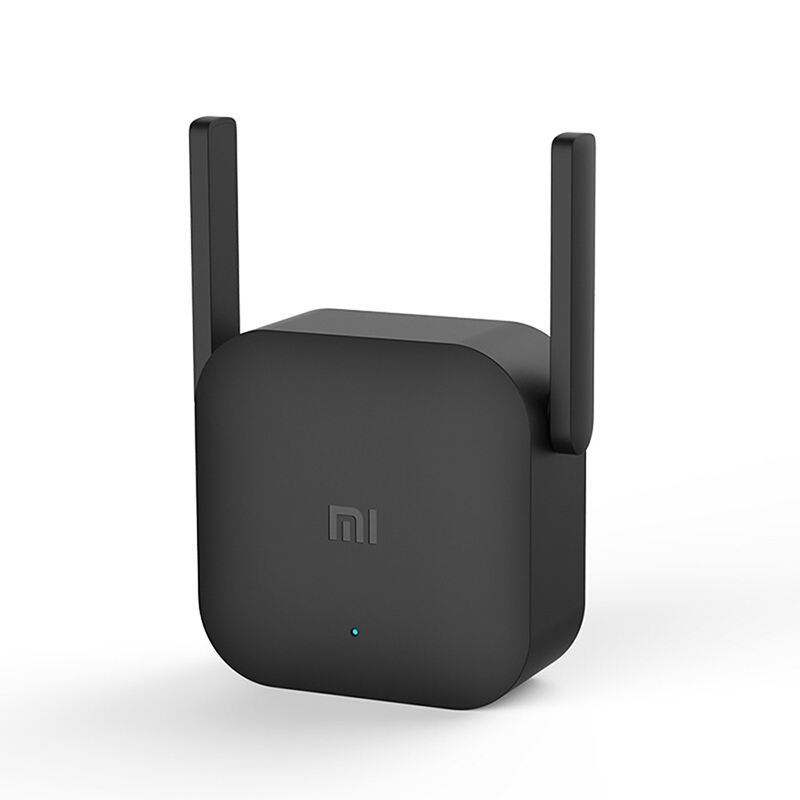 Kết nối Xiaomi Mi WiFi Range Extender Pro qua Mi Home và đồng bộ SSID mật khẩu nhanh chóng
Lưu ý:
- Nếu app không tìm thấy thiết bị, tắt dữ liệu di động, chỉ dùng WiFi trong lúc cài
- Đổi kênh router về 1/6/11 (2.4GHz) có thể cải thiện kết nối ổn định
3) TOTOLINK EX200
Cách 1: WPS
- Nhấn WPS trên router chính
- Nhấn WPS trên EX200 trong 2 phút
- Đèn tín hiệu báo mạnh là xong
Cách 2: Cấu hình thủ công
- Kết nối WiFi của EX200 (SSID mặc định)
- Truy cập 192.168.0.254 trên trình duyệt, đăng nhập admin/admin (mặc định)
- Chọn chế độ Repeater/Range Extender, quét chọn SSID gốc, nhập mật khẩu
- Đặt SSID mở rộng, lưu cấu hình, đợi khởi động lại
 Cài đặt TOTOLINK EX200 bằng điện thoại: chọn SSID gốc, nhập mật khẩu và lưu cấu hình
4) Tenda A9
- Phương án nhanh: dùng WPS như các bước ở trên
- Cấu hình thủ công:
- Kết nối WiFi của A9
- Truy cập re.tenda.cn (hoặc 192.168.0.254 tùy phiên bản)
- Chọn Repeater, quét SSID gốc, nhập mật khẩu, lưu
- Khi đèn báo chuyển xanh ổn định, di chuyển đến vị trí phù hợp
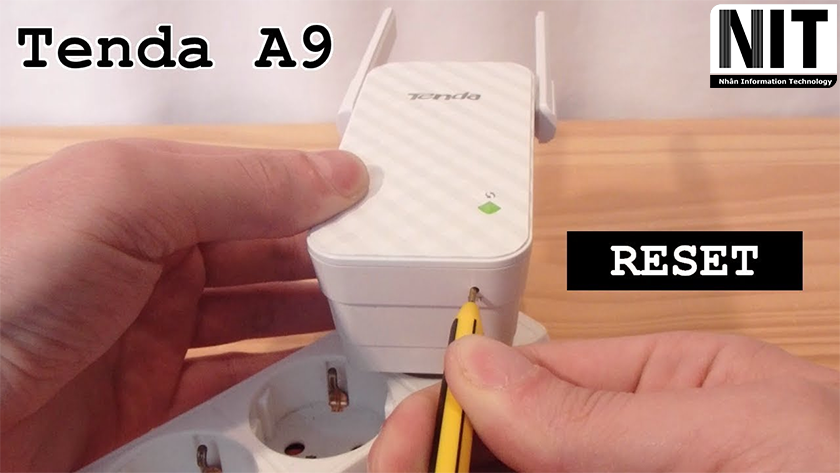 Tenda A9 N300 hỗ trợ nút WPS và cấu hình qua re.tenda.cn, phù hợp căn hộ nhỏ
5) Mercury MW302RE/MW310RE
- Cắm thiết bị gần router, kết nối vào SSID mặc định
- Truy cập melogin.cn (nếu lỗi, dùng IP in trên nhãn hoặc 192.168.1.253 tùy bản)
- Đặt mật khẩu quản trị lần đầu, chọn Repeater
- Quét mạng WiFi gốc, nhập mật khẩu, đặt SSID mở rộng, lưu cấu hình
- Di chuyển đến vị trí giữa router và khu vực sóng yếu
 Cấu hình Mercury MW302RE qua melogin.cn: quét mạng gốc và tạo SSID mở rộng nhanh gọn
10 mẹo tối ưu tốc độ khi dùng repeater
- Đặt repeater ở nơi tín hiệu gốc tốt (ít nhất 2–3 vạch, RSSI khoảng -60 dBm trở lên)
- Chỉ mở rộng 1–2 “bước nhảy”; hạn chế lặp nối tiếp 2 repeater vì tốc độ sẽ giảm mạnh
- Ưu tiên backhaul 5GHz nếu có; hoặc cân nhắc backhaul có dây (Ethernet) nếu thiết bị hỗ trợ
- Giữ SSID và mật khẩu giống mạng gốc để roaming mượt; nếu xung đột kênh, tách SSID để kiểm soát
- Cố định kênh 1/6/11 cho 2.4GHz; chọn kênh ít nhiễu (sử dụng app WiFi Analyzer)
- Giảm độ rộng kênh 2.4GHz xuống 20 MHz nếu môi trường nhiễu
- Cập nhật firmware repeater và router thường xuyên
- Tắt bớt thiết bị IoT cũ gây nhiễu nếu không cần thiết
- Bật tính năng roaming 802.11k/v/r nếu cả router và repeater hỗ trợ (OneMesh, EasyMesh…)
- Tránh đặt gần lò vi sóng, điện thoại DECT, thiết bị Bluetooth công suất cao
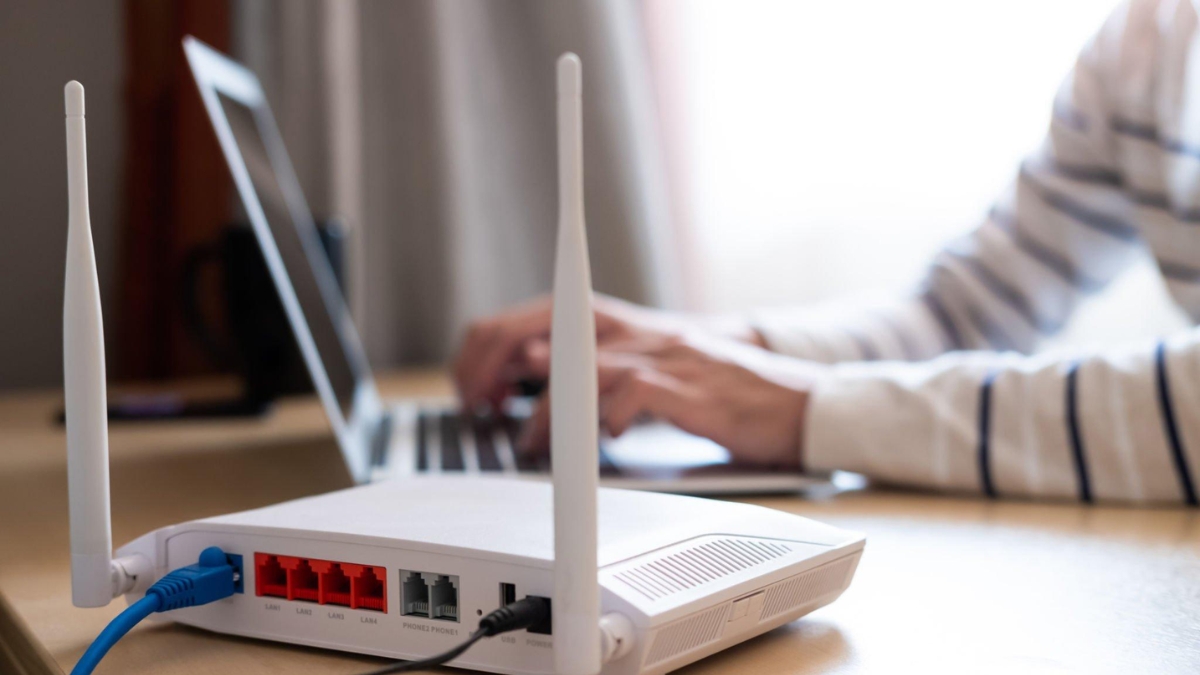 Sơ đồ nguyên lý hoạt động của bộ lặp WiFi và lưu ý chọn kênh, băng tần để đạt tốc độ tốt
Khắc phục lỗi thường gặp
- WPS không kết nối:
- Kiểm tra WPS trên router có bật, thử lại trong 2 phút vàng
- Di chuyển repeater gần router khi ghép đôi; nếu vẫn lỗi, cấu hình thủ công
- Kết nối được nhưng mạng chậm:
- Repeater đặt quá xa, backhaul yếu; di chuyển gần router hơn
- Tách SSID 2.4/5GHz, ưu tiên thiết bị dùng 5GHz ở gần repeater
- Giảm tải: đừng treo quá nhiều thiết bị IoT vào cùng một repeater
- Không vào được melogin.cn/tplinkrepeater.net:
- Tắt 4G/5G trên điện thoại, chỉ giữ WiFi của repeater
- Dùng IP mặc định in trên thiết bị, hoặc khôi phục cài đặt gốc (nhấn Reset 5–10 giây)
- Mất mạng ngẫu nhiên, chập chờn:
- Kiểm tra nhiễu kênh, đổi kênh router
- Cập nhật firmware, đổi ổ cắm khác thoáng hơn
- Đảm bảo mật khẩu WiFi gốc không có ký tự đặc biệt khiến một số repeater cũ lỗi
- Không thấy mạng 5GHz:
- Một số model giá rẻ chỉ hỗ trợ 2.4GHz; kiểm tra thông số trước khi mua
- IP xung đột, không vào Internet:
- Đặt repeater ở chế độ Repeater/Extender (không phải Router), giữ DHCP ở router chính
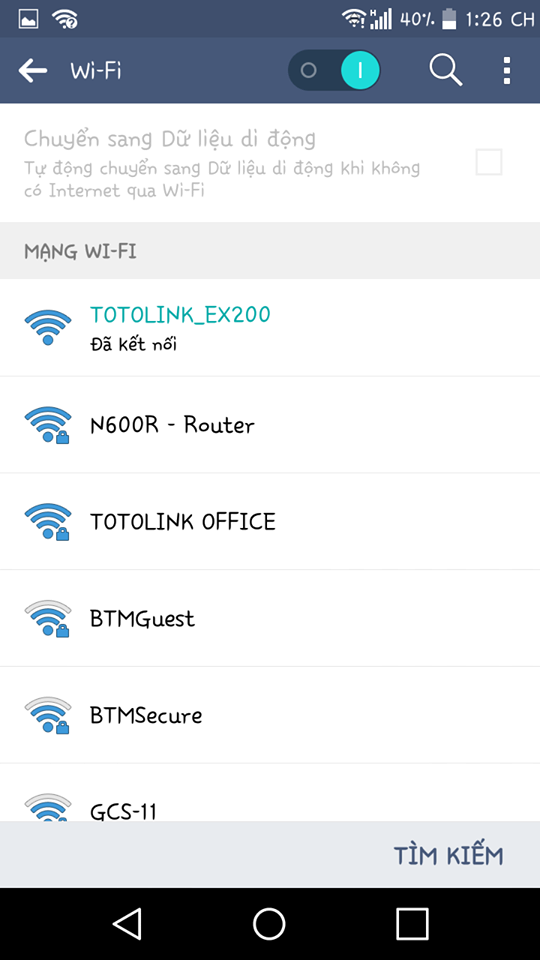 Đèn tín hiệu trên TOTOLINK EX200 giúp người dùng xác định vị trí và chất lượng kết nối phù hợp
Câu hỏi thường gặp
- Dùng repeater có làm mạng chậm đi không?
- Có, vì backhaul không dây dùng chung băng thông. Chọn dual-band và đặt vị trí đúng để giảm suy hao. Với nhu cầu cao, cân nhắc Mesh hoặc backhaul có dây.
- Có nên dùng 2 repeater nối tiếp?
- Không khuyến khích vì mỗi lần lặp thông lượng giảm đáng kể. Nếu bắt buộc, hãy dùng Mesh hoặc kéo dây LAN tới AP phụ.
- Mesh khác repeater thế nào?
- Mesh cho roaming mượt, quản trị tập trung, backhaul riêng (đặc biệt khi có dây), ổn định hơn trong nhà lớn; chi phí cao hơn repeater.
- Dùng với mạng Viettel/FPT/ VNPT có được không?
- Có, repeater hoạt động độc lập với nhà mạng. Chỉ cần biết mật khẩu WiFi gốc.
- Bảo mật có an toàn?
- Nên dùng WPA2/WPA3. Đổi mật khẩu quản trị repeater, cập nhật firmware định kỳ.
Gợi ý theo nhu cầu
- Căn hộ nhỏ, tối ưu chi phí: TOTOLINK EX200, Mercury MW302RE (2.4GHz, dễ cài)
- Nhà 2–3 phòng, cần ổn định: TP-Link RE205/RE305 (dual-band)
- Nhà 2 tầng, nhiều thiết bị: TP-Link RE315/RE450 (dual-band, roaming tốt)
- Nhà nhiều tầng/diện tích lớn, đường truyền >300 Mbps: cân nhắc WiFi Mesh hoặc đi dây LAN tới AP
Checklist trước khi hoàn tất
- Đã cập nhật firmware repeater và router
- Đặt repeater ở nơi tín hiệu gốc tốt (đèn báo xanh/tốt)
- SSID/mật khẩu mở rộng đã đồng bộ như mong muốn
- Kiểm tra tốc độ tại các điểm chết trước đây và điều chỉnh vị trí nếu cần
- Lưu lại trang quản trị (tplinkrepeater.net, melogin.cn, re.tenda.cn hoặc IP) và mật khẩu quản trị để bảo trì sau này

