
Wifi
Cách cài đặt Tenda N300: Hướng dẫn A–Z cho N301, F3, F6, A9 và 4G03
Bạn mới mua bộ phát sóng Tenda N300 (như N301, F3, F6), bộ kích sóng A9 hoặc router 4G N300 (4G03) và muốn tự cài đặt nhanh, ổn định, bảo mật? Bài viết này tổng hợp đầy đủ các bước cấu hình, mẹo tối ưu và cách xử lý lỗi thường gặp, phù hợp cho người dùng Viettel, VNPT, FPT và các nhà mạng khác. Bạn có thể làm theo trên điện thoại hoặc máy tính, chỉ mất 5–10 phút.
Tenda N300 là dòng router/bộ kích sóng chuẩn N tốc độ 300Mbps, hoạt động ở băng tần 2.4GHz, nổi bật bởi khả năng bắt sóng mạnh, cài đặt dễ, giá tốt. Các model phổ biến:
- Router N301, F3, F6: Phát WiFi từ cổng WAN hoặc từ modem nhà mạng
- Repeater A9/A301: Kích mở rộng vùng phủ sóng WiFi sẵn có
- Router 4G03/4G05: Dùng SIM 3G/4G phát WiFi chuẩn N300
Chuẩn bị và sơ đồ kết nối cơ bản cho Tenda N300
- Kiểm tra tem dưới đáy thiết bị để biết địa chỉ đăng nhập (thường là 192.168.0.1 hoặc 192.168.1.1), SSID mặc định và thông tin đăng nhập (admin/admin, hoặc để trống tùy model).
- Dùng cáp mạng cắm:
- Từ modem nhà mạng vào cổng WAN của Tenda (nếu dùng như router chính)
- Từ Tenda vào máy tính (LAN) khi cấu hình bằng PC
- Đặt thiết bị nơi thoáng, cao, ít vật cản, tránh gần lò vi sóng và thiết bị Bluetooth để giảm nhiễu 2.4GHz.
Sau khi cắm nguồn và kết nối dây đúng cổng, chờ 60–90 giây để Tenda khởi động hoàn tất trước khi cài đặt.
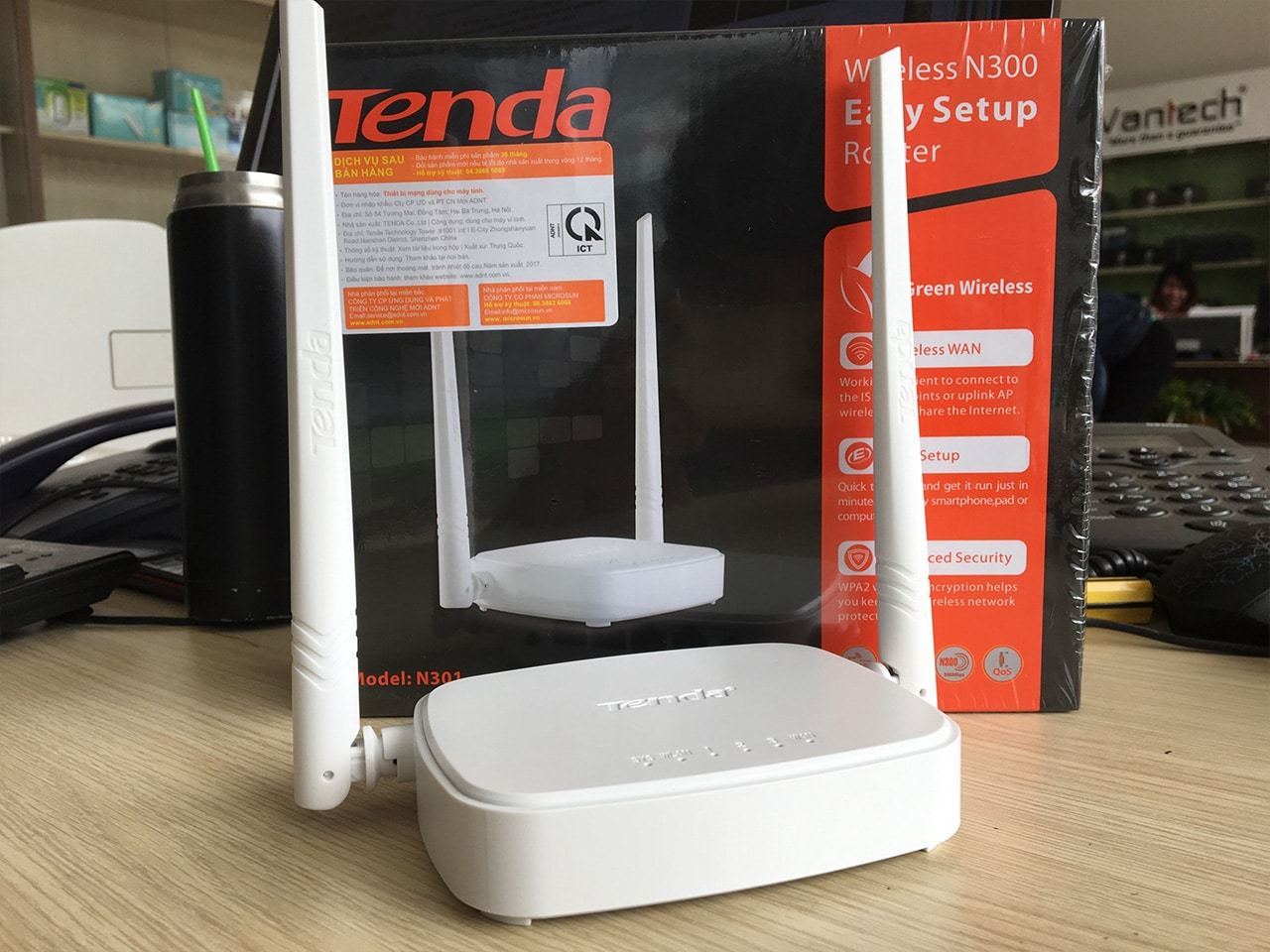 Cổng kết nối và cách cắm dây trên router Tenda N301 N300 khi cài đặt lần đầu
Cài đặt nhanh qua điện thoại cho Tenda N300
Bạn có thể cấu hình bằng trình duyệt trên điện thoại (Safari/Chrome) hoặc qua ứng dụng Tenda WiFi nếu model hỗ trợ.
- Kết nối vào WiFi mặc định của Tenda (SSID ghi trên tem đáy thiết bị).
- Mở trình duyệt và truy cập 192.168.0.1 hoặc 192.168.1.1.
- Lần đầu đăng nhập, Tenda sẽ yêu cầu tạo mật khẩu quản trị để bảo vệ trang quản lý.
- Chọn kiểu kết nối Internet:
- PPPoE: Nhập user/pass do nhà mạng cấp (VNPT/Viettel/FPT)
- Dynamic IP (DHCP): Thường dùng khi có modem GPON nhà mạng ở chế độ router
- Static IP: Nhập địa chỉ tĩnh nếu nhà mạng cấp IP tĩnh
- Đặt tên WiFi (SSID) và mật khẩu WiFi, chọn mã hóa WPA2-PSK/AES.
Mẹo:
- Nếu không biết loại kết nối, thử chọn Dynamic IP. Nếu không vào mạng, đổi sang PPPoE và nhập tài khoản.
- Không dùng cùng mật khẩu cho WiFi và tài khoản quản trị.
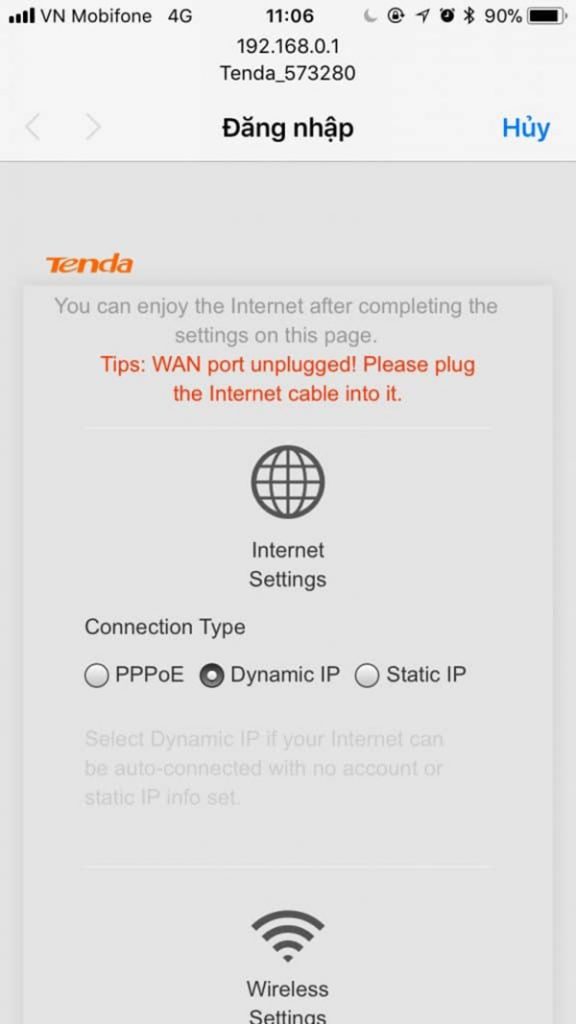 Giao diện cài đặt WiFi Tenda N300 trên điện thoại qua trình duyệt di động
Cấu hình Tenda N300 qua trình duyệt web (khuyến nghị)
Cấu hình trên máy tính giúp thao tác nhanh, rõ ràng hơn.
- Cắm cáp LAN từ Tenda sang máy tính
- Mở trình duyệt và truy cập địa chỉ quản trị (192.168.0.1/192.168.1.1)
- Đăng nhập bằng mật khẩu quản trị
- Vào mục Internet Settings:
- PPPoE: Điền Username/Password do nhà mạng cung cấp
- Dynamic IP: Đa số trường hợp khi kết nối sau modem GPON nhà mạng
- Static IP: Nhập IP/Subnet/Gateway/DNS theo thông số nhà mạng
- Lưu lại và chờ router khởi động 30–60 giây để có Internet.
 Hướng dẫn cấu hình Tenda N301 N300 qua trình duyệt web 192.168.0.1
Đổi tên WiFi (SSID), mật khẩu và chuẩn bảo mật
Đổi SSID và mật khẩu giúp phân biệt mạng và tăng bảo mật:
- Vào Wireless Settings > Basic/SSID
- Đặt SSID ngắn gọn, dễ nhớ, không dùng ký tự đặc biệt phức tạp
- Đặt mật khẩu tối thiểu 8 ký tự, kết hợp chữ hoa/thường, số và ký tự
- Chọn mã hóa WPA2-PSK/WPA3 (nếu có; đa số N300 hỗ trợ WPA2-PSK/AES)
- Tắt WPS nếu không dùng, tránh nguy cơ bị dò PIN
Mẹo SEO kỹ thuật: Dùng tên mạng khác nhau cho 2.4GHz (nếu có băng tần 5GHz ở model khác), tránh trùng SSID với hàng xóm, chọn kênh WiFi ít nhiễu (1/6/11).
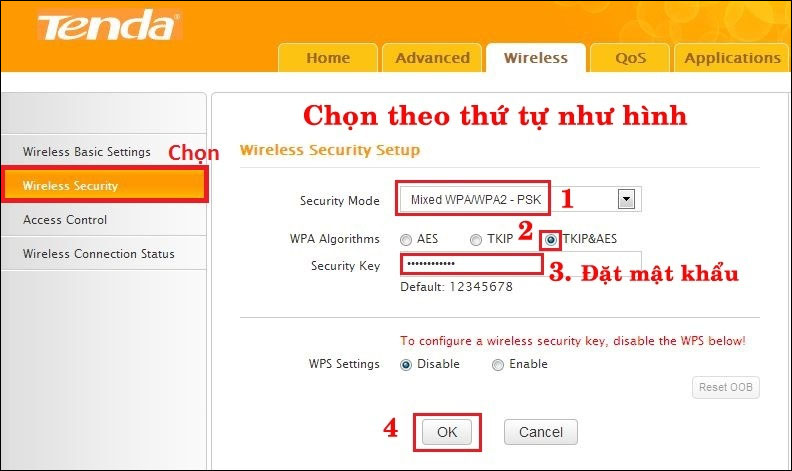 Thay đổi tên mạng SSID và mật khẩu WiFi Tenda N300 bảo mật WPA2-PSK
Thiết lập chế độ kích sóng (Repeater/Universal Repeater) cho Tenda N300
Nhiều router Tenda N300 (F6/F3/N301) hỗ trợ chế độ Repeater hoặc WISP. Khi đó, router bắt WiFi sẵn có và phát lại để mở rộng vùng phủ:
- Vào Wireless Repeating/Repeater Mode
- Chọn Universal Repeater (hoặc WISP tùy firmware)
- Scan và chọn mạng WiFi nguồn cần kích sóng
- Nhập mật khẩu WiFi nguồn
- Đặt tên SSID cho mạng phát lại (có thể dùng cùng tên để roaming mượt hơn)
- Lưu cài đặt và chờ thiết bị kết nối, đèn báo ổn định
Mẹo:
- Đặt Tenda ở vị trí sóng nguồn còn khỏe (từ -40 đến -65 dBm), tránh đặt quá xa sẽ làm mạng yếu và chập chờn.
- Ưu tiên dùng kênh WiFi cố định trên router chính để tránh xung đột.
 Chọn mạng WiFi để kích sóng trong chế độ Repeater của Tenda N300
Cài đặt bộ kích sóng Tenda A9 N300 trên điện thoại
Tenda A9 là repeater N300 rất phổ biến, cách cài cực nhanh:
- Cắm A9 gần router chính, chờ đèn nguồn sáng
- Dùng điện thoại kết nối WiFi mặc định của A9 (TENDA_EXT hoặc tương tự)
- Mở trình duyệt vào tendawifi.com hoặc 192.168.0.254
- Chọn SSID nguồn, nhập mật khẩu WiFi
- Đặt tên/mật khẩu cho mạng mở rộng (có thể để giống với mạng nguồn)
- Di chuyển A9 ra vị trí giữa router và khu vực cần phủ sóng; đảm bảo đèn báo tín hiệu ở mức tốt
Mẹo:
- Không đặt A9 sát tường dày, gương lớn hoặc cạnh thiết bị gây nhiễu 2.4GHz
- Cập nhật firmware A9 khi có bản mới để cải thiện độ ổn định
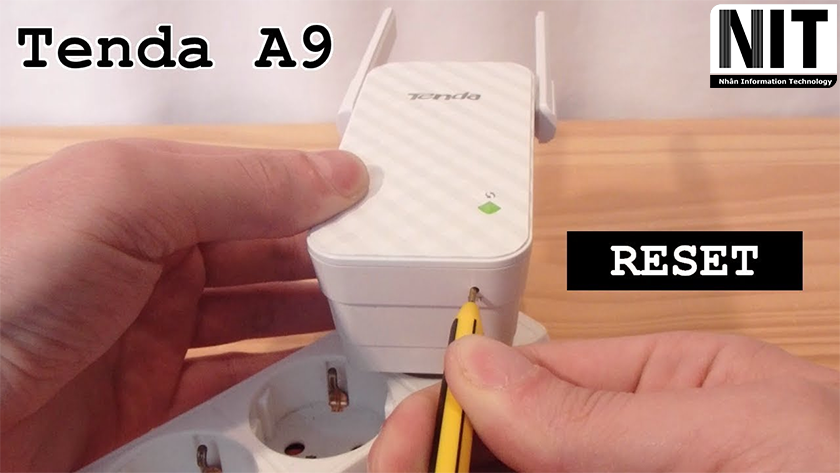 Cài đặt bộ kích sóng Tenda A9 N300 trên điện thoại
Cài đặt router 4G LTE Tenda 4G03 N300
Nếu nhà bạn chưa có cáp quang hoặc cần WiFi di động, 4G03 là lựa chọn N300 dùng SIM:
- Mở nắp và lắp SIM 4G của nhà mạng (Viettel, Vina, Mobi…)
- Cắm nguồn, chờ 1–2 phút cho router nhận mạng di động
- Kết nối WiFi mặc định, truy cập 192.168.0.1
- Kiểm tra APN (đa số tự nhận), đổi SSID/mật khẩu WiFi
- Bật Data Roaming nếu dùng SIM roaming
- Tối ưu vị trí đặt thiết bị gần cửa sổ để tín hiệu 4G tốt hơn
Mẹo:
- Dùng gói cước Data phù hợp nhu cầu, theo dõi lưu lượng trong mục Statistics/Traffic
- Cập nhật firmware để tối ưu tương thích SIM và độ ổn định
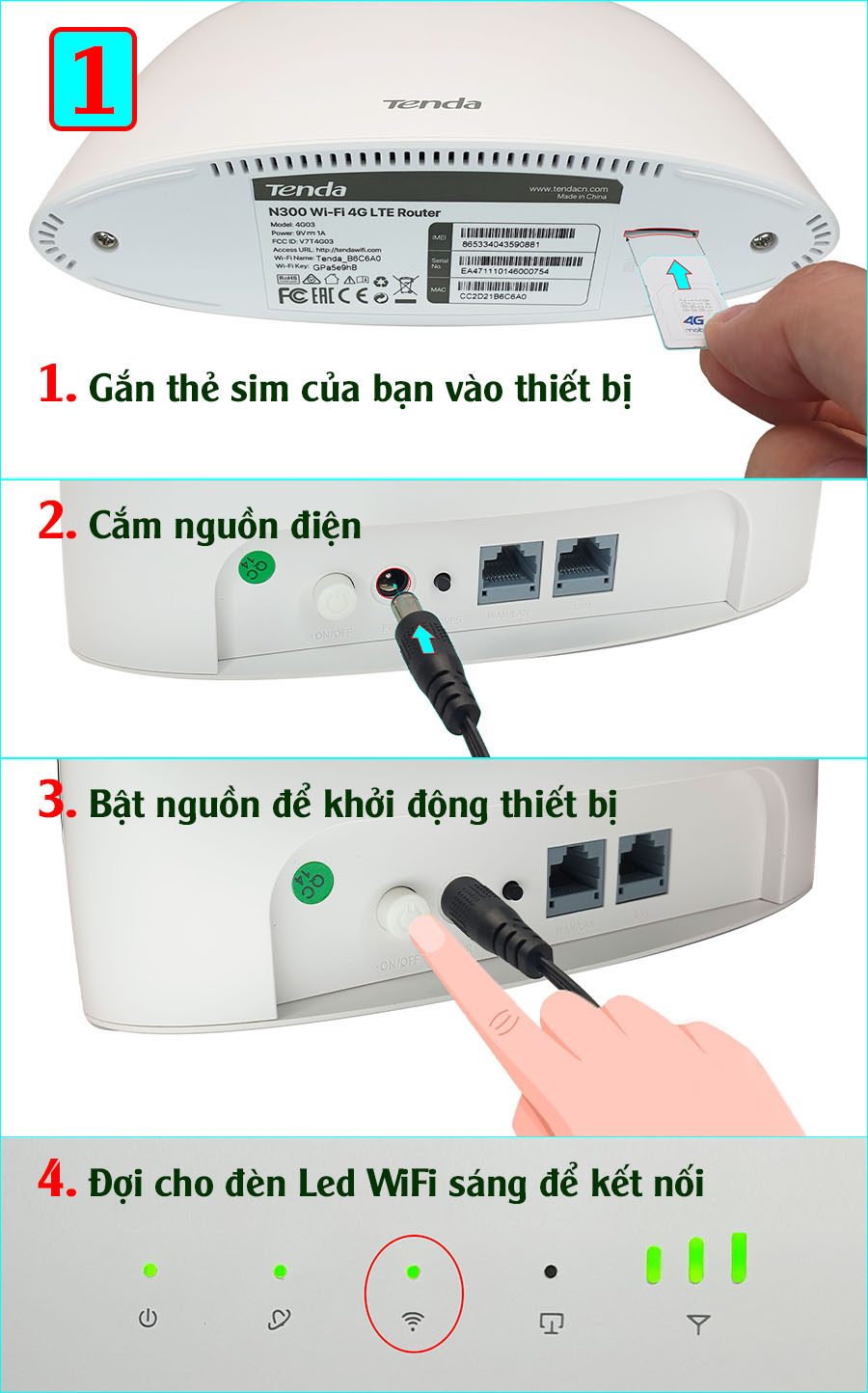 Lắp SIM và cấu hình router 4G Tenda 4G03 N300 phát WiFi
Tối ưu hóa vùng phủ sóng và tốc độ trên Tenda N300
- Vị trí: Đặt cao 1.5–2m, thoáng, gần trung tâm căn nhà; tránh tủ kim loại, tường dày, gương
- Kênh WiFi: Ở 2.4GHz chọn kênh 1/6/11; dùng ứng dụng phân tích WiFi để chọn kênh ít nhiễu
- Bảo mật: Luôn dùng WPA2-PSK/AES; tắt WPS nếu không cần
- QoS/Smart QoS: Bật QoS để ưu tiên băng thông cho học online, họp video, game
- Giới hạn thiết bị: Tắt bớt thiết bị không dùng; bật tính năng chặn thiết bị lạ nếu cần
- Cập nhật firmware: Vào System > Firmware Update, kiểm tra và nâng cấp
Thay đổi địa chỉ IP LAN, tránh xung đột với modem nhà mạng
Nếu modem nhà mạng cũng dùng 192.168.1.1 hoặc 192.168.0.1:
- Vào LAN Settings và đổi IP LAN của Tenda (ví dụ 192.168.2.1)
- Lưu và đăng nhập lại bằng IP mới
- Đảm bảo DHCP Server bật để thiết bị nhận IP tự động
Đổi mật khẩu quản trị và sao lưu cấu hình
- Đổi mật khẩu quản trị mạnh để bảo vệ trang quản lý
- Dùng Backup/Restore để lưu cấu hình, giúp khôi phục nhanh khi reset hoặc nâng cấp firmware
Xử lý lỗi thường gặp khi cài Tenda N300
- Không truy cập được 192.168.0.1/1.1:
- Dùng cáp LAN kết nối trực tiếp
- Đặt IP tĩnh trên máy tính cùng lớp mạng
- Reset thiết bị: nhấn giữ nút Reset/WPS 8–12 giây đến khi đèn nháy
- Có WiFi nhưng không vào mạng:
- Kiểm tra kiểu kết nối Internet (PPPoE/DHCP) và thông tin PPPoE
- Kiểm tra dây từ modem nhà mạng vào cổng WAN Tenda
- Thử đổi DNS sang 8.8.8.8 và 1.1.1.1
- Sóng yếu, rớt mạng:
- Đổi kênh WiFi, đặt lại vị trí router/repeater
- Giảm nhiễu: tránh gần lò vi sóng, loa Bluetooth, camera 2.4GHz
- Repeater kết nối nhưng chậm:
- Đặt repeater gần hơn nguồn để tăng RSSI
- Dùng cùng kênh và băng thông 20MHz để ổn định
- 4G03 không nhận SIM:
- Vệ sinh SIM, thử SIM khác, kiểm tra APN
- Cập nhật firmware, thử vị trí gần cửa sổ
Hỏi đáp nhanh về cài đặt Tenda N300
- Mật khẩu mặc định là gì?
- Tùy model: admin/admin, để trống, hoặc yêu cầu tạo mới ngay lần đầu. Xem tem dưới đáy thiết bị.
- Địa chỉ đăng nhập của Tenda N300?
- Thường 192.168.0.1 hoặc 192.168.1.1; có thể vào tendawifi.com trên một số model.
- Dùng Tenda N300 làm điểm phát WiFi từ modem nhà mạng được không?
- Được. Kết nối cổng WAN của Tenda với modem và chọn Dynamic IP, hoặc chuyển Tenda sang AP Mode để tránh NAT double.
- Có nên dùng cùng tên WiFi cho router chính và repeater?
- Có, giúp roaming mượt hơn; nhưng nên đặt mật khẩu và mã hóa giống nhau.
- Có cần cập nhật firmware?
- Nên cập nhật để tối ưu hiệu năng, vá lỗi bảo mật và cải thiện ổn định.
- Khi nào nên reset?
- Khi quên mật khẩu quản trị, cấu hình lỗi, hoặc sau khi nâng cấp firmware gặp trục trặc.
Checklist nhanh khi cài Tenda N300 lần đầu
- Đọc tem đáy thiết bị: IP quản trị, SSID, thông tin mặc định
- Cắm đúng dây WAN/LAN, đặt thiết bị vị trí tối ưu
- Chọn đúng loại kết nối Internet (PPPoE/DHCP/Static)
- Đổi SSID, mật khẩu WiFi và mật khẩu quản trị
- Bật WPA2-PSK/AES, tắt WPS nếu không cần
- Đặt kênh 1/6/11, băng thông 20MHz để ổn định
- Lưu cấu hình và khởi động lại, kiểm tra tốc độ và độ phủ
Chỉ với các bước trên, bạn có thể tự tin cài đặt và tối ưu bộ phát/kích sóng Tenda N300 cho gia đình hoặc văn phòng nhỏ, đảm bảo mạng ổn định, bảo mật và phủ sóng tốt.

