
Bạn đang gặp tình trạng WiFi yếu ở các phòng xa hoặc tầng khác? Bộ kích sóng Tenda (WiFi repeater) là giải pháp đơn giản, chi phí thấp để mở rộng vùng phủ sóng. Bài viết này hướng dẫn chi tiết cách cài đặt và tối ưu hiệu suất cho các mẫu phổ biến như Tenda A9, A12, A15, A18, A301 và mẹo xử lý lỗi thường gặp.
Bộ kích sóng Tenda là gì? Khác gì với Router và AP
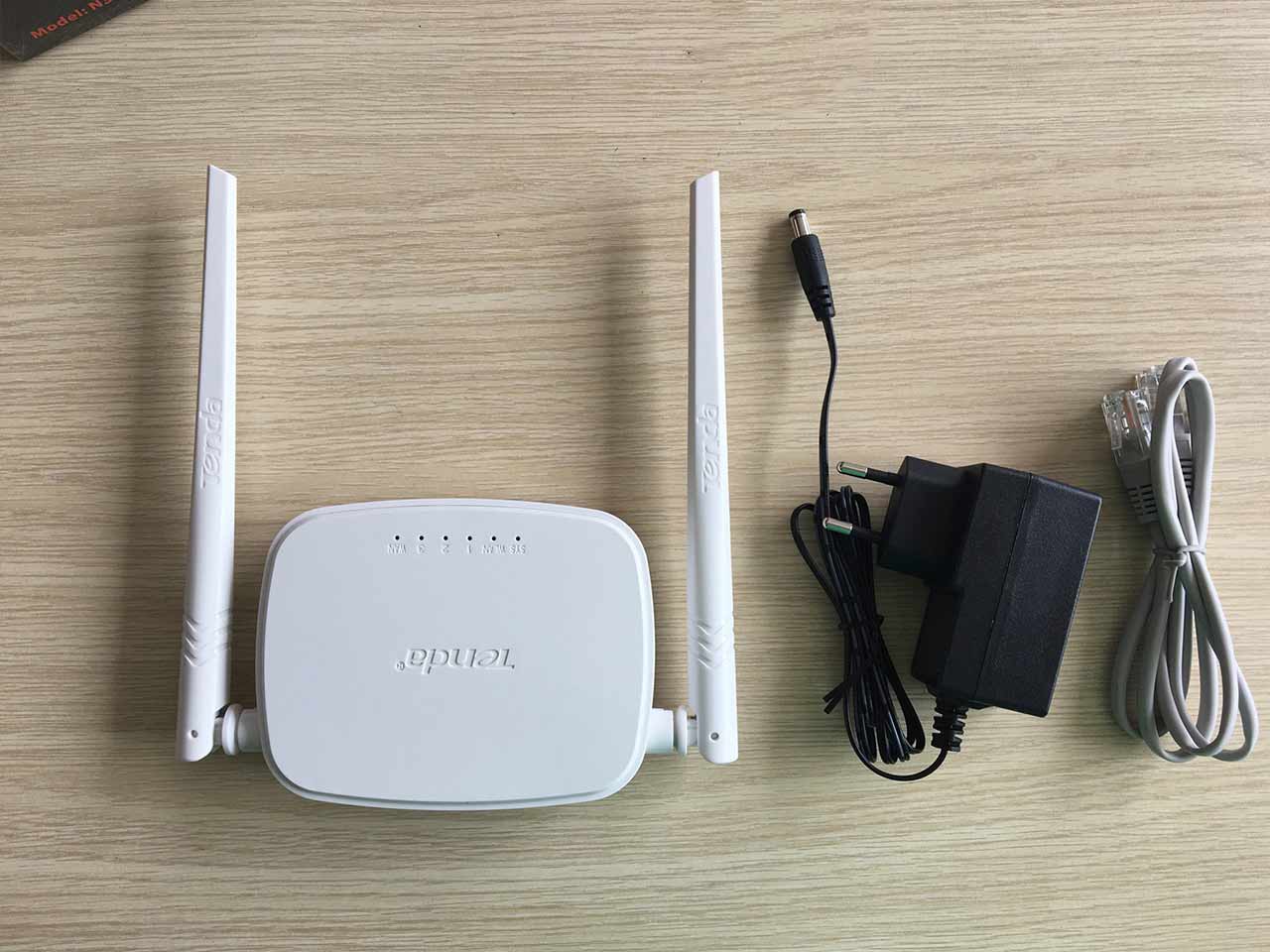
- Repeater/kích sóng: Thu lại WiFi hiện có, khuếch đại và phát lại cùng SSID hoặc SSID mới. Ưu điểm là cài nhanh, không cần dây mạng.
- Access Point (AP): Cấp WiFi từ đường dây LAN, tốc độ ổn định hơn repeater vì không chia đôi băng thông qua không khí.
- Router: Thiết bị trung tâm phát WiFi, quản lý mạng, thường đặt tại modem nhà mạng.
Các dòng Tenda phổ biến:
- Tenda A9/A12/A301: Chuẩn N (2.4GHz), tốc độ lý thuyết 300Mbps, phù hợp căn hộ nhỏ đến vừa, thiết bị IoT, camera.
- Tenda A15 (AC750), A18 (AC1200): Hai băng tần 2.4GHz + 5GHz, phù hợp nhu cầu tốc độ cao, nhà nhiều thiết bị.
Chuẩn bị trước khi cài đặt
- Đặt repeater ở khoảng giữa router và khu vực yếu sóng (cường độ tối thiểu khoảng -65 dBm là lý tưởng).
- Ghi sẵn tên WiFi (SSID) và mật khẩu mạng gốc.
- Bật WPS trên router nếu muốn cài nhanh bằng WPS.
- Khởi động lại router trước khi cài nếu WiFi hoạt động không ổn định.
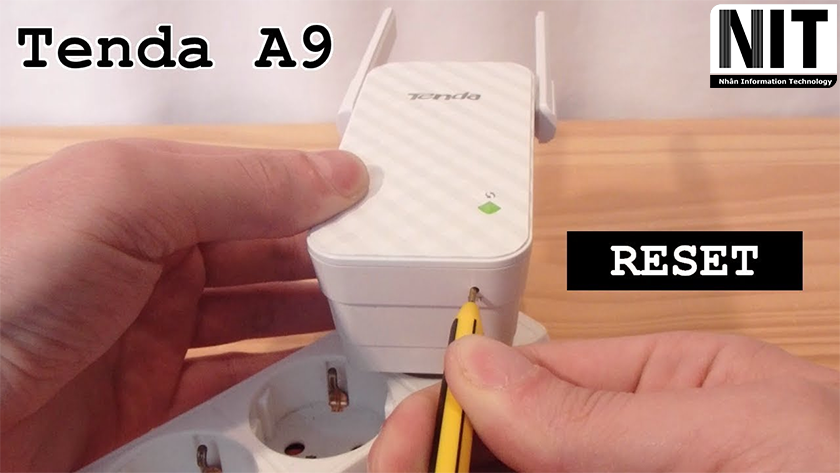
- Nếu thiết bị Tenda đã từng cấu hình, hãy reset giữ nút Reset 8–10 giây đến khi đèn nháy.
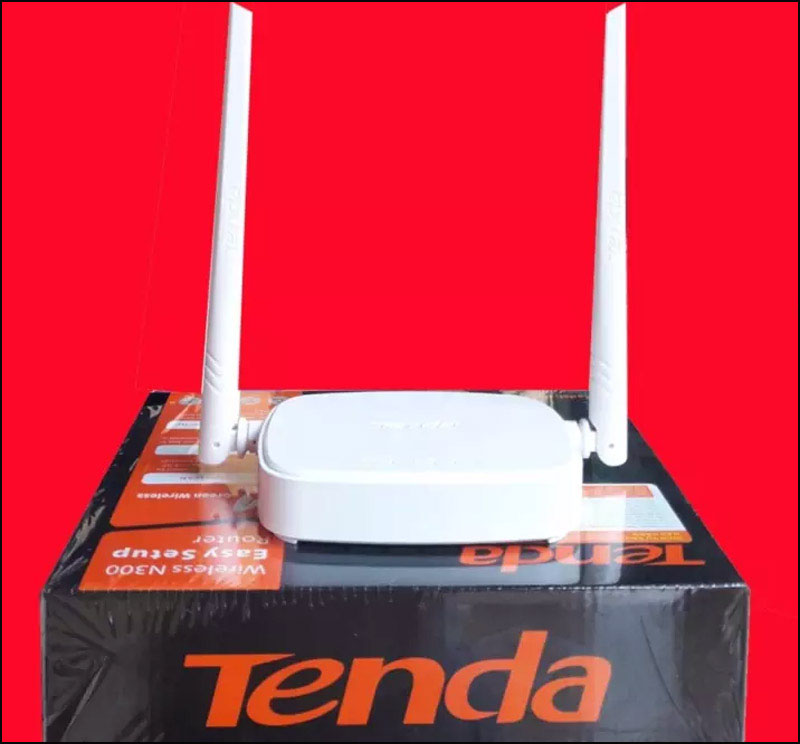
 Bộ kích sóng WiFi Tenda A9 N300 với 2 anten mở rộng vùng phủ sóng
Cách cài đặt nhanh bằng WPS (khuyến nghị cho người mới)
Áp dụng cho đa số model Tenda như A9, A12, A15, A18, A301.
- Bật WiFi router và đảm bảo đèn WiFi ổn định.
- Nhấn nút WPS trên router 1–2 giây (đèn WPS nhấp nháy).
- Trong vòng 2 phút, nhấn nút WPS trên bộ kích sóng Tenda 1–2 giây.
- Chờ 30–120 giây đến khi đèn báo kết nối trên Tenda chuyển xanh lá (kết nối tốt). Vàng/cam là tín hiệu yếu; đỏ là lỗi.
- Rút Tenda ra và cắm lại ở vị trí mong muốn (vẫn đảm bảo đèn xanh để giữ tốc độ tốt).
- Với model hai băng tần, thiết bị sẽ nhân bản cả SSID 2.4GHz và 5GHz nếu router hỗ trợ.
 Nhấn nút WPS trên router và bộ kích sóng Tenda để ghép nối nhanh
Mẹo tốc độ: Nếu router hỗ trợ WPS riêng cho 2.4GHz/5GHz, nên ghép 5GHz trước để có đường truyền backhaul nhanh hơn, sau đó bật 2.4GHz nếu cần phủ rộng.
Cách cài đặt bằng điện thoại qua trình duyệt
Dùng khi router không có WPS hoặc muốn tùy chỉnh chi tiết.
- Cắm Tenda vào ổ điện, chờ đèn nguồn ổn định.
- Vào Cài đặt WiFi trên điện thoại, kết nối mạng tạm thời của Tenda (thường là Tenda_EXT hoặc Tenda_A9…).
- Mở trình duyệt và vào 192.168.0.254, hoặc tendawifi.com, hoặc re.tenda.cn.
- Chọn mạng WiFi gốc cần mở rộng, nhập đúng mật khẩu.
- Chọn phương án giữ nguyên SSID hoặc đặt SSID mới cho mạng mở rộng. Khuyến nghị dùng cùng SSID/mật khẩu để roaming mượt.
- Lưu cài đặt, đợi thiết bị khởi động lại và đèn báo kết nối chuyển xanh.
 Giao diện cấu hình Tenda A9 trên điện thoại chọn mạng WiFi gốc và nhập mật khẩu
Lưu ý quan trọng:
- Trong quá trình cài, tắt dữ liệu di động 4G/5G để trình duyệt không tự chuyển mạng.
- Nếu không vào được trang 192.168.0.254, hãy thử địa chỉ tendawifi.com, hoặc quên mạng Tenda_EXT rồi kết nối lại.
- Sau khi hoàn tất, đặt mật khẩu quản trị cho repeater để bảo mật trang cấu hình.
Cài đặt bằng máy tính
- Kết nối WiFi tạm thời của Tenda trên laptop.
- Mở trình duyệt, truy cập 192.168.0.254 hoặc tendawifi.com.
- Làm theo các bước tương tự như trên điện thoại: chọn SSID gốc, nhập mật khẩu, cấu hình SSID mở rộng, lưu và khởi động lại.
Tối ưu vị trí và hiệu suất
- Vị trí: Đặt Tenda ở nơi điện thoại còn 2–3 vạch sóng từ router, cao khoảng 1.2–1.5 m, tránh che khuất bởi tường dày, gương, tủ kim loại.
- Kênh sóng: Với băng 2.4GHz, ưu tiên kênh 1/6/11 để giảm nhiễu; 5GHz chọn kênh ít trùng (vì 5GHz kém xuyên tường hơn nhưng nhanh hơn).
- Băng thông kênh: Khu vực đông đúc nên dùng 20MHz cho 2.4GHz để ổn định; 5GHz có thể 40/80MHz nếu ít nhiễu.
- Roaming: Đặt cùng SSID/mật khẩu/bảo mật giữa router và repeater để thiết bị di động tự chuyển vùng.
 Sơ đồ đặt vị trí bộ kích sóng WiFi Tenda tối ưu giữa router và khu vực yếu sóng
Chọn model Tenda phù hợp nhu cầu
- Tenda A9 (N300 2.4GHz): Chi phí thấp, 2 anten, phù hợp căn hộ nhỏ, thiết bị IoT, camera IP, nhà 1 tầng hoặc 2 tầng ít tường dày.
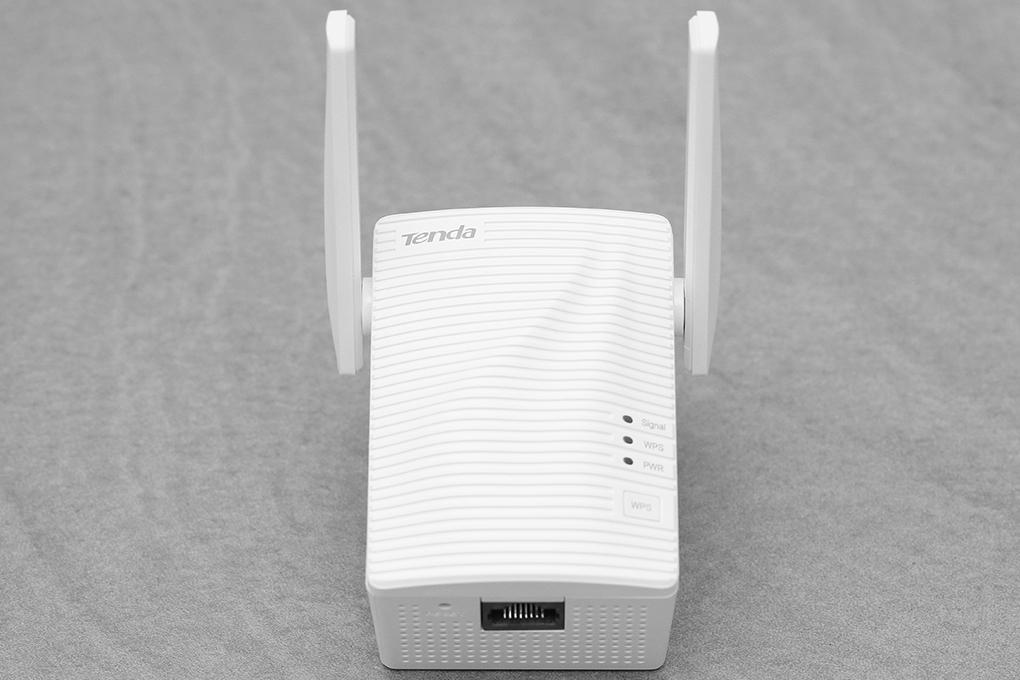
- Tenda A301 (N300, có cổng LAN): Tương tự A9 nhưng thêm cổng LAN để nối dây cho TV/PC hoặc chạy AP mode khi cần.
- Tenda A15 (AC750, Dual-band, có LAN): Mở rộng cả 2.4GHz và 5GHz, phù hợp nhu cầu xem video HD, học online, nhà nhiều thiết bị.
- Tenda A18 (AC1200, Dual-band): Tốc độ cao hơn A15, băng thông rộng, phù hợp nhà nhiều tầng, game online, streaming 4K.
 Repeater Tenda A18 AC1200 hai băng tần mở rộng WiFi 2.4GHz và 5GHz
Kịch bản chọn nhanh:
- Nhà nhỏ, ít thiết bị: Chọn A9.
- Cần cổng LAN cho TV/PC: Chọn A301.
- Muốn tốc độ tốt, có 5GHz: Ưu tiên A15/A18 (A18 cho nhu cầu cao hơn).
Xử lý lỗi thường gặp
- Không thấy mạng Tenda_EXT khi mới cắm: Reset giữ 8–10 giây; thử ổ điện khác; tránh ổ cắm âm kim loại gây nhiễu.
- Không vào được trang cấu hình: Tắt 4G/5G, thử 192.168.0.254, tendawifi.com, re.tenda.cn; xóa cấu hình proxy/VPN; đổi trình duyệt.
- Kết nối thành công nhưng tốc độ chậm: Dời vị trí repeater lại gần router cho tín hiệu xanh; ưu tiên 5GHz trên A15/A18; giới hạn số thiết bị truy cập đồng thời.
- WiFi không ổn định: Cập nhật firmware; đặt kênh cố định ít nhiễu; tránh để gần lò vi sóng, điện thoại DECT, Bluetooth công suất cao.
- Nhập đúng mật khẩu nhưng không nối được: Kiểm tra router có bật MAC Filtering/Isolation không; đổi mật khẩu WiFi gốc bỏ ký tự đặc biệt quá phức tạp; reboot router.
 Đăng nhập cấu hình Tenda WiFi qua địa chỉ 192.168.0.254 trên điện thoại
Bảo mật và bảo trì
- Bảo mật: Dùng WPA2-PSK AES (hoặc WPA2/WPA3 nếu router hỗ trợ); tránh dùng WPA/WEP cũ.
- Mật khẩu: Không dùng mật khẩu mặc định; đặt mật khẩu quản trị cho repeater.
- WPS: Tắt WPS sau khi cài để giảm rủi ro.
- Cập nhật: Kiểm tra firmware trong giao diện Tenda định kỳ để nhận bản vá tối ưu hiệu suất và bảo mật.
- Lịch bảo trì: 1–2 tháng khởi động lại router và repeater để giải phóng bộ nhớ, đặc biệt khi có nhiều thiết bị IoT.
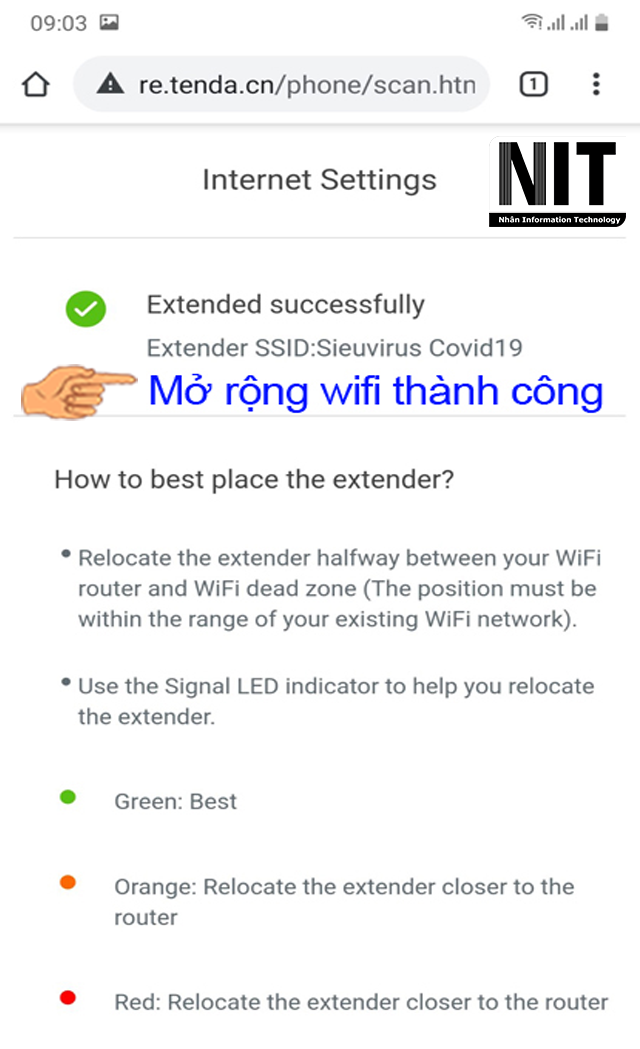 Đèn tín hiệu trên Tenda A9 báo cường độ sóng: xanh tốt, vàng yếu, đỏ lỗi
Hướng dẫn nhanh theo từng model
Tenda A9 (N300):
- Ưu tiên cài bằng WPS để nhanh. Nếu web UI, kết nối Tenda_EXT, vào 192.168.0.254, chọn SSID gốc 2.4GHz, nhập mật khẩu, lưu.
- Đặt thiết bị sao cho đèn tín hiệu xanh, tránh tường dày.
Tenda A301 (N300, LAN):
- Làm như A9; nếu cần cấp mạng dây cho TV/PC, cắm cổng LAN trên A301.
- Có thể chuyển sang AP mode khi kéo được dây LAN để tăng ổn định.
Tenda A15 (AC750) và Tenda A18 (AC1200):
- Nếu router có 5GHz, cài WPS hoặc web UI cho cả hai băng tần.
- Đặt repeater để backhaul 5GHz được xanh, cho tốc độ tối đa; dùng 2.4GHz để phủ rộng.
Câu hỏi thường gặp
- Có nên đặt SSID mở rộng trùng với SSID gốc? Nên, để roaming mượt; nhưng nếu cần phân biệt vùng phủ, bạn có thể đặt tên khác.
- Repeater có giảm tốc độ không? Có, do đường truyền qua không khí chia sẻ băng thông. Dùng 5GHz trên A15/A18 để hạn chế suy hao.
- Có thể cài nhiều repeater Tenda nối tiếp? Có, nhưng không khuyến khích chuỗi dài vì trễ và suy hao tăng. Tốt nhất kéo dây cho AP thứ hai.
- Không có WPS thì có cài được không? Có, dùng trình duyệt như hướng dẫn.
- Dùng được với mọi router không? Hầu hết có, miễn router phát chuẩn 802.11 b/g/n/ac phổ biến và không chặn thiết bị mới.
- Khi nào nên dùng AP thay vì repeater? Khi có thể kéo dây LAN tới khu vực yếu sóng, AP sẽ cho tốc độ và độ ổn định tốt hơn.
Kết luận
Cài đặt kích sóng WiFi Tenda rất nhanh với WPS hoặc qua trình duyệt, nhưng hiệu quả phụ thuộc lớn vào vị trí đặt và cấu hình kênh/băng tần. Hãy chọn đúng model theo nhu cầu, tối ưu vị trí để đèn tín hiệu luôn xanh, cập nhật firmware và bảo mật đúng cách để có mạng WiFi phủ rộng, ổn định và an toàn.

