
Wifi
Hướng Dẫn Chi Tiết Cách Cài Pass WiFi: Đơn Giản và Hiệu Quả
Trong thời đại số hiện nay, việc bảo mật mạng WiFi là vô cùng quan trọng. Việc thay đổi mật khẩu WiFi giúp bảo vệ mạng của bạn khỏi sự xâm nhập trái phép. Dưới đây là hướng dẫn chi tiết về cách cài pass WiFi cho các loại modem và router phổ biến như Viettel, VNPT, FPT, TP-Link, Tenda và nhiều thiết bị khác.
Cách Đổi Mật Khẩu WiFi Trên Điện Thoại
Để đảm bảo an toàn cho mạng WiFi của mình, bạn cần thay đổi mật khẩu thường xuyên. Dưới đây là cách đổi mật khẩu WiFi trên điện thoại, giúp bạn thực hiện nhanh chóng và dễ dàng.
Cách Đổi Pass WiFi Viettel Trên Điện Thoại
- Mở ứng dụng My Viettel trên điện thoại.
- Đăng nhập vào tài khoản và chọn phần Quản lý Wifi.
- Lựa chọn Đổi mật khẩu Wifi và nhập mật khẩu mới.
- Lưu thay đổi và kết nối lại với mạng WiFi.
 Cách đổi mật khẩu WiFi Viettel đơn giản trên điện thoại
Cách Đổi Pass WiFi VNPT Trên Điện Thoại
Đối với mạng WiFi VNPT, bạn có thể đổi mật khẩu thông qua ứng dụng My VNPT hoặc qua trang quản lý modem.
- Mở ứng dụng My VNPT.
- Tìm mục Quản lý dịch vụ và chọn Thay đổi mật khẩu WiFi.
- Nhập mật khẩu mới và lưu thay đổi.
Cách đổi pass WiFi VNPT trên điện thoại nhanh chóng
Hướng Dẫn Đổi Mật Khẩu WiFi Trên Máy Tính
Ngoài việc đổi mật khẩu WiFi trên điện thoại, bạn cũng có thể thực hiện trên máy tính để thuận tiện hơn trong việc quản lý mạng.
Đổi Mật Khẩu WiFi Trên Máy Tính Windows
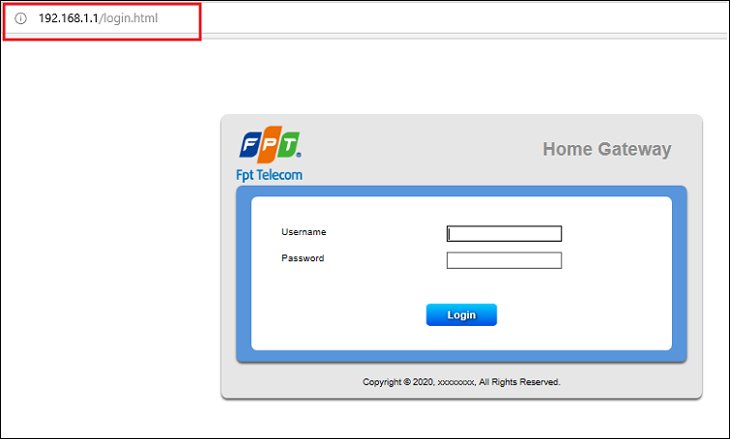
- Mở Trình duyệt và truy cập vào 192.168.1.1.
- Đăng nhập với tên người dùng và mật khẩu của modem (thường là admin).
- Tìm mục Cài đặt mạng không dây (Wireless Settings).
- Chọn Đổi mật khẩu WiFi và lưu thay đổi.
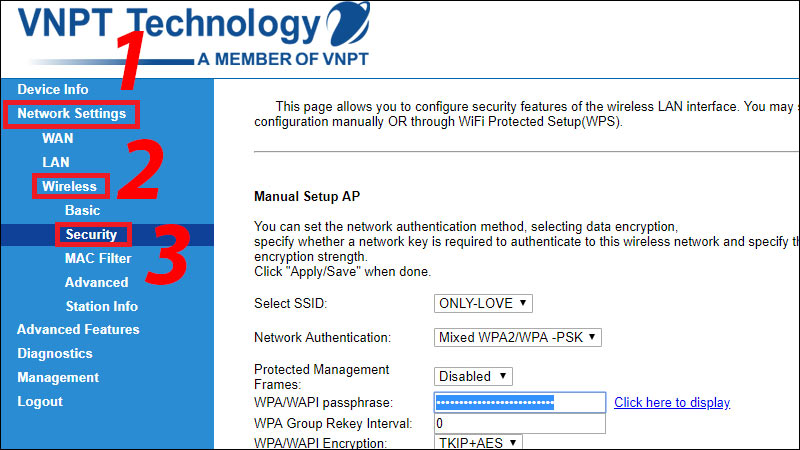 Cách đổi mật khẩu WiFi trên máy tính Windows
Cách Cài Mật Khẩu WiFi Cho Các Modem Khác Nhau
Ngoài các mạng WiFi phổ biến như Viettel, VNPT, FPT, bạn cũng có thể cài mật khẩu cho các modem khác như TP-Link, Tenda, D-Link.
Cài Mật Khẩu Cho Modem TP-Link
- Truy cập 192.168.1.1 trên trình duyệt.
- Đăng nhập vào hệ thống bằng tài khoản quản trị viên.
- Vào mục Wireless Settings và chọn Change Password.
- Nhập mật khẩu mới và lưu lại.
Cách cài mật khẩu WiFi TP-Link nhanh chóng
Cài Mật Khẩu Cho Modem Tenda
- Đăng nhập vào 192.168.0.1.
- Chọn mục Wireless Settings.
- Đổi mật khẩu trong mục Wi-Fi Password và lưu lại.
Lưu Ý Quan Trọng Khi Thay Đổi Mật Khẩu WiFi
- Sử dụng mật khẩu mạnh: Đảm bảo mật khẩu có sự kết hợp giữa chữ hoa, chữ thường, số và ký tự đặc biệt để tăng độ bảo mật.
- Lưu mật khẩu ở nơi an toàn: Tránh chia sẻ mật khẩu WiFi với những người không đáng tin cậy.
- Đổi mật khẩu định kỳ: Nên thay đổi mật khẩu WiFi mỗi 3 đến 6 tháng.
Cách Xem Mật Khẩu WiFi Đã Lưu Trên Điện Thoại và Máy Tính
Nếu bạn quên mật khẩu WiFi, đừng lo lắng. Dưới đây là cách bạn có thể xem lại mật khẩu WiFi đã lưu trên điện thoại và máy tính.
Cách Xem Mật Khẩu WiFi Trên Android
- Vào Cài đặt và chọn WiFi.
- Chọn mạng WiFi đã kết nối và nhấn Xem mật khẩu.
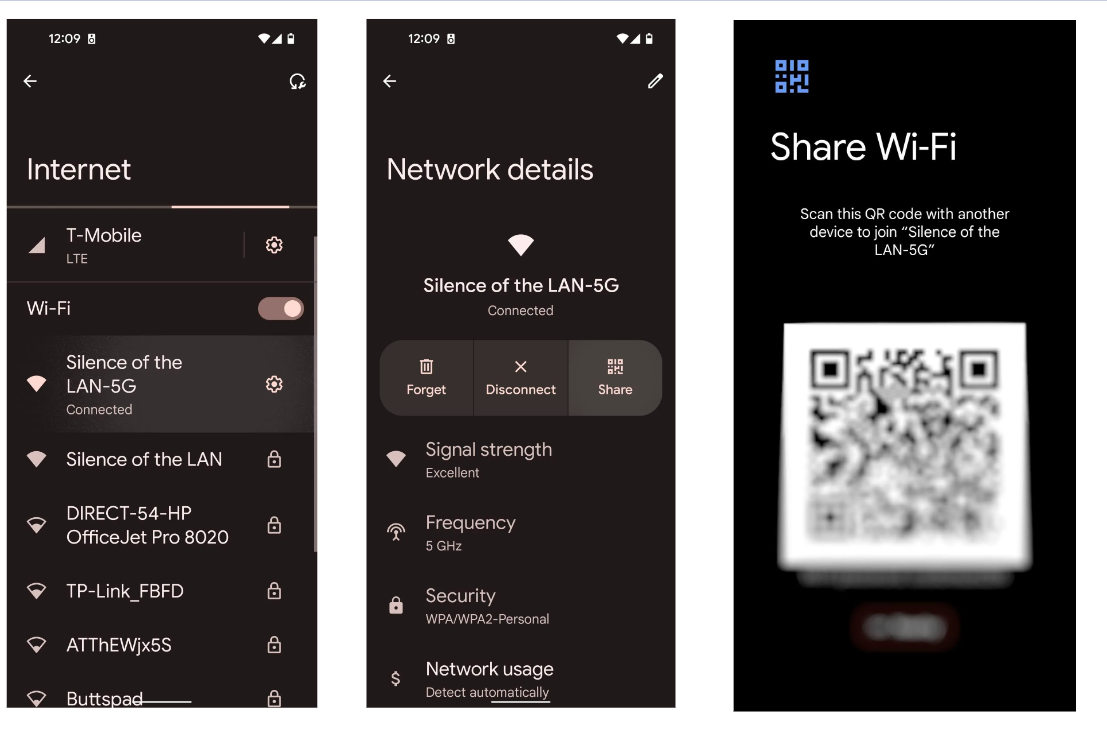 Cách xem mật khẩu WiFi đã lưu trên Android
Cách Xem Mật Khẩu WiFi Trên Máy Tính Windows
- Mở Control Panel và chọn Network and Sharing Center.
- Chọn Manage Wireless Networks và tìm mạng WiFi của bạn.
- Nhấn chuột phải và chọn Properties, sau đó chọn tab Security.
- Tích vào Show characters để xem mật khẩu.
Kết Luận
Việc cài và thay đổi mật khẩu WiFi không chỉ giúp bảo vệ mạng của bạn mà còn đảm bảo sự an toàn cho các thiết bị kết nối. Bằng cách làm theo hướng dẫn trên, bạn sẽ có thể dễ dàng quản lý và bảo vệ mạng WiFi của mình.

