
Wifi
Hướng Dẫn Chi Tiết Cách Cài Pass WiFi TP-Link
Cài đặt mật khẩu WiFi TP-Link là một trong những việc cần thiết để bảo mật mạng Internet tại nhà hoặc văn phòng. Với những dòng router TP-Link phổ biến, việc thay đổi mật khẩu hoặc cấu hình mạng WiFi có thể thực hiện một cách đơn giản qua điện thoại hoặc máy tính. Dưới đây là hướng dẫn chi tiết giúp bạn dễ dàng thực hiện cài đặt và thay đổi mật khẩu WiFi TP-Link.
1. Cách Đổi Mật Khẩu WiFi TP-Link Trên Điện Thoại
Việc thay đổi mật khẩu WiFi TP-Link trên điện thoại cực kỳ đơn giản, giúp bạn dễ dàng bảo mật mạng của mình. Để làm điều này, bạn cần thực hiện một số bước cơ bản như sau:
- Bước 1: Mở trình duyệt web trên điện thoại và nhập địa chỉ IP của modem TP-Link (thường là
192.168.1.1hoặc192.168.0.1). - Bước 2: Đăng nhập vào giao diện quản lý modem bằng tên người dùng và mật khẩu (mặc định là
admin). - Bước 3: Chọn mục Wireless Settings (Cài đặt WiFi) và thay đổi mật khẩu trong phần Wireless Password.
- Bước 4: Nhấn Save để lưu lại thay đổi.
-730x475.jpg) Cách đổi mật khẩu Wifi TP-Link bằng điện thoại cực kì nhanh chóng
Cách đổi mật khẩu Wifi TP-Link bằng điện thoại cực kì nhanh chóng
2. Đổi Tên Và Mật Khẩu WiFi TP-Link Qua Ứng Dụng Tether
Ứng dụng Tether của TP-Link là một công cụ tuyệt vời giúp bạn dễ dàng cấu hình và quản lý mạng WiFi TP-Link từ xa. Để thay đổi mật khẩu WiFi TP-Link qua Tether, làm theo các bước sau:
- Bước 1: Tải và cài đặt ứng dụng TP-Link Tether từ Google Play hoặc App Store.
- Bước 2: Mở ứng dụng và đăng nhập vào modem TP-Link của bạn.
- Bước 3: Tại giao diện chính, chọn WiFi Settings để thay đổi tên và mật khẩu WiFi.
- Bước 4: Nhấn Save sau khi thay đổi xong.
 Cách đổi tên wifi và pass wifi tp link mới nhất
3. Đổi Mật Khẩu WiFi TP-Link Trên Máy Tính
Để thay đổi mật khẩu WiFi TP-Link trên máy tính, bạn cần làm theo các bước đơn giản sau:
- Bước 1: Mở trình duyệt web và nhập địa chỉ IP
192.168.1.1hoặc192.168.0.1. - Bước 2: Đăng nhập vào giao diện quản lý bằng tên người dùng và mật khẩu mặc định (hoặc mật khẩu cá nhân nếu bạn đã thay đổi).
- Bước 3: Tìm mục Wireless Settings, sau đó thay đổi mật khẩu trong phần Wireless Password.
- Bước 4: Nhấn Save để lưu lại thay đổi.
/fptshop.com.vn/uploads/images/image003(827).jpg) Hướng dẫn cách đổi mật khẩu WiFi TP Link nhanh nhất – Fptshop.com.vn
Hướng dẫn cách đổi mật khẩu WiFi TP Link nhanh nhất – Fptshop.com.vn
4. Cài Đặt WiFi TP-Link Thông Qua Giao Diện Web
Bên cạnh việc sử dụng ứng dụng Tether, bạn cũng có thể cấu hình WiFi TP-Link qua giao diện web. Để thực hiện, làm theo các bước dưới đây:
- Bước 1: Mở trình duyệt web và nhập địa chỉ IP
192.168.1.1hoặc192.168.0.1. - Bước 2: Đăng nhập vào modem TP-Link với tên người dùng và mật khẩu.
- Bước 3: Chọn mục Wireless Settings, sau đó thay đổi tên và mật khẩu WiFi.
- Bước 4: Nhấn Save để lưu lại thay đổi.
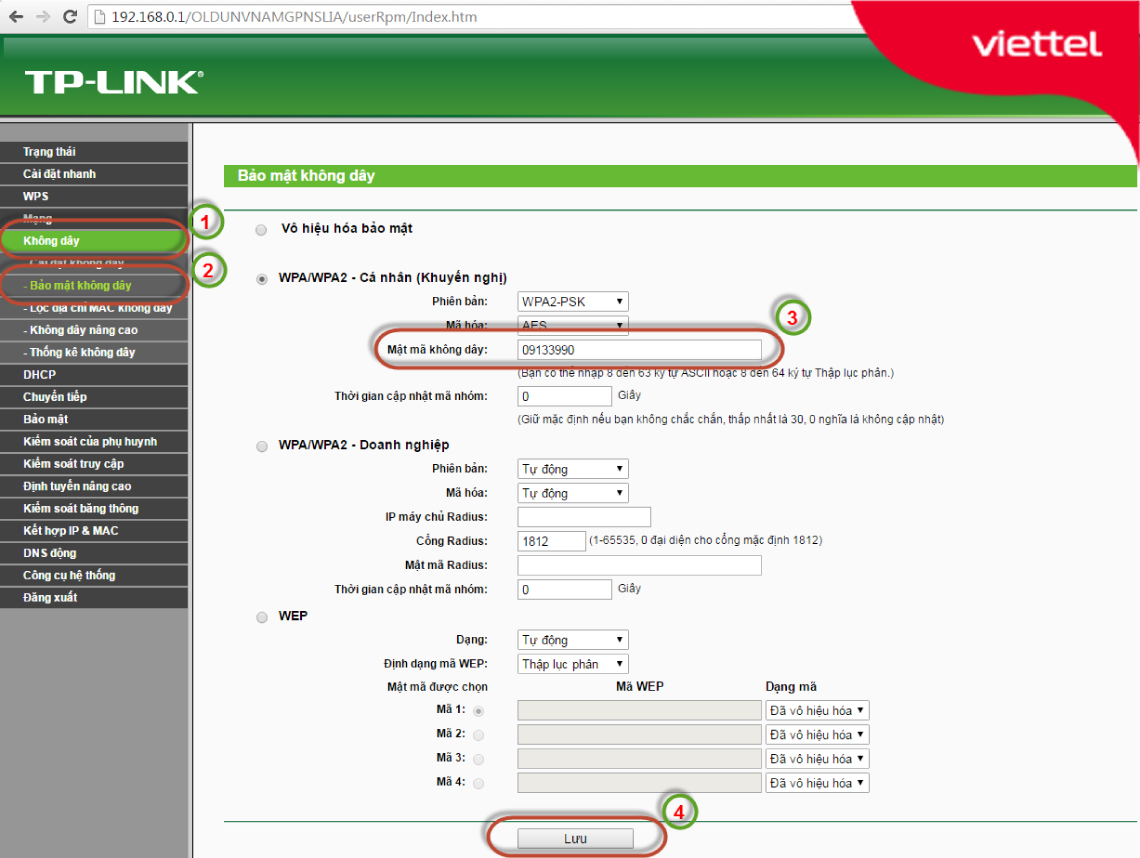 Hướng dẫn đổi mật khẩu Wifi Viettel trên TP Link, Totolink, ZTE, Alcatel Lucent
5. Sử Dụng Modem TP-Link Để Tăng Cường Phạm Vi WiFi
Nếu bạn muốn tăng phạm vi phủ sóng WiFi, TP-Link cung cấp các bộ mở rộng sóng như TP-Link TL-WA860RE. Đây là giải pháp tuyệt vời để mở rộng mạng WiFi trong các khu vực có tín hiệu yếu.
- Bước 1: Cắm bộ mở rộng sóng vào ổ điện và kết nối với modem TP-Link của bạn.
- Bước 2: Sử dụng ứng dụng Tether hoặc giao diện web để cấu hình bộ mở rộng sóng.
- Bước 3: Sau khi cấu hình, bạn sẽ có một mạng WiFi phủ sóng mạnh mẽ hơn.
 Hướng dẫn cài đặt Wifi Repeater TP-LINK TL-WA860RE
6. Cách Đổi Mật Khẩu WiFi TP-Link Trên Máy Tính Windows
Để thay đổi mật khẩu WiFi TP-Link trên máy tính Windows, thực hiện theo các bước sau:
- Bước 1: Mở trình duyệt web và nhập địa chỉ IP
192.168.1.1. - Bước 2: Đăng nhập vào hệ thống và chọn mục Wireless Settings.
- Bước 3: Nhập mật khẩu mới vào mục Wireless Password.
- Bước 4: Nhấn Save để lưu lại thay đổi.
 Cách đổi mật khẩu wifi tp-link trên máy tính, điện thoại 2021
Kết Luận
Việc thay đổi mật khẩu WiFi TP-Link không hề khó khăn và có thể thực hiện nhanh chóng trên nhiều thiết bị như điện thoại, máy tính hoặc qua ứng dụng Tether. Đảm bảo bạn luôn thay đổi mật khẩu thường xuyên để bảo mật mạng WiFi của mình khỏi các mối nguy hiểm và bảo vệ các thiết bị kết nối.
Hy vọng bài viết này sẽ giúp bạn cài đặt và thay đổi mật khẩu WiFi TP-Link dễ dàng và hiệu quả!

