
Việc cài đặt hoặc đổi mật khẩu WiFi không chỉ giúp bảo mật mạng Internet gia đình, mà còn hạn chế tình trạng bị dùng “chùa” khiến đường truyền chậm và không ổn định. Trong bài viết này, bạn sẽ được hướng dẫn chi tiết cách đổi mật khẩu WiFi cho các nhà mạng phổ biến tại Việt Nam như Viettel, VNPT, FPT, cũng như cách thực hiện ngay trên điện thoại và máy tính.
Vì Sao Cần Đặt Mật Khẩu Cho WiFi?
- Ngăn chặn truy cập trái phép: Bảo vệ đường truyền khỏi người lạ dùng chùa.
- Ổn định tốc độ mạng: Tránh nghẽn băng thông khi nhiều thiết bị lạ cùng truy cập.
- Tăng cường bảo mật: Ngăn hacker khai thác thông tin cá nhân qua mạng WiFi mở.
- Kiểm soát người dùng: Quản lý thiết bị trong gia đình dễ dàng hơn.
Cách Đổi Mật Khẩu WiFi Viettel
- Truy cập vào địa chỉ IP mặc định:
192.168.1.1hoặc192.168.1.100:8080. - Đăng nhập bằng tài khoản modem (thường là
admin/adminhoặc ghi sau modem). - Vào mục Wireless Settings → Wireless Security.
- Nhập mật khẩu WiFi mới → Apply để lưu lại.
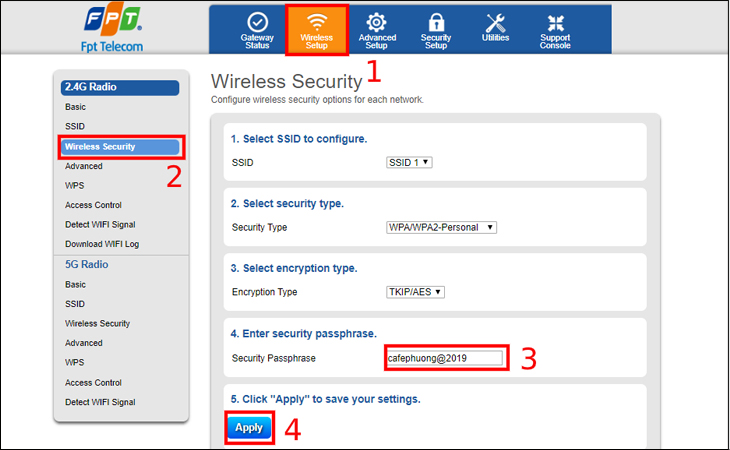 Hướng dẫn đổi mật khẩu WiFi Viettel trên điện thoại và máy tính
Cách Đổi Mật Khẩu WiFi VNPT
- Mở trình duyệt và nhập địa chỉ
192.168.1.1. - Đăng nhập bằng tài khoản quản trị (ghi dưới modem).
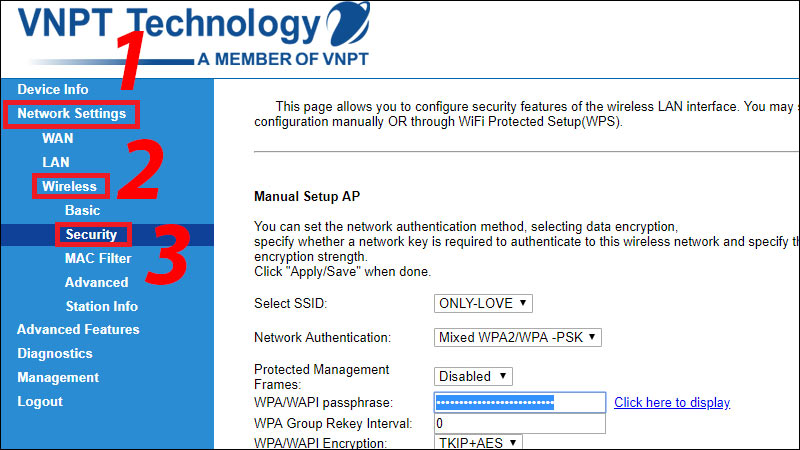
- Chọn Network Settings → Wireless.
- Tại mục WPA Pre-Shared Key, nhập mật khẩu mới.
- Lưu lại và khởi động lại modem.
 Cách đổi mật khẩu WiFi VNPT dễ dàng
Cách Đổi Mật Khẩu WiFi FPT
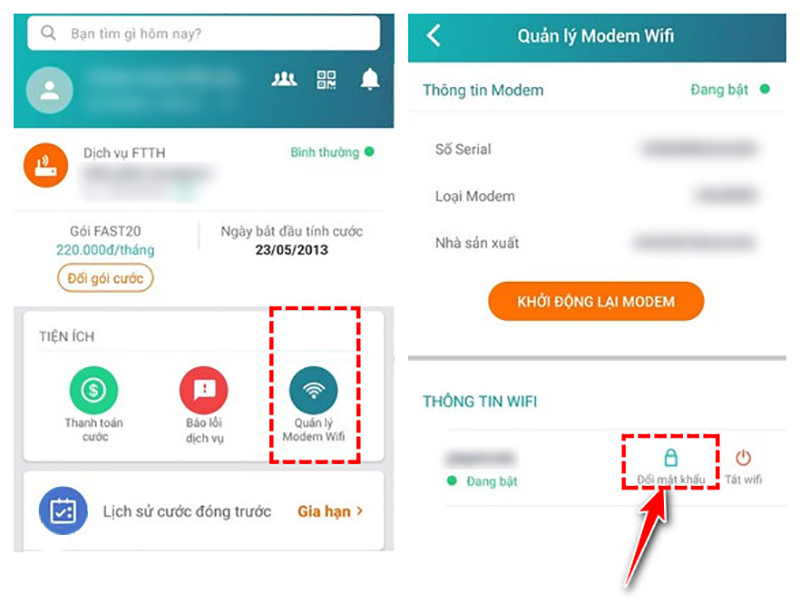
- Truy cập ứng dụng Hi FPT (tải trên App Store/Google Play).
- Đăng nhập số điện thoại đã đăng ký dịch vụ.
- Chọn modem cần đổi mật khẩu.
- Nhập mật khẩu mới và xác nhận.
 Đổi mật khẩu WiFi FPT trên điện thoại cực nhanh
Cách Đổi Mật Khẩu WiFi Trên Điện Thoại
- Mở trình duyệt trên điện thoại.
- Nhập IP quản lý modem (
192.168.1.1,192.168.0.1, tùy thiết bị). - Đăng nhập bằng tài khoản admin.
- Chọn mục WiFi Settings → Đổi mật khẩu.
- Nhấn Lưu (Save/Apply).
 Cách đổi mật khẩu WiFi bằng điện thoại tại nhà
Cách Đổi Mật Khẩu WiFi Trên Máy Tính
- Kết nối máy tính với WiFi.
- Mở trình duyệt Chrome/Edge/Firefox.
- Truy cập địa chỉ IP modem.
- Đăng nhập quản trị viên.
- Chọn phần Wireless Security và nhập mật khẩu mới.
 Đổi mật khẩu WiFi trên máy tính Windows 10 đơn giản
Cách Xem Lại Mật Khẩu WiFi Đã Lưu
- Trên Android: Vào Cài đặt → WiFi → chọn mạng → Chia sẻ (yêu cầu mã PIN hoặc vân tay).
- Trên iPhone: Vào Cài đặt → WiFi → chọn mạng → nhấn vào Mật khẩu (Face ID/Touch ID xác nhận).
- Trên Windows: Vào Control Panel → Network and Sharing Center → chọn mạng → Wireless Properties → hiển thị mật khẩu.
 Xem lại mật khẩu WiFi trên iPhone cực nhanh
Mẹo Đặt Mật Khẩu WiFi An Toàn
- Sử dụng mật khẩu tối thiểu 12 ký tự gồm chữ hoa, chữ thường, số và ký tự đặc biệt.
- Không dùng ngày sinh, số điện thoại hay thông tin cá nhân.
- Đổi mật khẩu định kỳ 3–6 tháng/lần.
- Hạn chế chia sẻ mật khẩu rộng rãi.
 Mẹo đặt mật khẩu WiFi mạnh và an toàn
Kết Luận
Việc cài pass cho WiFi là cách bảo vệ mạng Internet đơn giản nhưng cực kỳ quan trọng. Dù bạn dùng Viettel, VNPT hay FPT, chỉ cần vài bước cơ bản là có thể đổi mật khẩu ngay tại nhà bằng điện thoại hoặc máy tính. Hãy áp dụng các mẹo đặt mật khẩu an toàn để đảm bảo đường truyền nhanh, ổn định và bảo mật thông tin cá nhân.

