
Việc cài đặt và chia sẻ máy in qua mạng LAN giúp nhiều máy tính cùng in được mà không cần gắn dây trực tiếp. Bài hướng dẫn này cung cấp quy trình chi tiết cho Windows 10, Windows 11, Windows 7, kết nối qua địa chỉ IP, WiFi và khắc phục lỗi thường gặp như 0x0000011b, không tìm thấy máy in, lỗi xác thực trên SMB.
Yêu cầu trước khi cài đặt
- Máy in còn hoạt động tốt, đã cài driver chính hãng hoặc Universal Driver tương thích.
- Các máy tính chung một mạng LAN/WiFi, có thể ping thấy nhau.
- Windows đã bật Network Discovery và File and Printer Sharing.
- Tài khoản Windows có quyền Administrator trên máy chủ chia sẻ máy in.
- Địa chỉ IP ổn định cho máy in hoặc máy chủ chia sẻ (nên đặt IP tĩnh hoặc DHCP reservation).
Quy tắc chung giúp in qua LAN ổn định
- Ưu tiên kết nối máy in qua cổng Ethernet hoặc WiFi trực tiếp trên máy in (nếu có), sau đó thêm bằng IP.
- Nếu máy in không có cổng mạng, chọn một PC làm “máy chủ chia sẻ” rồi share máy in cho máy khác.
- Đặt IP tĩnh/đặt DHCP reservation cho máy in nhằm tránh đổi IP làm mất kết nối.
- Đồng bộ driver cho cả máy 64-bit và 32-bit nếu mạng có trộn hệ điều hành.
Phần 1: Thiết lập máy chủ chia sẻ máy in trên Windows 10/11
Trường hợp máy in không có cổng mạng, hãy gắn USB máy in vào một máy tính trong mạng (máy chủ), cài driver đầy đủ rồi chia sẻ:
- Cài driver máy in: tải từ trang hãng (Canon, HP, Brother, Epson, Ricoh) phù hợp phiên bản Windows.
- Mở Settings > Bluetooth & devices > Printers & scanners > Add device để thêm máy in USB (hoặc Control Panel > Devices and Printers > Add a printer).
- Đặt tên rõ ràng (ví dụ: HP-LaserJet-PhongKeToan).
- Chia sẻ máy in:
- Control Panel > Devices and Printers > chuột phải máy in > Printer properties.
- Tab Sharing > tick Share this printer > nhập Share name ngắn gọn, không dấu.
- Bật Network Discovery và File and Printer Sharing:
- Control Panel > Network and Sharing Center > Change advanced sharing settings.
- Turn on network discovery, Turn on file and printer sharing.
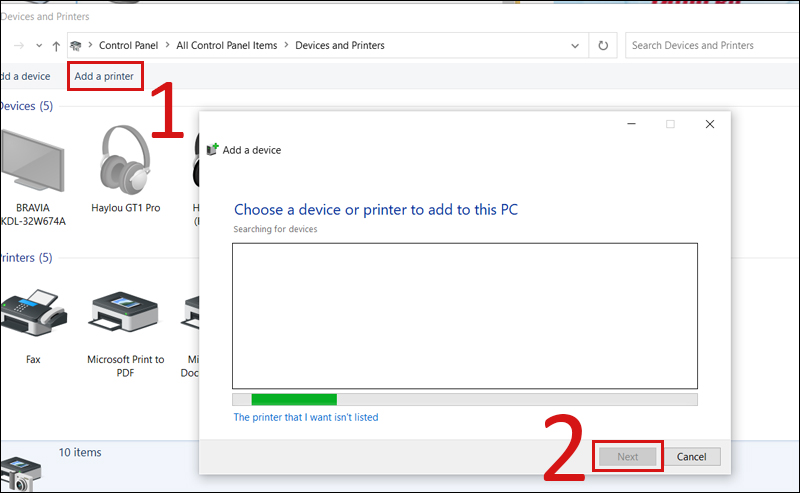
 Cửa sổ Add a printer trong Devices and Printers khi cấu hình chia sẻ máy in qua mạng LAN trên Windows
Sau khi share xong, máy in sẽ xuất hiện trong mạng nội bộ với đường dẫn dạng TenMayChuTenMayIn. Ghi lại tên máy chủ và tên share để dùng cho máy trạm.
Phần 2: Kết nối máy trạm (client) đến máy in chia sẻ qua LAN
Có hai cách phổ biến: kết nối bằng share name (SMB) hoặc kết nối bằng địa chỉ IP (TCP/IP).
Cách A: Kết nối qua share name
- Mở File Explorer, nhập vào thanh địa chỉ: TenMayChu và Enter.
- Nhấp đôi vào biểu tượng máy in đã share để cài driver từ máy chủ.
- Hoặc vào Settings > Printers & scanners > Add device > Add manually > Select a shared printer by name > nhập TenMayChuTenMayIn.
Nếu được yêu cầu, nhập tài khoản và mật khẩu máy chủ (Windows credentials) có quyền truy cập.
 Truy cập máy chủ chứa máy in tại mục Network để kết nối máy in chia sẻ qua SMB trên Windows
Cách B: Kết nối bằng địa chỉ IP (TCP/IP)
Cách này ổn định hơn, đặc biệt khi máy in có cổng mạng hoặc đã gán IP tĩnh:
- Tìm IP của máy in: xem trên màn hình máy in, in trang cấu hình (Configuration Page) hoặc kiểm tra DHCP leases trên router.
- Windows: vào Settings > Printers & scanners > Add device > Add manually.
- Chọn Add a printer using a TCP/IP address or hostname.
- Device type: Autodetect. Hostname or IP: nhập IP máy in. Port name đặt tự động hoặc đặt tên gợi nhớ.
- Chọn đúng driver từ danh sách hoặc Have Disk để trỏ đến driver đã tải.
 Thêm máy in qua địa chỉ IP trên Windows và Mac: lựa chọn Standard TCP/IP Port để in qua mạng LAN ổn định
Phần 3: Kết nối máy in có WiFi/cổng LAN trực tiếp vào mạng
Nếu máy in có cổng Ethernet hoặc WiFi:
- Kết nối máy in vào router/switch bằng cáp mạng hoặc nhập mật khẩu WiFi trên màn hình máy in.
- Truy cập menu mạng của máy in để đặt IP tĩnh hoặc cấu hình DHCP reservation trên router.
- Từ máy tính, thêm máy in bằng TCP/IP như mục trên.
 Chia sẻ và kết nối máy in qua WiFi trong mạng nội bộ: giải pháp in không dây cho văn phòng nhỏ
Mẹo: Đặt tên SSID riêng cho thiết bị văn phòng, bật băng tần 2.4GHz cho tương thích tốt hơn với máy in đời cũ.
Phần 4: Cài máy in qua mạng LAN trên Windows 7
Windows 7 vẫn cài tương tự nhưng lưu ý:
- Bật Network Discovery và File and Printer Sharing trong Advanced sharing settings.
- Có thể cần bật SMB1 cho thiết bị cũ, song chỉ bật tạm thời vì rủi ro bảo mật.
- Kết nối qua TenMayChuTenMayIn hoặc thêm bằng TCP/IP với IP máy in.
Nếu gặp lỗi driver trên Win 7, dùng driver “Type 3” hoặc Universal Driver tương thích 32-bit/64-bit.
Phần 5: Kết nối máy in qua LAN/WiFi trên macOS
- System Settings (System Preferences) > Printers & Scanners > biểu tượng “+”.
- Tab Default: chọn máy in nếu macOS tự phát hiện.
- Tab IP: nhập IP máy in (Protocol: IPP/HP Jetdirect – Socket), chọn driver hoặc AirPrint nếu hỗ trợ.
- Tab Windows: duyệt đến Workgroup > TenMayChu > chọn máy in chia sẻ (SMB), nhập tài khoản Windows khi được yêu cầu.
Đảm bảo máy in hỗ trợ AirPrint/IPP hoặc có driver cho macOS từ nhà sản xuất.
Phần 6: Khắc phục lỗi không kết nối được máy in qua mạng LAN
Dưới đây là checklist các lỗi phổ biến và cách khắc phục nhanh:
- Không tìm thấy máy in:
- Ping IP máy in hoặc máy chủ chia sẻ để kiểm tra kết nối mạng.
- Bật Network Discovery, File and Printer Sharing, Private network profile.
- Thêm bằng địa chỉ IP thay cho tìm kiếm tự động.
- Tạm tắt tường lửa bên thứ ba để thử.
 Lỗi không tìm thấy máy in trong mạng LAN: cần bật Network Discovery, kiểm tra quyền chia sẻ và địa chỉ IP
- Lỗi Windows 11 không nhận máy in:
- Cập nhật Windows Update bản mới nhất.
- Khởi động lại dịch vụ Print Spooler: services.msc > Print Spooler > Restart.
- Cài driver bản tương thích Windows 11, ưu tiên Universal Driver hoặc Type 3.
/fptshop.com.vn/uploads/images/tin-tuc/152227/Originals/loi-may-in-windows-11-00.jpg) Sửa lỗi Windows 11 không kết nối được máy in qua mạng LAN do driver hoặc dịch vụ Print Spooler
Sửa lỗi Windows 11 không kết nối được máy in qua mạng LAN do driver hoặc dịch vụ Print Spooler
- Lỗi 0x0000011b khi kết nối máy in:
- Nguyên nhân: thay đổi bảo mật RPC/SMB từ bản vá Windows 2021.
- Cách 1: Cập nhật đầy đủ Windows Update cho cả máy chủ chia sẻ và máy trạm để Microsoft sửa triệt để.
- Cách 2 (tạm thời): trên máy chủ chia sẻ, mở Registry Editor đến HKEY_LOCAL_MACHINESystemCurrentControlSetControlPrint, tạo DWORD (32-bit) RpcAuthnLevelPrivacyEnabled = 0, rồi khởi động lại máy.
- Cách 3: Kết nối bằng TCP/IP trực tiếp đến IP máy in (nếu máy in có cổng mạng).
 Khắc phục lỗi 0x0000011b khi kết nối máy in trong mạng LAN bằng cập nhật Windows hoặc chỉnh Registry Print
- Không cài được driver từ máy chủ:
- Tải driver chính hãng phù hợp OS/kiến trúc (x64/x86) và cài trực tiếp trên máy trạm.
- Dùng Add a printer using TCP/IP để tránh phụ thuộc share driver.
- In chậm hoặc lỗi treo hàng đợi:
- Xóa hàng đợi in, restart Print Spooler.
- Chuyển driver sang PCL6 hoặc PS tùy máy in; thử Universal Print Driver.
- Đặt IP tĩnh cho máy in để tránh gián đoạn.
Phần 7: Mẹo tối ưu cho văn phòng nhỏ
- Quy ước tên máy in và share name ngắn gọn, không dấu.
- Dùng DHCP reservation để IP máy in không đổi.
- Tạo nhóm người dùng in ấn, phân quyền trong tab Sharing và Security cho rõ ràng.
- Tắt “Allow the computer to turn off this device to save power” trên card mạng để tránh ngủ đông cắt kết nối.
- Sao lưu driver và cấu hình cổng in để phục hồi nhanh khi thay PC.
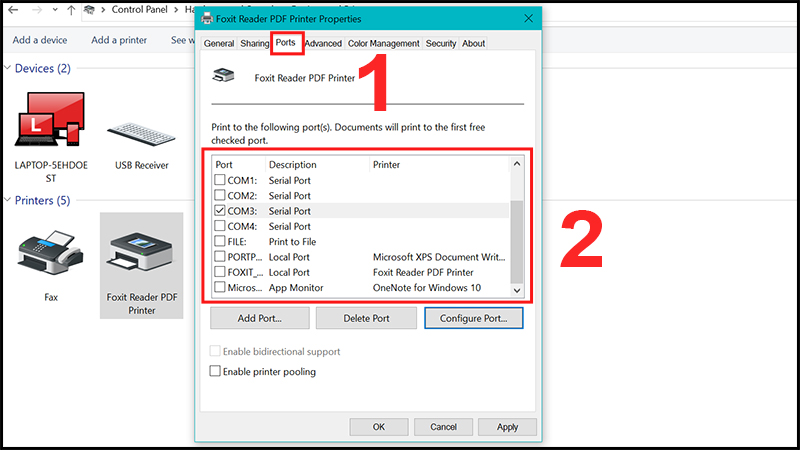
 Màn hình cấu hình kết nối máy in qua LAN trong Windows: thêm cổng và đặt tên share giúp quản trị dễ dàng
Phần 8: Lưu ý theo dòng máy in phổ biến
- Canon LBP 2900/3300: yêu cầu đúng driver theo OS; nếu không thấy trong danh sách, dùng Have Disk và trỏ đến driver tải từ Canon.
- Brother, HP, Ricoh: ưu tiên Universal Driver (PCL6/PS), ổn định khi in mạng; chọn đúng model để tận dụng tính năng.
- Máy in bill/Xprinter: cần driver chuyên dụng, thêm cổng TCP/IP RAW (thường port 9100), khổ giấy và cắt giấy tự động trong Printing Preferences.
Phần 9: Bảo mật khi chia sẻ máy in qua mạng
- Chỉ bật File and Printer Sharing trên mạng Private; tránh bật trên Public.
- Tắt Guest access, yêu cầu xác thực khi truy cập share.
- Giới hạn quyền in trên máy chủ chia sẻ theo nhóm người dùng.
- Cập nhật firmware máy in và vá lỗi Windows định kỳ.
- Tách VLAN cho thiết bị IoT và máy in nếu có hạ tầng switch/router hỗ trợ.
Câu hỏi thường gặp
Có nên chia sẻ máy in qua SMB hay thêm bằng IP?
- Nếu máy in có cổng mạng, thêm bằng IP ổn định nhất.
- Nếu máy in chỉ có USB, chia sẻ SMB qua một máy chủ là bắt buộc, nhưng cần giữ máy chủ luôn bật.
Khi đổi router hoặc đổi dải IP, có cần cài lại máy in?
- Không nếu dùng tên DNS tĩnh hoặc đặt IP tĩnh trong dải mới và cập nhật cổng TCP/IP tương ứng.
- Tránh dùng DHCP động cho máy in để hạn chế phải cấu hình lại.
Có cần mở cổng trên firewall?
- Với Windows, bật File and Printer Sharing sẽ tự mở các rule cần thiết. Với tường lửa bên thứ ba, cho phép dịch vụ Spooler và SMB/IPP.
 Hướng dẫn chia sẻ máy in qua mạng LAN trên Windows 10/11: bật Network Discovery và File and Printer Sharing trong Control Panel
Tại sao in được lúc đầu nhưng sau đó mất kết nối?
- Thường do IP máy in thay đổi. Hãy đặt IP tĩnh/DHCP reservation và dùng cổng Standard TCP/IP Port trỏ đúng IP.
Với các bước trên, bạn có thể cài máy in qua mạng LAN bền vững cho Windows 10/11/7, kết nối WiFi/có dây, thêm bằng IP và xử lý nhanh lỗi phổ biến để quy trình in ấn văn phòng luôn thông suốt.

