
Máy In
Cách Cài Máy in Cho Máy Tính Win 10: Hướng dẫn chi tiết từ A đến Z
Windows 10 hỗ trợ đầy đủ hầu hết các loại máy in phổ biến qua USB, Wi‑Fi và mạng LAN. Bài viết này hướng dẫn bạn cách cài máy in cho Win 10 theo từng tình huống thực tế, kèm mẹo tối ưu và khắc phục lỗi thường gặp để in ấn ổn định, nhanh và tiết kiệm.
Chuẩn bị trước khi cài đặt
- Xác định model máy in, loại kết nối (USB, Wi‑Fi, LAN) và hệ điều hành máy tính (Windows 10 32‑bit hoặc 64‑bit).
- Cập nhật Windows 10 để nhận driver mới nhất qua Windows Update khi cần.
- Kiểm tra máy in có giấy, mực/toner, bật nguồn và không báo lỗi.
- Nếu là máy in Wi‑Fi/LAN, đảm bảo máy in và máy tính cùng một mạng, có IP hợp lệ.
Cách cài máy in USB trên Windows 10
Kết nối cáp USB từ máy in sang máy tính rồi bật máy in. Windows 10 thường tự nhận máy in và cài driver cơ bản. Nếu chưa nhận, mở Settings > Devices > Printers & scanners > Add a printer or scanner, chờ máy tính tìm máy in và làm theo hướng dẫn trên màn hình để hoàn tất. Sau khi cài xong, bạn nên in thử một trang để kiểm tra.
/fptshop.com.vn/uploads/images/tin-tuc/126362/Originals/printers-and-scanners-printer-found.jpg) Windows 10 nhận diện máy in qua USB trong mục Printers & scanners
Windows 10 nhận diện máy in qua USB trong mục Printers & scanners
Khi máy in không tự hiển thị, chọn The printer that I want isn’t listed, sau đó thêm bằng cổng (USB001/USB002) hoặc bằng driver nhà sản xuất. Trường hợp Windows đề xuất driver qua Windows Update, hãy chấp nhận và đợi hệ thống tải về.
 Thêm máy in trong Settings Windows 10 bằng tùy chọn Add a printer or scanner
Cách cài máy in qua Wi‑Fi hoặc mạng LAN
Với máy in hỗ trợ Wi‑Fi, bạn có thể kết nối trực tiếp hoặc qua router. Trên máy in, bật Wi‑Fi Direct hoặc dùng nút WPS để nối với router (nếu hỗ trợ), hoặc nhập SSID và mật khẩu Wi‑Fi trên màn hình máy in. Tiếp theo, trên Windows 10 vào Settings > Devices > Printers & scanners > Add a printer or scanner, chọn máy in trong danh sách. Nếu không thấy, chọn The printer that I want isn’t listed > Add a printer using a TCP/IP address or hostname, nhập IP của máy in (ví dụ 192.168.1.50) và hoàn tất.
 Kết nối máy in Wi‑Fi với laptop Windows 10 không cần dây cáp
Trường hợp máy in nằm trên máy khác (máy chủ) trong LAN, bạn cần bật chia sẻ máy in trên máy chủ và kết nối từ máy khách bằng đường dẫn TênMáyChủTênMáyIn hoặc thông qua Add a printer.
Cài đặt driver máy in đúng cách
Dù Windows 10 có thể tự cài driver, bạn vẫn nên tải driver chính hãng (HP, Canon, Brother, Epson…) để đảm bảo đầy đủ tính năng như in hai mặt, cấu hình khay giấy, độ phân giải, scan… Truy cập website nhà sản xuất, chọn đúng model, hệ điều hành Windows 10 và kiến trúc (32‑bit/64‑bit), sau đó cài đặt theo file setup (EXE/MSI). Nếu driver cần cài thủ công, mở Device Manager > Printers hoặc Print queues > Update driver > Browse my computer for drivers và trỏ tới thư mục driver đã tải.
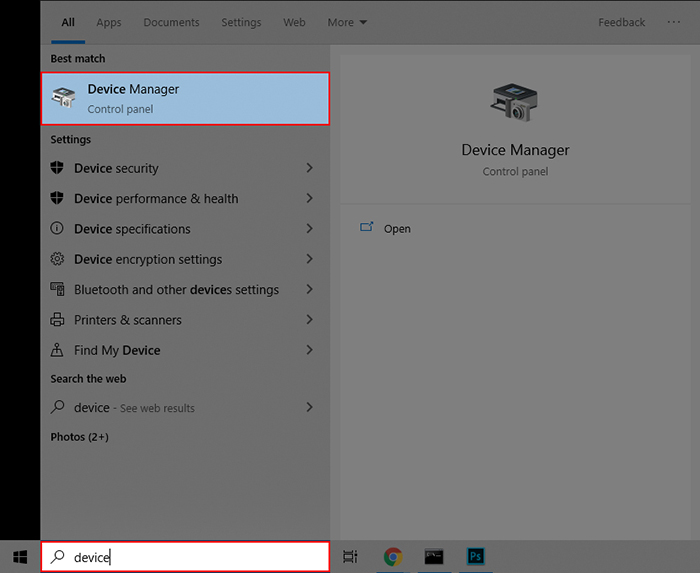 Cài đặt driver máy in chính hãng trên Windows 10 để đảm bảo tương thích
Khi gặp lỗi driver không tương thích, thử dùng Microsoft Class Driver (PCL/PS) hoặc driver phiên bản cũ hơn nhưng vẫn hỗ trợ Windows 10.
Đặt máy in mặc định và tinh chỉnh cài đặt in
Vào Settings > Devices > Printers & scanners > chọn máy in > Manage > Set as default để đặt máy in mặc định. Nếu Windows tự thay đổi máy in mặc định theo vị trí, hãy tắt tùy chọn Let Windows manage my default printer. Trong Preferences/Printing preferences, cấu hình khổ giấy, chất lượng in, chế độ in hai mặt (Duplex) và màu/đen trắng theo nhu cầu.
/fptshop.com.vn/uploads/images/tin-tuc/131229/Originals/change-default-printer-in-Windows-10-step8.jpg) Đặt máy in mặc định trên Windows 10 trong phần Manage printer
Đặt máy in mặc định trên Windows 10 trong phần Manage printer
Chia sẻ máy in qua mạng LAN trên Windows 10
Trên máy chủ (máy gắn máy in), mở Control Panel > Devices and Printers > nhấp chuột phải vào máy in > Printer properties > Sharing > chọn Share this printer và đặt tên chia sẻ. Kiểm tra Network and Sharing Center, bật File and printer sharing và Password protected sharing tùy nhu cầu. Trên máy khách, kết nối bằng TênMáyChủTênMáyIn, hoặc Add a printer > chọn máy in mạng/được chia sẻ. Nếu trong mạng có cả máy 32‑bit và 64‑bit, hãy cài thêm driver tương ứng ở mục Additional Drivers.
 Chia sẻ máy in qua mạng LAN trên Windows 10/11 và kết nối từ máy khác
Cài máy in Canon 2900 trên Windows 10 64‑bit
Canon LBP 2900 dùng driver CAPT; để cài trên Win 10 64‑bit, tải đúng driver tương thích từ trang Canon hoặc nguồn uy tín. Chạy file cài đặt, kết nối cáp USB khi được yêu cầu. Nếu máy không nhận, hãy Add a printer tạm với cổng LPT1, sau đó vào Printer properties > Ports đổi sang USB001/USB002 (Virtual printer port for USB). Nếu driver không xuất hiện, chọn Have Disk và trỏ đến thư mục CAPT. Cuối cùng in thử để xác nhận.
 Hướng dẫn cài máy in Canon LBP 2900 trên Windows 10 64‑bit
Mẹo khắc phục: gỡ driver cũ, khởi động lại dịch vụ Print Spooler, tắt Windows tự quản lý máy in mặc định, và đảm bảo bạn chọn đúng phiên bản 64‑bit.
Khắc phục lỗi thường gặp khi cài máy in Win 10
- Windows không nhận máy in USB: thử cổng USB khác/cáp khác, bật nguồn máy in, cài driver chính hãng, kiểm tra Device Manager xem có “Unknown device”. Khởi động lại máy và cài qua Add a printer.
- Máy in mạng không hiển thị: kiểm tra máy in có IP tĩnh/cùng subnet, ping IP máy in, tắt tường lửa tạm thời để thử, thêm bằng IP TCP/IP.
- Lỗi kết nối máy in chia sẻ (ví dụ 0x0000011b): cập nhật Windows trên cả hai máy, gỡ các bản cập nhật gây lỗi nếu cần, sau đó bật lại chia sẻ. Với môi trường doanh nghiệp, cân nhắc cấu hình SMB/RPC phù hợp và cập nhật driver máy in trên máy chủ.
- Lệnh in bị treo: mở Services, khởi động lại Print Spooler; xóa hàng đợi in trong C:WindowsSystem32spoolPRINTERS; cài lại driver sạch.
- Driver không tương thích: thử Generic PCL/PS, hoặc driver Universal của HP/Brother, và cập nhật firmware máy in.
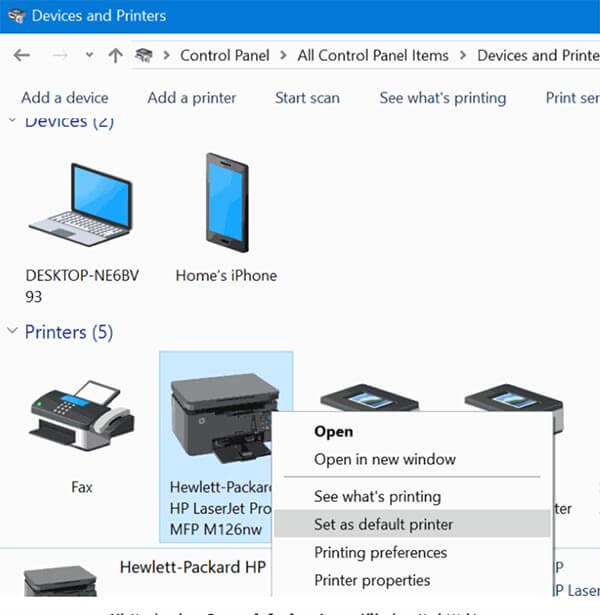
Bạn có thể kiểm tra máy tính đã nhận driver máy in chưa trong Control Panel > Devices and Printers hoặc Device Manager. Nếu chưa có, hãy cài lại driver và khởi động máy.
 Kiểm tra driver máy in đã được cài đặt trên máy tính Windows 10
Mẹo tối ưu in ấn trên Windows 10
- Kích hoạt in hai mặt (Duplex) để tiết kiệm giấy, dùng chế độ Toner Save/Eco để tiết kiệm mực.
- Thiết lập mặc định in đen trắng cho tài liệu văn bản, chỉ dùng in màu khi cần.
- Dùng Microsoft Print to PDF để lưu tài liệu dạng PDF trước khi in.
- Cập nhật firmware máy in và driver định kỳ để cải thiện hiệu năng, độ ổn định.
Câu hỏi thường gặp
- Windows 10 có tự cài driver máy in không? Có, nhiều model được hỗ trợ qua Windows Update, nhưng driver hãng vẫn cho chất lượng tốt hơn.
- Tôi có cần driver 32‑bit/64‑bit riêng? Có, luôn chọn đúng kiến trúc hệ điều hành để tránh lỗi.
- Có thể cài một máy in cho nhiều máy tính? Có, chia sẻ máy in qua LAN hoặc dùng máy in mạng/Wi‑Fi để nhiều máy cùng truy cập.
- Kết nối máy in bằng IP như thế nào? Dùng Add a printer > Add a printer using a TCP/IP address or hostname và nhập IP máy in.
- Làm sao đảm bảo bảo mật khi chia sẻ máy in? Bật Password protected sharing, dùng tài khoản/mật khẩu cho truy cập, đặt IP tĩnh và giới hạn phạm vi mạng tin cậy.
Kết luận
Cài máy in cho máy tính Win 10 sẽ đơn giản nếu bạn chuẩn bị đúng driver, chọn phương thức kết nối phù hợp (USB, Wi‑Fi, LAN) và cấu hình chuẩn trong Settings. Hãy ưu tiên driver chính hãng, đặt máy in mặc định, chia sẻ đúng cách và áp dụng mẹo khắc phục lỗi để in ấn ổn định, nhanh và tiết kiệm trên Windows 10.

