
Máy In
Cách cài máy in Canon LBP 2900 trên Windows 7/10/11 và macOS: tải driver, thiết lập, in 2 mặt, sửa lỗi
Canon LBP 2900 là dòng máy in laser đen trắng bền bỉ, giá hợp lý và phổ biến trong văn phòng lẫn gia đình. Tuy nhiên, do kiến trúc driver CAPT, nhiều người gặp khó khăn khi cài đặt trên Windows 10/11 hoặc khi kết nối với MacBook. Bài viết này tổng hợp hướng dẫn chi tiết từ A-Z: tải đúng driver 32/64-bit, các bước cài đặt từng hệ điều hành, thiết lập in 2 mặt thủ công, in khổ A5/giấy dày và cách khắc phục lỗi thường gặp như Could not print, Communication Error, không nhận USB.
1) Chuẩn bị trước khi cài đặt
- Xác định hệ điều hành và bản 32-bit/64-bit:
- Windows 7/8.1/10/11: vào Settings > System > About (Windows 10/11) hoặc Control Panel > System (Windows 7).
- macOS: vào About This Mac để xem phiên bản và chip (Intel hay Apple Silicon).
- Tải đúng driver Canon LBP 2900 (CAPT) phù hợp với phiên bản Windows tương ứng. Với Windows 10/11 nên ưu tiên bản driver mới nhất hỗ trợ 64-bit.
- Gỡ phiên bản driver cũ (nếu từng cài) và khởi động lại máy tính để tránh xung đột.
- Chuẩn bị cáp USB tốt, cắm vào cổng USB 2.0 trên máy tính (hạn chế dùng hub rời) và nguồn điện ổn định cho máy in.
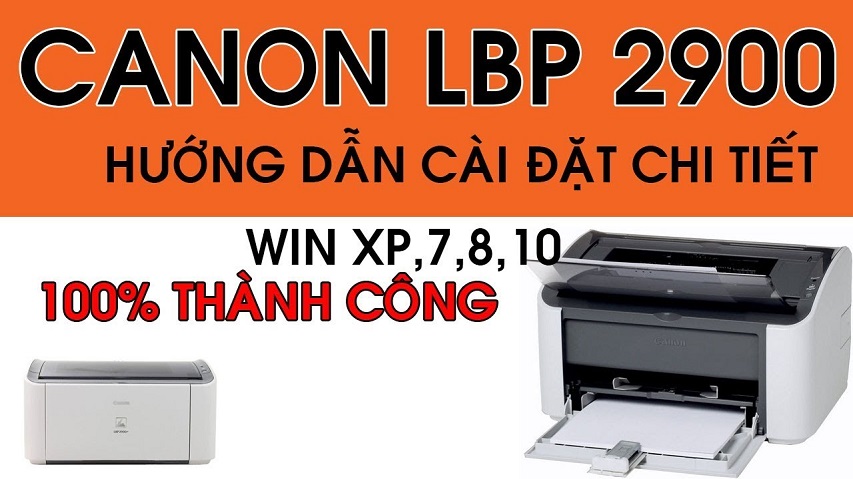 Hướng dẫn cài đặt máy in Canon LBP 2900 tại nhà: tải driver và kết nối USB trên Windows
2) Cách tải và cài driver Canon LBP 2900 trên Windows 7/10/11
Lưu ý quan trọng: không kết nối cáp USB với máy in cho tới khi trình cài đặt yêu cầu hoặc sau khi đã thêm máy in xong.
-
Cách 1: Cài tự động bằng bộ cài của Canon
- Giải nén bộ driver đã tải.
- Nhấp chuột phải Setup.exe > Run as administrator.
- Chọn ngôn ngữ/điều khoản > Next và làm theo hướng dẫn.
- Khi được yêu cầu, kết nối cáp USB từ LBP 2900 vào máy tính.
- Hoàn tất > Set as default printer > In trang Test Page.
-
Cách 2: Cài thủ công bằng Add Printer (khi bộ cài báo lỗi)
- Control Panel > Devices and Printers > Add a printer.
- Chọn The printer that I want isn’t listed > Add a local printer or network printer with manual settings.
- Chọn cổng tạm thời LPT1 (sẽ chuyển sang USB001 sau).
- Click Have Disk > duyệt tới thư mục driver CAPT > chọn Canon LBP 2900 > Next để cài.
- Sau khi cài xong, mở Printer properties > tab Ports > chọn USB001 (Virtual printer port for USB) > Apply.
- In thử một trang để kiểm tra.
/fptshop.com.vn/uploads/images/tin-tuc/128958/Originals/cach-cai-may-in-canon-2900-cho-windows-7-8-10-buoc-3(1).jpg) Các bước cài driver Canon LBP 2900 trên Windows 7, 8, 10 bằng trình Add Printer và CAPT
Các bước cài driver Canon LBP 2900 trên Windows 7, 8, 10 bằng trình Add Printer và CAPT
Mẹo cài đặt trên Windows 11 (64-bit) khi gặp lỗi
- Chạy file Setup.exe ở chế độ Compatibility: nhấp phải > Properties > Compatibility > chọn Windows 7/8 > Run this program as administrator.
- Nếu không nhận driver, dùng Add Printer và Have Disk như hướng dẫn thủ công.
- Kiểm tra dịch vụ Print Spooler: Win + R > services.msc > Print Spooler > Restart.
- Đảm bảo cổng đúng: Printer properties > Ports > chọn USB001 hoặc USB002 (Virtual printer port for USB).
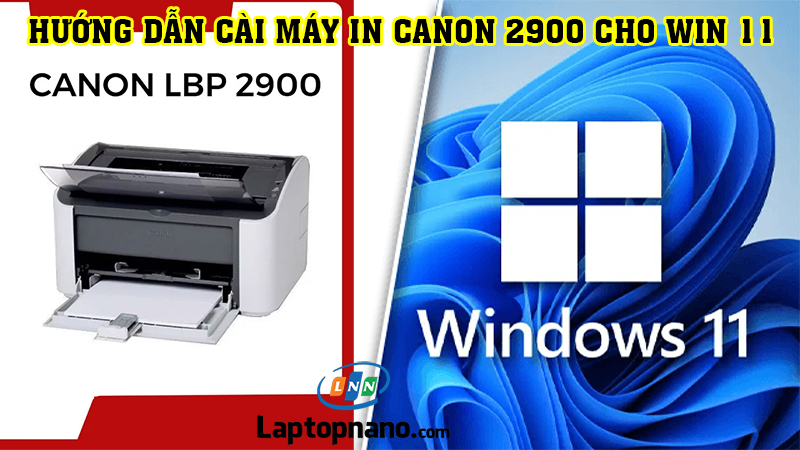 Cách cài máy in Canon 2900 cho Windows 11 64-bit, khắc phục lỗi không tương thích driver
3) Cài đặt Canon LBP 2900 trên macOS: các lựa chọn khả thi
LBP 2900 dùng driver CAPT, khả năng hỗ trợ chính thức cho macOS mới (đặc biệt trên chip Apple Silicon) rất hạn chế. Bạn có thể cân nhắc 3 phương án:
-
Phương án khuyến nghị: In qua máy Windows chia sẻ
- Cài LBP 2900 trên một PC Windows trong mạng LAN, bật Sharing cho máy in.
- Trên Mac: System Settings > Printers & Scanners > Add Printer > Windows > chọn máy tính chia sẻ > chọn Canon LBP 2900.
- In gián tiếp qua SMB/LPR, ổn định và ít lỗi nhất.
-
Phương án driver CAPT không chính thức trên macOS (độ thành công tùy phiên bản)
- Một số bộ cài CAPT/CUPS cũ có thể hoạt động trên macOS Intel đời cũ.
- Trên macOS mới/Apple Silicon, khả năng tương thích rất thấp; cần cài đặt thủ công nâng cao và không đảm bảo ổn định.
-
Phương án thay thế: Dùng USB print server, máy ảo Windows, hoặc thay model máy in hỗ trợ AirPrint/PostScript để in trực tiếp trên Mac.
 Cài driver Canon LBP2900 trên MacBook: hướng dẫn kết nối máy in Canon 2900 với macOS
4) Kết nối và in qua mạng LAN/Wi-Fi với Canon LBP 2900
LBP 2900 là máy in USB, không có Wi-Fi/LAN tích hợp. Để in qua mạng:
-
Chia sẻ máy in từ một máy tính Windows
- Cài LBP 2900 và in OK trên PC đó.
- Devices and Printers > chuột phải máy in > Printer properties > Sharing > tick Share this printer.
- Trên máy khác: Add a printer > The printer that I want isn’t listed > Select a shared printer by name > nhập đường dẫn Tên-PCTên-máy-in hoặc duyệt Network để chọn.
-
Dùng USB print server hoặc router có cổng USB hỗ trợ print server
- Cắm cáp USB của LBP 2900 vào print server/router.
- Cài tiện ích đi kèm thiết bị để ánh xạ cổng in mạng.
- Thêm máy in qua cổng TCP/IP hoặc theo hướng dẫn của nhà sản xuất.
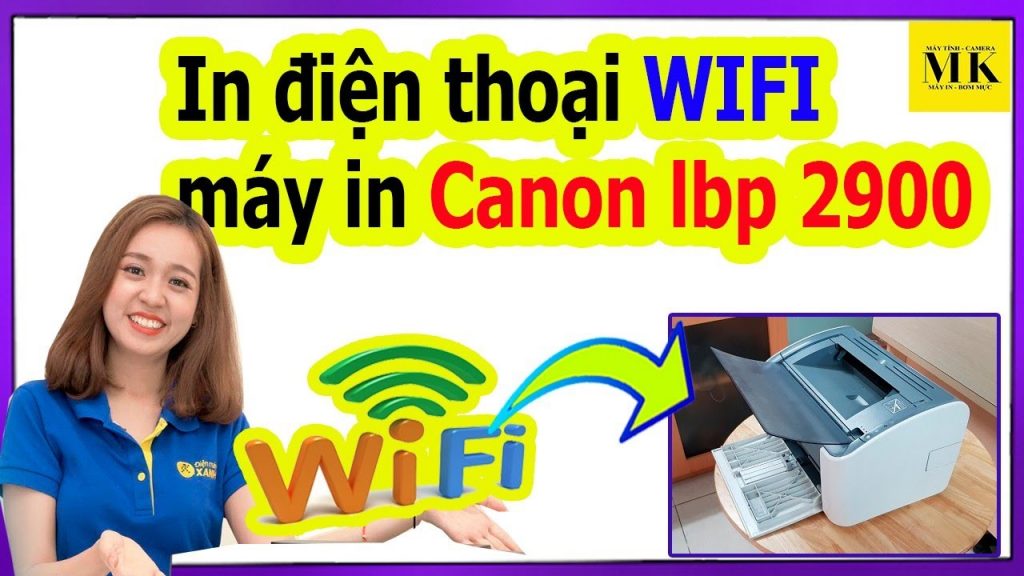 Biến Canon LBP 2900 thành máy in wifi qua chia sẻ mạng LAN hoặc print server USB
5) Thiết lập in 2 mặt thủ công, in A5, in giấy dày
-
In 2 mặt thủ công (Manual Duplex)
- Trong hộp thoại in, chọn Preferences/Properties > Finishing/Print on both sides > Manual Duplex (nếu có).
- Hoặc in chẵn/lẻ: In các trang lẻ trước (Odd pages) > đảo giấy theo hướng dẫn > in trang chẵn (Even pages).
- Thử trên 2–3 tờ để xác định chiều đảo giấy đúng.
-
In khổ A5
- Chọn khổ giấy A5 trong ứng dụng (Word/Excel/Chrome) và trong driver (Preferences > Page Setup > A5).
- Căn chỉnh lề, chọn nguồn giấy phù hợp (ngăn chính).
-
In giấy dày, tem nhãn
- Preferences > Media Type > chọn Thick/Heavy Paper để tăng nhiệt fuser, hạn chế nhòe.
- Tránh giấy ẩm, cong; bảo quản giấy trong túi kín.
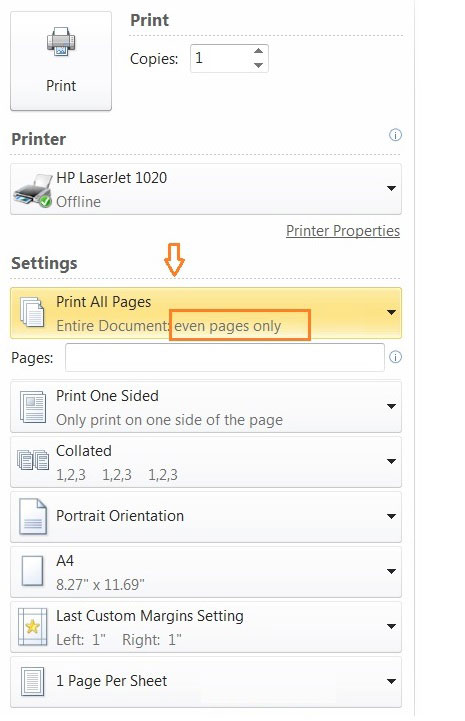 Thiết lập in 2 mặt thủ công trên máy in Canon LBP 2900 bằng tùy chọn Manual Duplex
6) Lỗi thường gặp và cách khắc phục nhanh
Máy in Canon 2900 không nhận USB, không hiển thị trong Devices and Printers
- Dùng cáp USB khác và cổng USB 2.0 khác trên máy tính (tránh hub).
- Cắm máy in sau khi đã cài driver, bật nguồn và chờ Windows nhận thiết bị.
- Device Manager > xem có Unknown device/Canon CAPT không; nếu có, Update driver theo thư mục driver đã tải.
- Gỡ driver cũ, Restart, cài lại theo phương án Add Printer + Have Disk.
- Kiểm tra nguồn điện, đèn báo máy in và thử trên máy tính khác để loại trừ lỗi phần cứng.
 Khắc phục lỗi máy in Canon 2900 không nhận cổng USB, kiểm tra cáp và cổng USB001
Lỗi Could not print, Communication Error, hàng đợi in bị treo
- Kiểm tra cổng: Printer properties > Ports > chọn USB001 (Virtual printer port for USB).
- Khởi động lại dịch vụ in:
- Win + R > services.msc > Print Spooler > Stop.
- Xóa file trong C:WindowsSystem32spoolPRINTERS.
- Start lại Print Spooler.
- Gỡ driver CAPT cũ, cài mới và chạy dưới quyền Admin/Compatibility nếu dùng Windows 11.
- Đảm bảo không cài trùng nhiều bản Canon LBP 2900; giữ 1 máy in mặc định.
- Cập nhật Windows và thử đổi cáp/đổi cổng USB.
 Sửa lỗi Could not print, Communication Error trên Canon LBP 2900 trong Windows 10/11
Bản in mờ, nhòe, đậm nhạt không đều
- Kiểm tra hộp mực 12A: lắc nhẹ đều mực, thay mực/chíp nếu gần hết.
- Làm sạch trục từ, gạt mực; thay drum nếu có vệt lặp theo chu vi.
- Đặt Media Type là Heavy/Thick cho giấy dày; dùng giấy đúng định lượng 70–80gsm (văn phòng) hoặc theo khuyến nghị.
- Tránh ẩm: bảo quản giấy và hộp mực nơi khô ráo.
Kẹt giấy, in chậm
- Gỡ giấy kẹt theo đúng chiều, kiểm tra bánh răng, con lăn kéo giấy và đường dẫn giấy.
- Vệ sinh con lăn định kỳ, thay con lăn mòn.
- Đảm bảo driver đúng và Print Spooler không treo; tránh hàng đợi in lớn.
7) Mẹo tối ưu LBP 2900 cho văn phòng
- Đặt máy in mặc định và cấu hình sẵn Preferences (khổ giấy, chất lượng in) để tiết kiệm thao tác.
- Dùng chế độ Fast/600dpi khi in tài liệu nháp để tiết kiệm mực và tăng tốc.
- In 2 trang trên 1 mặt (N-up) với tài liệu đọc nhanh.
- Bảo trì định kỳ: vệ sinh bụi, con lăn; tránh ẩm cho giấy và hộp mực.
- Lưu bộ driver (cả 32/64-bit) trong máy chủ nội bộ để dễ triển khai nhiều máy.
8) Câu hỏi thường gặp (FAQ)
-
Canon LBP 2900 có dùng được trên Windows 11 không?
- Có. Cài driver CAPT phù hợp, ưu tiên cài thủ công bằng Add Printer + Have Disk, chỉnh cổng USB001 và chạy dưới quyền Admin/Compatibility nếu cần.
-
Tại sao in báo Could not print/Communication Error?
- Thường do sai cổng, dịch vụ Print Spooler bị lỗi, cáp USB kém, xung đột driver. Thực hiện các bước khắc phục ở phần lỗi thường gặp.
-
LBP 2900 có in 2 mặt tự động không?
- Không hỗ trợ duplex tự động. Bạn có thể in 2 mặt thủ công bằng Manual Duplex hoặc in chẵn/lẻ và đảo giấy.
-
Cài LBP 2900 trên MacBook được không?
- Không có hỗ trợ chính thức trên macOS mới, đặc biệt Apple Silicon. Nên in qua máy Windows chia sẻ, print server hoặc dùng máy in hỗ trợ AirPrint cho Mac.
-
Tải driver Canon 2900 64-bit ở đâu?
- Tải từ trang hỗ trợ Canon phù hợp phiên bản Windows (chọn đúng OS và kiến trúc 32/64-bit).
-
In khổ A5 bị lệch, cần làm gì?
- Chọn khổ A5 trong cả ứng dụng và driver, căn lề phù hợp, đặt đúng khay/nguồn giấy và thử in mẫu để chỉnh.
-
Máy in không nhận USB sau khi nâng cấp Windows?
- Gỡ driver cũ, khởi động lại, cài driver mới và cắm lại cáp vào cổng USB 2.0 khác; kiểm tra Device Manager và dịch vụ Print Spooler.
Khi thực hiện đúng các bước trên, bạn sẽ cài đặt và vận hành Canon LBP 2900 ổn định trên Windows 7/10/11, tối ưu hiệu năng in ấn hàng ngày, đồng thời hạn chế tối đa lỗi phát sinh trong quá trình sử dụng.

