
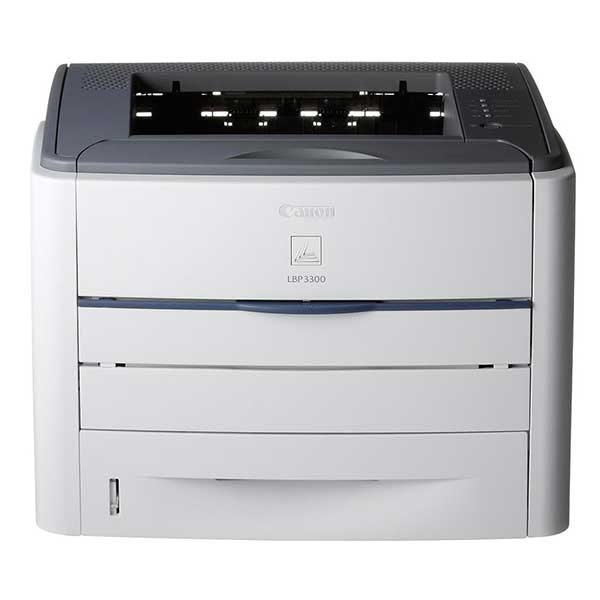
Máy in Canon LBP 3300 là dòng máy in laser phổ biến nhờ độ bền cao, chất lượng in sắc nét và khả năng in hai mặt tự động. Tuy nhiên, để sử dụng máy in này đúng cách và đạt hiệu suất tối đa, việc cài đặt driver và thiết lập chuẩn là vô cùng quan trọng. Bài viết dưới đây sẽ hướng dẫn chi tiết cách cài đặt máy in Canon 3300 trên nhiều hệ điều hành khác nhau, đồng thời chia sẻ các mẹo tối ưu và cách khắc phục lỗi thường gặp.
1. Chuẩn Bị Trước Khi Cài Đặt
Trước khi bắt đầu, bạn cần chuẩn bị một số yếu tố cơ bản:
- Máy in Canon LBP 3300 còn hoạt động tốt, đi kèm dây cáp USB hoặc kết nối mạng LAN.
- Máy tính chạy hệ điều hành Windows (XP, 7, 8, 10, 11) hoặc MacOS.
- Bộ driver Canon 3300 tương thích với phiên bản hệ điều hành. Có thể tải từ website chính thức của Canon hoặc các nguồn uy tín.
 Máy in Canon LBP 3300 cũ còn sử dụng tốt tại văn phòng
2. Cách Cài Đặt Driver Canon LBP 3300 Trên Windows
Bước 1: Tải Driver
- Truy cập website Canon Việt Nam hoặc các trang uy tín để tải driver Canon 3300 phù hợp (32bit/64bit).
- Chọn đúng hệ điều hành để tránh lỗi không nhận driver.
Bước 2: Giải Nén và Cài Đặt
- Giải nén file vừa tải về, chạy file
Setup.exe. - Làm theo hướng dẫn trên màn hình, chọn “Next” cho đến khi hoàn tất.
Bước 3: Kết Nối Máy In
- Cắm cáp USB hoặc kết nối mạng LAN với máy tính.
- Máy tính sẽ tự động nhận diện và hoàn tất quá trình cài đặt.
 Giao diện cài đặt driver Canon LBP 3300 trên Windows
3. Cài Đặt Máy In Canon 3300 Trên MacOS
Đối với MacOS, quá trình có chút khác biệt:
- Tải driver Canon UFRII cho Mac từ trang chính thức.
- Mở file
.dmgvà tiến hành cài đặt. - Vào System Preferences > Printers & Scanners, nhấn dấu + để thêm máy in.
- Chọn Canon LBP 3300 từ danh sách và bấm Add.
4. Cách Thiết Lập In Hai Mặt Trên Canon 3300
Canon LBP 3300 hỗ trợ in hai mặt tự động, giúp tiết kiệm giấy và thời gian. Để kích hoạt:
- Vào Control Panel > Devices and Printers.
- Chọn máy in Canon 3300, nhấn Printing Preferences.
- Tại mục Finishing, chọn Print on Both Sides.
 Cách chỉnh in hai mặt trên máy in Canon LBP 3300
5. Các Lỗi Thường Gặp Và Cách Khắc Phục
Máy in không nhận USB
- Nguyên nhân: Driver chưa đúng phiên bản hoặc cáp USB bị lỗi.
- Cách khắc phục: Thay cáp mới, cài lại driver chuẩn.
Báo lỗi Out Of Paper
- Nguyên nhân: Hết giấy hoặc kẹt giấy.
- Giải pháp: Kiểm tra khay giấy, vệ sinh con lăn kéo giấy.
Máy in kẹt giấy liên tục
- Do giấy quá mỏng, ẩm hoặc đặt sai cách.
- Khắc phục: Sử dụng giấy đúng chuẩn (A4, 70–80 gsm).
 Máy in Canon 3300 bị kẹt giấy và cách xử lý
6. Mẹo Sử Dụng Máy In Canon 3300 Hiệu Quả
- Thường xuyên vệ sinh máy và thay mực định kỳ.
- Không sử dụng giấy kém chất lượng để tránh kẹt giấy.
- Cập nhật driver mới nhất để đảm bảo tính tương thích với hệ điều hành.
- Sử dụng tính năng in hai mặt để tiết kiệm chi phí.
Kết Luận
Việc cài đặt máy in Canon LBP 3300 không quá phức tạp nếu thực hiện đúng theo hướng dẫn. Từ việc tải driver chuẩn, cài đặt đúng cách đến thiết lập in hai mặt và xử lý lỗi thường gặp, bạn hoàn toàn có thể tự thao tác tại nhà hoặc văn phòng. Với sự bền bỉ và chất lượng in ổn định, Canon 3300 vẫn là lựa chọn tin cậy cho nhu cầu in ấn văn phòng hiện nay.

