
Tổng quan
Canon LBP 2900 là máy in laser đơn sắc bền bỉ, chi phí thấp, phù hợp văn phòng nhỏ. Bài viết này hướng dẫn đầy đủ cách cài đặt driver, chia sẻ máy in qua mạng LAN, kết nối từ máy tính khác, các phương án in qua WiFi, cài trên macOS và khắc phục lỗi thường gặp để bạn thiết lập in mạng ổn định, nhanh và an toàn.
Chuẩn bị trước khi cài đặt
- Xác định hệ điều hành máy tính đóng vai trò “máy chủ chia sẻ” (Windows 10/11, 32-bit hay 64-bit).
- Tải đúng driver Canon LBP 2900 (CAPT) tương thích hệ điều hành. Ưu tiên tải từ trang hỗ trợ Canon khu vực phù hợp.
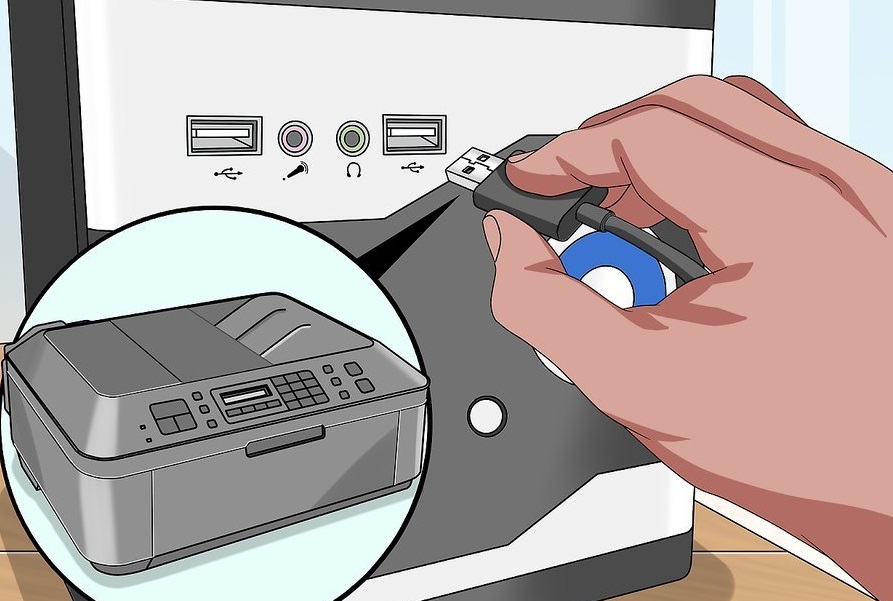
- Kết nối máy in với máy chủ bằng cáp USB zin, bật nguồn máy in, đảm bảo đèn báo ổn định.
- Đặt tất cả máy tính trong cùng một mạng LAN (cùng dải IP), dùng mạng Private trên Windows.
- Bật Network Discovery và File & Printer Sharing; tạm tắt VPN khi thiết lập; dùng tài khoản có quyền quản trị.
- Cập nhật Windows và driver USB chipset để tránh lỗi nhận cổng USB.
 Kiểm tra phiên bản Windows 10/11 32-bit hay 64-bit trước khi cài driver Canon LBP 2900
Cài driver Canon LBP 2900 trên máy chủ chia sẻ (Windows 10/11)
- Gỡ bản driver cũ (nếu có): Control Panel > Programs & Features và xóa thiết bị trong Devices and Printers.
- Tải đúng bộ cài Canon LBP 2900 CAPT cho Windows 10/11 64-bit (hoặc bản 32-bit nếu đang dùng x86).
- Gắn cáp USB máy in vào máy chủ, bật máy in để Windows nhận thiết bị.
- Chạy Setup hoặc cài qua Device Manager > Update driver > Browse > trỏ đến thư mục chứa file INF của CAPT.
- Sau khi cài, vào Control Panel > Devices and Printers > Canon LBP 2900 > Printer properties > Print Test Page để kiểm tra.
Lưu ý:
- Nếu Windows tự lắp driver không đúng, hãy chọn Update driver thủ công bằng INF của Canon.
- Khi gặp lỗi “Driver is unavailable”, khởi động lại dịch vụ Print Spooler (services.msc) và cài lại driver.
 Cài đặt driver Canon LBP 2900 trên Windows 10/11 64-bit để in ổn định qua mạng LAN
Chia sẻ máy in Canon 2900 qua mạng LAN trên máy chủ
- Đổi tên máy in dễ nhớ: Devices and Printers > chuột phải Canon LBP 2900 > Printer properties > General > đổi tên.
- Chia sẻ máy in: Printer properties > tab Sharing > chọn Share this printer > đặt Share name (không dấu, ví dụ: Canon2900).
- Bật chế độ chia sẻ:
- Windows 10/11: Settings > Network & Internet > Advanced network settings > Advanced sharing settings:
- Private network: Turn on network discovery; Turn on file and printer sharing.
- Windows 10/11: Settings > Network & Internet > Advanced network settings > Advanced sharing settings:
- Cấu hình tường lửa: Cho phép File and Printer Sharing (svchost) qua Windows Defender Firewall.
- Nếu có máy khách 32-bit truy cập, thêm Additional Drivers trong tab Sharing (nếu bộ cài hỗ trợ).
 Bật chia sẻ máy in Canon 2900 trong Windows 10 để các máy khác in qua mạng LAN
Kết nối máy in từ máy khách (Windows 10/11)
Cách 1: Kết nối qua đường dẫn share
- Nhấn Windows + R, gõ Tên-máy-chủ hoặc Địa-chỉ-IP (ví dụ: 192.168.1.10).
- Nhấp đúp vào máy in Canon2900 > đồng ý cài driver nếu được yêu cầu.
- Đặt máy in mặc định và in thử trang Test Page.
Cách 2: Tạo cổng Local Port trỏ đến share (ổn định, tránh một số lỗi Windows Update)
- Settings > Bluetooth & devices > Printers & scanners > Add device > Add manually.
- Chọn Add a local printer or network printer with manual settings.
- Create a new port > Local Port > nhập đường dẫn Tên-máy-chủCanon2900.
- Chọn đúng driver Canon LBP 2900 (CAPT) và hoàn tất.
Gợi ý:
- Nếu duyệt Tên-máy-chủ không thấy gì, thử Địa-chỉ-IP trực tiếp.
- Đảm bảo các máy cùng mạng Private, cùng dải IP, không bật Public Network.
 Kết nối và share máy in Canon 2900 qua mạng LAN Win 10/11 cho nhiều máy tính văn phòng
In qua WiFi với Canon 2900: các phương án khả thi
LBP 2900 không có WiFi tích hợp. Bạn có thể:
- Dùng máy chủ Windows cắm USB vào máy in, bật chế độ chia sẻ qua LAN/WiFi. Nhược điểm: máy chủ phải luôn bật.
- Dùng Router có cổng USB hỗ trợ Print Server: cắm USB máy in vào router, cài utility của nhà sản xuất, sau đó add printer theo IP của router (RAW 9100).
- Dùng USB Print Server rời (Ethernet/WiFi): cấp IP tĩnh cho print server, add printer qua Standard TCP/IP Port (RAW 9100).
- Dùng card formatter/board chuyển LBP 2900 hỗ trợ in WiFi (tùy sản phẩm): cấu hình IP, kết nối và cài driver như máy in mạng.
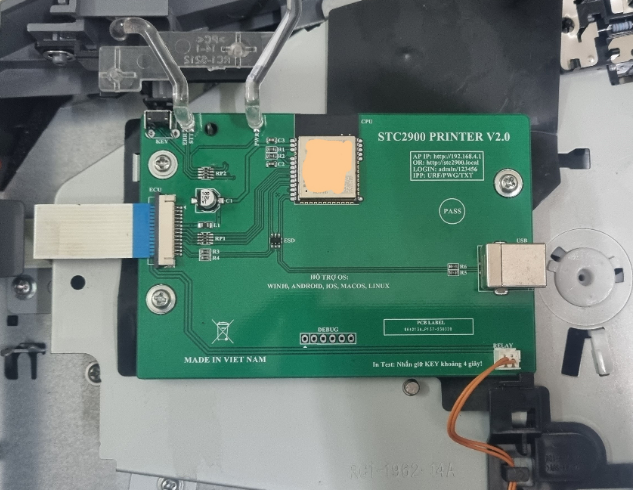 Card formatter WiFi cho Canon LBP 2900 giúp in không dây qua mạng nội bộ
Thiết lập in qua địa chỉ IP tĩnh (RAW 9100)
Áp dụng cho router/print server/board WiFi:
- Đặt IP tĩnh cho thiết bị in mạng (ví dụ: 192.168.1.50), cùng dải với máy tính.
- Windows: Settings > Printers & scanners > Add device > Add manually.
- Chọn Add a printer using a TCP/IP address or hostname > Hostname or IP address: 192.168.1.50.
- Bỏ chọn Query the printer and automatically select the driver.
- Device type: Standard > Generic Network Card; Protocol RAW, cổng 9100; chọn driver Canon LBP 2900 (CAPT).
- In thử và cố định IP bằng DHCP reservation trên router để tránh thay đổi IP.
 Kết nối máy in Canon 2900 qua địa chỉ IP tĩnh và cổng RAW 9100 để in ổn định
Cài driver và kết nối Canon 2900 trên macOS
Tình trạng hỗ trợ:
- Driver CAPT chính thức cho LBP 2900 hỗ trợ hạn chế trên các bản macOS cũ. Trên macOS mới (64-bit), cần giải pháp thay thế.
Phương án đề xuất:
- Dùng máy chủ Windows chia sẻ máy in qua giao thức LPD/LPR:
- Trên Windows: bật “Print and Document Services > LPD print service” (Turn Windows features on or off), cấu hình hàng đợi LPR.
- Trên macOS: System Settings > Printers & Scanners > Add Printer > tab IP:
- Protocol: Line Printer Daemon (LPD)
- Address: IP máy chủ Windows
- Queue: tên share
- Use: driver Canon phù hợp (nếu có) hoặc giải pháp bên thứ ba hỗ trợ CAPT.
- Dùng print server hỗ trợ AirPrint: Mac/iPhone có thể nhận in trực tiếp qua AirPrint (khuyến nghị nếu cần in không dây đơn giản).
- Nếu buộc dùng CAPT trên macOS đời mới không còn tương thích: cân nhắc máy ảo (Parallels/VM) chạy Windows rồi in qua máy ảo.
 Hướng dẫn cài và kết nối Canon LBP 2900 trên macOS, gợi ý dùng LPD/AirPrint để tương thích tốt
Khắc phục lỗi thường gặp
- Không tìm thấy máy in khi duyệt mạng:
- Đảm bảo cùng mạng Private, bật Network Discovery, File & Printer Sharing; tắt VPN.
- Truy cập bằng Địa-chỉ-IP thay vì Tên-máy-chủ; kiểm tra tường lửa.
- Lỗi kết nối shared printer hoặc in báo “Access denied/0x0000011b”:
- Cập nhật Windows trên cả máy chủ và máy khách; kết nối bằng Local Port Máy-chủShare để tránh lỗi phát sinh từ cập nhật bảo mật.
- Lỗi “Could not print” hoặc treo hàng đợi:
- Khởi động lại Print Spooler; xóa file trong C:WindowsSystem32spoolPRINTERS; cài lại driver và cổng in.
- Máy in 2900 không nhận cổng USB:
- Đổi cáp USB, đổi cổng, cài driver trước khi cắm, cập nhật chipset USB; tắt tính năng tiết kiệm điện USB trong Device Manager.
- Bản in mờ/đậm, lem mực hoặc kẹt giấy:
- Kiểm tra mực hộp, vệ sinh trục cao su kéo giấy, dùng giấy đúng định lượng; in test để loại trừ lỗi driver.
 Lỗi “could not print” trên Canon LBP 2900: kiểm tra Spooler, cổng in và driver CAPT
Mẹo tối ưu tốc độ và độ ổn định
- Đặt IP tĩnh hoặc DHCP reservation cho print server/board WiFi để cổng in không bị lỗi khi IP đổi.
- Trên máy chủ chia sẻ, đặt chế độ nguồn “Không ngủ” trong giờ làm việc; ưu tiên kết nối Ethernet thay vì WiFi.
- Trong Printer Properties > Advanced: chọn “Spool print documents” để tránh treo ứng dụng khi in file nặng.
- Cập nhật firmware/router và utility của print server; giữ dây USB ngắn, chất lượng tốt.
Câu hỏi thường gặp
- Canon 2900 có in 2 mặt tự động không?
- Không; chỉ hỗ trợ đảo mặt thủ công (manual duplex).
- In từ điện thoại được không?
- Có nếu dùng print server hỗ trợ AirPrint/Mopria, hoặc in gián tiếp qua máy tính làm máy chủ (cài ứng dụng chia sẻ in tương thích).
- Tải driver Canon 2900 ở đâu?
- Trên trang hỗ trợ Canon chính hãng. Chọn đúng hệ điều hành và kiến trúc 32/64-bit để tránh lỗi.
- Dùng chung cho nhiều người có ổn định?
- Có. Với chia sẻ qua máy chủ, đảm bảo máy chủ luôn bật, mạng ổn định, spooler sạch và driver đồng bộ giữa các máy.
Kết luận
Với driver CAPT chính hãng, cấu hình chia sẻ đúng chuẩn và lựa chọn hạ tầng in qua IP/AirPrint phù hợp, Canon LBP 2900 có thể phục vụ in mạng ổn định cho cả văn phòng nhỏ lẫn hộ gia đình. Hãy ưu tiên kết nối cổng RAW 9100/IP tĩnh hoặc Local Port Máy-chủShare để đạt độ tương thích cao nhất trên Windows 10/11, đồng thời cân nhắc print server hỗ trợ AirPrint nếu bạn dùng macOS/iOS.

