
Wifi
Cách Cài Mật Khẩu TP-Link: Hướng dẫn đổi pass Wi‑Fi, bảo mật router và hệ mesh trên điện thoại, máy tính
Cài đặt và đổi mật khẩu Wi‑Fi TP‑Link thường xuyên giúp mạng ổn định, ngăn truy cập trái phép và tối ưu tốc độ. Bài viết này hướng dẫn chi tiết cách đổi mật khẩu Wi‑Fi, mật khẩu quản trị (admin), áp dụng cho router TP‑Link (Archer, TL‑WR…), hệ mesh Deco và bộ mở rộng sóng (Range Extender), trên cả máy tính và điện thoại.
 Hướng dẫn đổi mật khẩu Wi-Fi TP-Link trên web và ứng dụng Tether – giao diện minh họa
Phân biệt 2 loại mật khẩu cần biết
- Mật khẩu Wi‑Fi (Wireless password): dùng để thiết bị (điện thoại, laptop, TV…) kết nối vào mạng không dây của bạn.
- Mật khẩu quản trị (Admin password): dùng để đăng nhập trang cấu hình router/switch/extender TP‑Link. Không trùng với mật khẩu Wi‑Fi, nên đặt riêng và bảo mật cao.
Nhiều router TP‑Link đời mới yêu cầu bạn tạo mật khẩu quản trị ngay lần đầu đăng nhập; thiết bị đời cũ có thể dùng mặc định admin/admin (nên đổi ngay sau khi đăng nhập).
Chuẩn bị trước khi đổi mật khẩu
- Kết nối thiết bị với mạng TP‑Link (qua Wi‑Fi hoặc dây LAN).
- Xác định địa chỉ đăng nhập:
- tplinkwifi.net hoặc 192.168.0.1/192.168.1.1 (xem cổng Default Gateway trên máy tính bằng ipconfig).
- Ghi chú cấu hình hiện tại hoặc sao lưu (Backup) để khôi phục khi cần.
- Cập nhật firmware nếu có phiên bản mới để đảm bảo tương thích WPA2/WPA3.
Đổi mật khẩu Wi‑Fi TP‑Link trên máy tính (qua trình duyệt)
- Mở trình duyệt và truy cập tplinkwifi.net, 192.168.0.1 hoặc 192.168.1.1.
- Đăng nhập bằng mật khẩu quản trị.
- Tìm mục cài đặt Wi‑Fi:
- Giao diện mới: Basic/Advanced > Wireless (2.4GHz/5GHz) > Wireless Settings/Security.
- Giao diện cũ: Wireless > Wireless Security.
- Chọn phương thức bảo mật:
- Nên dùng WPA2‑PSK (AES); nếu router hỗ trợ, ưu tiên WPA3‑SAE hoặc WPA2/WPA3 Mixed.
- Nhập mật khẩu Wi‑Fi mới (Wireless Password/Passphrase), tối thiểu 12–16 ký tự, có chữ hoa, chữ thường, số, ký tự đặc biệt.
- Lưu (Save/Apply), đợi router áp dụng cấu hình. Thiết bị sẽ ngắt kết nối; hãy nhập lại mật khẩu mới để kết nối.
Sau khi đổi, hãy kiểm tra cả 2 băng tần (2.4GHz/5GHz) nếu router hỗ trợ dual‑band để đảm bảo thiết bị kết nối đúng mạng bạn muốn.
 Trang đăng nhập tplinkwifi.net để đổi mật khẩu Wi-Fi và cấu hình router TP-Link
Đổi mật khẩu Wi‑Fi TP‑Link bằng điện thoại (Ứng dụng TP‑Link Tether)
- Tải TP‑Link Tether trên App Store/Google Play.
- Mở ứng dụng, đăng nhập tài khoản TP‑Link ID (nếu có) và chọn thiết bị cần quản lý.
- Vào tab Tools/Basic > Wireless (2.4GHz/5GHz) hoặc Wi‑Fi Settings.
- Đổi tên mạng (SSID) nếu muốn, sau đó nhập mật khẩu Wi‑Fi mới.
- Chọn chuẩn bảo mật WPA2 hoặc WPA3, tắt WPS nếu ưu tiên bảo mật.
- Lưu thay đổi, chờ thiết bị áp dụng, rồi kết nối lại bằng mật khẩu mới.
Nếu bạn quản lý nhiều router TP‑Link, Tether cho phép thao tác nhanh trên từng thiết bị ngay trong một ứng dụng.
 Giao diện ứng dụng TP-Link Tether trên điện thoại dùng để đổi tên và mật khẩu Wi‑Fi
Đổi mật khẩu Wi‑Fi cho hệ mesh TP‑Link Deco
- Mở ứng dụng TP‑Link Deco trên điện thoại.
- Chọn hệ Deco cần quản lý > Wi‑Fi.
- Đổi SSID và mật khẩu Wi‑Fi toàn hệ thống (áp dụng đồng nhất cho tất cả node).
- Lưu lại; các thiết bị sẽ tự roaming với mật khẩu mới.
Deco hỗ trợ WPA3 trên nhiều model, hãy kích hoạt nếu khả dụng để tăng bảo mật và hiệu năng.
 Ứng dụng TP-Link Deco quản lý hệ thống mesh, đổi mật khẩu Wi‑Fi nhanh chóng
Đổi mật khẩu cho bộ mở rộng sóng TP‑Link (Range Extender)
- Cách 1: Mở app TP‑Link Tether > chọn Extender (RE205/RE315/WA850RE…) > Wi‑Fi > đổi mật khẩu của mạng phát lại (Extended Network).
- Cách 2: Truy cập địa chỉ IP của Extender (xem trong danh sách thiết bị trên router hoặc Tether) > đăng nhập > Wireless > đổi mật khẩu.
Extender có thể phát cùng SSID/mật khẩu như router chính hoặc tạo SSID/mật khẩu riêng để quản lý thiết bị kết nối qua bộ mở rộng.
 Đổi mật khẩu bộ mở rộng sóng Wi‑Fi TP‑Link (Range Extender) qua app Tether
Đổi mật khẩu riêng cho 2.4GHz và 5GHz
Nhiều router TP‑Link (Archer C50/C54, TL‑WR841N…) hỗ trợ đặt SSID và mật khẩu riêng cho mỗi băng tần. Bạn có thể:
- Giữ chung SSID/mật khẩu để thiết bị tự chọn băng tần tốt nhất.
- Tạo SSID/mật khẩu riêng cho 5GHz (tốc độ cao, phạm vi ngắn) để ưu tiên thiết bị cần băng thông.
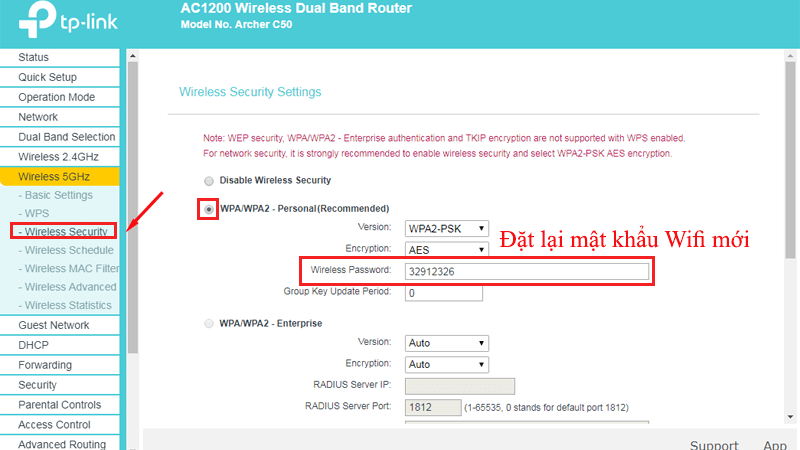 Thiết lập mật khẩu Wi‑Fi băng tần 5GHz trên router TP‑Link Archer – hướng dẫn cấu hình
Đổi mật khẩu quản trị và bật cài đặt bảo mật quan trọng
- Đổi mật khẩu đăng nhập quản trị: System Tools/Administration/Management > đặt mật khẩu mới, khác mật khẩu Wi‑Fi.
- Bật chuẩn bảo mật mạnh: WPA2‑PSK (AES) hoặc WPA3‑SAE, tắt TKIP.
- Tắt WPS nếu ưu tiên bảo mật tuyệt đối (WPS có thể bị khai thác trên thiết bị cũ).
- Cập nhật firmware: System Tools > Firmware Upgrade.
- Bật Guest Network với mật khẩu riêng cho khách, giới hạn băng thông/nội dung nếu cần.
 Tùy chọn bảo mật Wi‑Fi WPA2/WPA3 trên router TP‑Link giúp tăng cường an toàn mạng
Mẹo đặt mật khẩu Wi‑Fi mạnh, tối ưu SEO bảo mật mạng
- Dài tối thiểu 12–16 ký tự; kết hợp chữ hoa, chữ thường, số và ký tự đặc biệt.
- Tránh dùng tên, ngày sinh, số điện thoại, 123456, qwerty, admin, password, tplink.
- Đặt khác nhau giữa Wi‑Fi và admin; cân nhắc thay đổi định kỳ 3–6 tháng.
- Ghi lại và lưu trong trình quản lý mật khẩu (password manager); không chụp ảnh lưu trên thư viện công khai.
 Nên thay đổi mật khẩu Wi‑Fi định kỳ để bảo mật mạng gia đình TP‑Link
Khắc phục lỗi khi không đổi được mật khẩu
- Không truy cập được tplinkwifi.net/192.168.0.1: kiểm tra Default Gateway, đổi trình duyệt, tắt VPN, dùng dây LAN để cấu hình.
- Quên mật khẩu quản trị: dùng email TP‑Link ID (nếu đã liên kết) hoặc reset cứng:
- Giữ nút Reset 7–10 giây đến khi đèn chớp; thiết bị về mặc định. Sau đó cấu hình lại từ đầu.
- Lưu cấu hình không thành công: đổi tên SSID/mật khẩu không chứa ký tự không hỗ trợ, cập nhật firmware, thử bảo mật WPA2/WPA3.
- Mất kết nối sau khi đổi: quên mạng cũ trên thiết bị, nhập lại đúng mật khẩu mới, kiểm tra khoảng cách/giải nhiễu.
- Xung đột IP: khi dùng nhiều router/Extender, bật DHCP trên router chính và tắt DHCP trên thiết bị phụ (hoặc dùng chế độ Access Point).
- WPS gây lỗi kết nối: tắt WPS và kết nối bằng mật khẩu.
Nếu đã reset, hãy làm lại các bước cấu hình Wi‑Fi, tên mạng, mật khẩu, bảo mật và Internet (PPPoE/Dynamic IP) theo tài liệu nhà mạng hoặc TP‑Link.
-800x500.jpg) Nút Reset trên router TP‑Link dùng để khôi phục mặc định khi quên mật khẩu
Nút Reset trên router TP‑Link dùng để khôi phục mặc định khi quên mật khẩu
Câu hỏi thường gặp
Đổi mật khẩu Wi‑Fi TP‑Link có làm chậm mạng?
Không. Việc đổi mật khẩu chỉ buộc thiết bị reconnect. Tốc độ phụ thuộc gói cước, khoảng cách, nhiễu và băng tần (2.4GHz/5GHz).
Nên dùng WPA2 hay WPA3?
Nếu thiết bị hỗ trợ, ưu tiên WPA3‑SAE (bảo mật tốt hơn). Nếu không, dùng WPA2‑PSK (AES). Tránh WPA/WEP và TKIP.
Không vào được trang cấu hình trên điện thoại?
Kết nối đúng mạng của router TP‑Link, tắt dữ liệu di động/VPN, dùng app TP‑Link Tether hoặc Deco (đối với hệ mesh).
Có cần đổi mật khẩu định kỳ?
Nên đổi 3–6 tháng/lần, đặc biệt khi xuất hiện thiết bị lạ, nghi ngờ bị chia sẻ mật khẩu hoặc sau khi cho khách dùng mạng.
Địa chỉ đăng nhập và đường dẫn phổ biến của TP‑Link
- tplinkwifi.net (đa số router TP‑Link đời mới).
- 192.168.0.1 hoặc 192.168.1.1 (tùy model và nhà mạng).
- App TP‑Link Tether (router/Extender) và TP‑Link Deco (hệ mesh).
Kết luận
Đổi mật khẩu Wi‑Fi TP‑Link và mật khẩu quản trị đúng cách giúp mạng an toàn, thiết bị kết nối ổn định và tốc độ tối ưu. Hãy dùng WPA2/WPA3, tắt WPS, cập nhật firmware và đặt mật khẩu mạnh, khác nhau cho Wi‑Fi và admin. Khi gặp lỗi, kiểm tra địa chỉ đăng nhập, cấu hình băng tần, và reset nếu cần, sau đó cấu hình lại theo hướng dẫn ở trên.

