
Wifi
Cách Cài Mật Khẩu Totolink Chi Tiết và Đơn Giản
Totolink là một trong những thiết bị mạng được nhiều người dùng tin tưởng vì sự ổn định và dễ sử dụng. Trong bài viết này, chúng tôi sẽ hướng dẫn bạn cách cài mật khẩu Totolink, bao gồm các bước thiết lập, cấu hình mạng Wi-Fi và thay đổi mật khẩu một cách chi tiết nhất. Hãy cùng khám phá các video và hình ảnh minh họa để việc cài đặt trở nên dễ dàng và hiệu quả!
Cài Mật Khẩu Totolink Cơ Bản
Để cài mật khẩu cho Totolink, bạn cần thực hiện một số bước cơ bản dưới đây:
-
Kết nối thiết bị với router Totolink:
- Dùng cáp Ethernet để kết nối máy tính với router Totolink hoặc kết nối qua Wi-Fi.
-
Đăng nhập vào giao diện quản lý của Totolink:
- Mở trình duyệt web và nhập địa chỉ IP mặc định của router Totolink:
192.168.1.1hoặc192.168.0.1. - Đăng nhập với tài khoản mặc định: Username và Password đều là “admin”.
- Mở trình duyệt web và nhập địa chỉ IP mặc định của router Totolink:
-
Thiết lập mật khẩu Wi-Fi:
- Sau khi đăng nhập vào giao diện quản lý, chọn mục “Wireless” (Không dây).
- Chỉnh sửa các thông số như tên Wi-Fi (SSID) và mật khẩu Wi-Fi (Password).
- Lưu lại thay đổi.
-
Kiểm tra lại kết nối:
- Sau khi thay đổi mật khẩu, kết nối lại các thiết bị với Wi-Fi sử dụng mật khẩu mới.
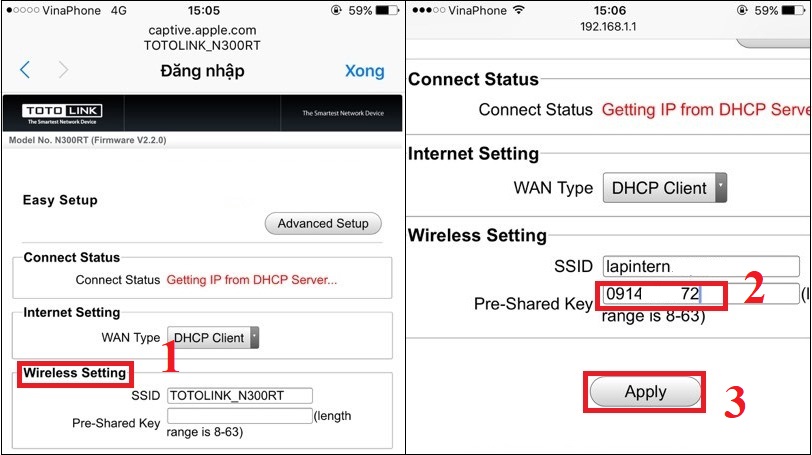 Cài đặt mật khẩu cho Wi-Fi Totolink dễ dàng
Hình ảnh minh họa cài đặt mật khẩu Wi-Fi Totolink trên điện thoại.
Các Video Hướng Dẫn Chi Tiết
Chúng tôi đã sưu tập một số video hướng dẫn chi tiết giúp bạn dễ dàng cài mật khẩu cho các dòng thiết bị Totolink như EX200, A720R, N600R. Đây là các video phổ biến giúp bạn hiểu rõ hơn về các bước cài đặt:
- Hướng dẫn cài mật khẩu cho bộ kích sóng Wifi TOTOLINK EX200
- Cách đổi tên và mật khẩu wifi TOTOLINK
- Cách cài đặt nhanh Totolink A720R
- Thiết bị phát sóng wifi – Cài đặt lại và cài mới Totolink EX200
Mỗi video đều có thể giúp bạn giải quyết những vấn đề phổ biến trong quá trình cài đặt, từ việc đổi mật khẩu đến cấu hình mạng Wi-Fi.
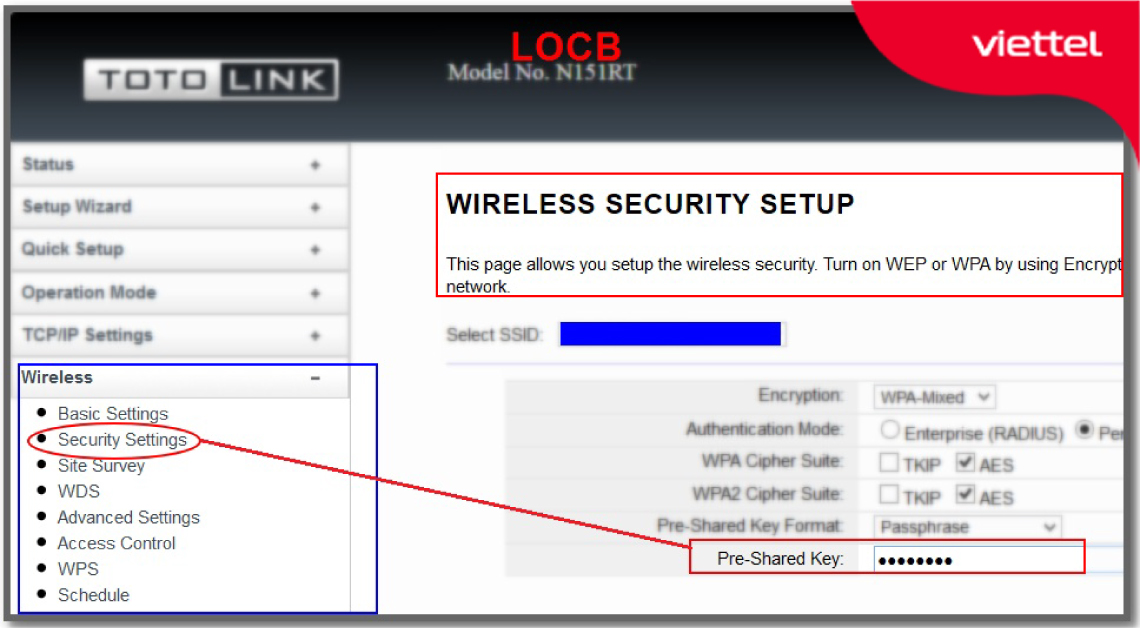 Hướng dẫn đổi mật khẩu Wifi Viettel trên TP Link, Totolink, ZTE
Hình ảnh mô tả giao diện thay đổi mật khẩu Wi-Fi trên thiết bị Totolink.
Những Lỗi Thường Gặp Khi Cài Mật Khẩu Totolink
Trong quá trình cài mật khẩu Totolink, bạn có thể gặp phải một số lỗi phổ biến như sau:
- Không thể kết nối với Wi-Fi: Lỗi này thường xảy ra khi mật khẩu nhập sai hoặc thiết bị không nhận diện được tên mạng Wi-Fi (SSID).
- Quên mật khẩu quản trị viên: Nếu bạn quên mật khẩu đăng nhập vào giao diện quản lý của Totolink, có thể reset lại router bằng cách nhấn nút reset ở mặt sau thiết bị.
Để giải quyết vấn đề này, bạn có thể xem các video hướng dẫn chi tiết từ việc cài lại mật khẩu Wi-Fi đến các bước khôi phục thiết bị về cài đặt mặc định.
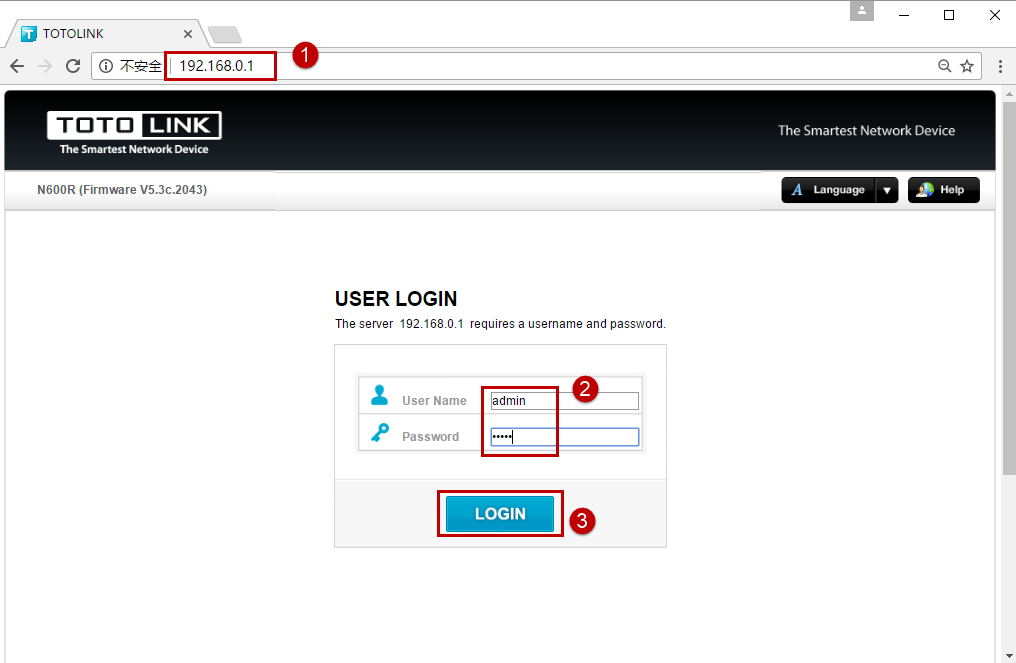 Thiết lập mật khẩu cho SSID trên Totolink N600R
Hướng dẫn thiết lập mật khẩu cho SSID trên thiết bị Totolink N600R.
Các Lựa Chọn Cấu Hình Khác Cho Totolink
Ngoài việc cài đặt mật khẩu, bạn cũng có thể điều chỉnh một số cấu hình khác để tối ưu hóa hiệu suất của thiết bị Totolink. Cụ thể, việc đổi tên Wi-Fi (SSID) hoặc cấu hình lại bộ phát sóng có thể giúp tăng cường tín hiệu và mở rộng phạm vi phủ sóng.
- Cấu hình lại bộ phát sóng: Một số model Totolink cho phép bạn cấu hình lại sóng Wi-Fi sao cho phù hợp với không gian sử dụng.
- Chế độ Repeater: Nếu bạn đang sử dụng Totolink để mở rộng sóng, bạn cần phải thiết lập chế độ Repeater để đảm bảo tín hiệu ổn định.
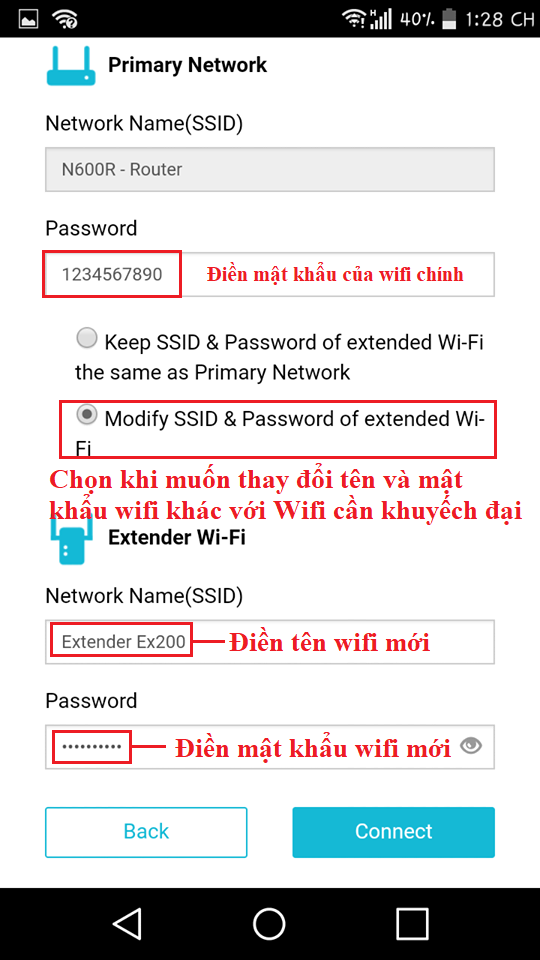 Hướng dẫn cài đặt EX200 bằng Smart Phone
Hình ảnh hướng dẫn cài đặt Totolink EX200 thông qua điện thoại.
Tổng Kết
Cài đặt mật khẩu cho thiết bị Totolink không hề khó khăn nếu bạn làm theo các bước hướng dẫn trên. Bên cạnh đó, các video và hình ảnh minh họa cũng sẽ giúp bạn dễ dàng hoàn thành các thao tác cài đặt. Hy vọng bài viết này đã cung cấp đầy đủ thông tin giúp bạn cài đặt mật khẩu cho các thiết bị Totolink một cách hiệu quả và an toàn.

