
Trong bài viết này, chúng tôi sẽ hướng dẫn chi tiết cách cài mật khẩu máy tính HP cho các hệ điều hành phổ biến như Windows 10, Windows 11 và Windows 7. Bên cạnh đó, bạn cũng sẽ tìm thấy các mẹo bảo mật cho máy tính HP để nâng cao độ an toàn khi sử dụng.
Cách Cài Mật Khẩu Máy Tính HP Trên Windows 10
Mật khẩu máy tính giúp bảo vệ dữ liệu cá nhân và thông tin quan trọng khỏi những truy cập trái phép. Để cài đặt mật khẩu cho máy tính HP chạy Windows 10, bạn có thể thực hiện các bước đơn giản sau:
- Mở Cài Đặt
- Vào Cài đặt > Tài khoản > Tùy chọn đăng nhập.
- Chọn Mật Khẩu
- Chọn Mật khẩu và bấm vào Thêm.
- Nhập Mật Khẩu
- Nhập mật khẩu mới và xác nhận lại.
Hình ảnh minh họa cách cài mật khẩu Windows 10:
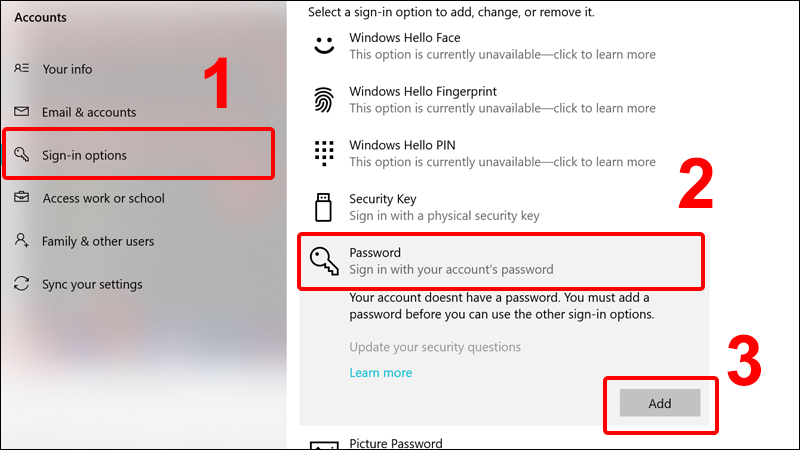 Cài đặt mật khẩu máy tính HP Windows 10
Hướng dẫn cài mật khẩu cho máy tính HP Windows 10
Cài Mật Khẩu Máy Tính HP Trên Windows 11
Để bảo mật tốt hơn trên Windows 11, bạn cũng có thể cài mật khẩu qua các bước tương tự như trên Windows 10. Tuy nhiên, Windows 11 cung cấp thêm một số tùy chọn bảo mật như vân tay và nhận diện khuôn mặt.
Các bước cài mật khẩu Windows 11:
- Mở Cài Đặt
- Vào Cài đặt > Tài khoản > Tùy chọn đăng nhập.
- Cài Mật Khẩu
- Chọn Mật khẩu, sau đó nhập mật khẩu mới của bạn.
- Tùy Chọn Bảo Mật Thêm
- Bạn có thể lựa chọn bảo mật bằng Vân tay hoặc Nhận diện khuôn mặt.
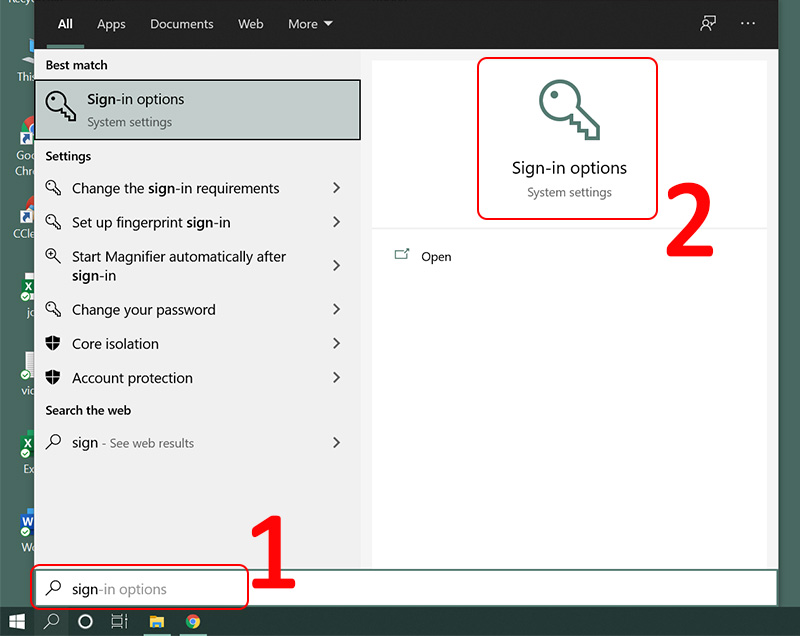 Cài mật khẩu Windows 11 với vân tay
Bảo mật máy tính HP bằng vân tay trên Windows 11
Cách Cài Mật Khẩu Máy Tính HP Trên Windows 7
Windows 7 dù đã không còn hỗ trợ chính thức từ Microsoft, nhưng vẫn có nhiều người dùng cài đặt mật khẩu để bảo vệ máy tính của mình. Để cài mật khẩu trên Windows 7, thực hiện như sau:
- Mở Control Panel
- Vào Control Panel > User Accounts.
- Chọn Thay Đổi Mật Khẩu
- Chọn Create a password for your account và nhập mật khẩu mới.
- Xác Nhận Mật Khẩu
- Xác nhận mật khẩu và nhấn OK để lưu thay đổi.
Hình ảnh hướng dẫn cài mật khẩu Windows 7:
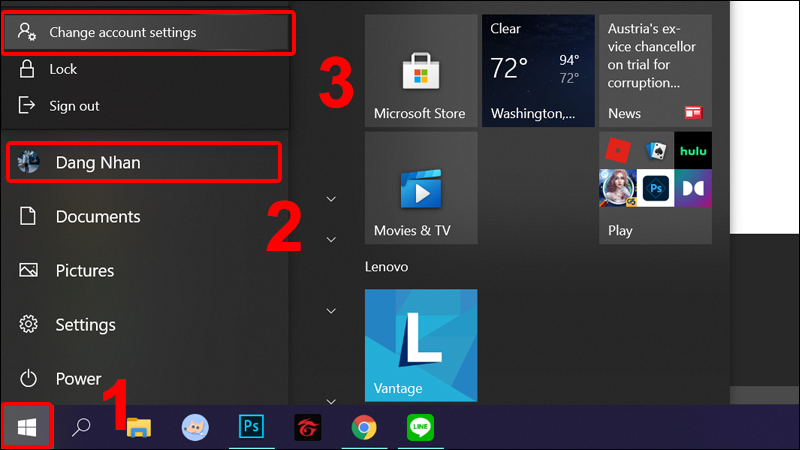 Cài mật khẩu Windows 7
Cài mật khẩu cho máy tính HP Windows 7
Những Lợi Ích Khi Cài Mật Khẩu Cho Máy Tính HP
Cài mật khẩu cho máy tính HP không chỉ giúp bảo mật thông tin cá nhân mà còn giúp ngăn ngừa các sự cố như bị mất dữ liệu quan trọng. Một số lợi ích bao gồm:
- Bảo mật tài khoản cá nhân: Mật khẩu giúp ngăn cản những truy cập trái phép vào hệ thống của bạn.
- Ngăn ngừa mất dữ liệu: Các thông tin quan trọng trên máy tính của bạn sẽ được bảo vệ tốt hơn.
- Bảo vệ phần mềm và tài nguyên hệ thống: Những ứng dụng quan trọng, dữ liệu cá nhân sẽ không bị xâm nhập.
Cách Đổi Mật Khẩu Máy Tính HP
Nếu bạn đã cài mật khẩu và muốn thay đổi, việc này rất dễ dàng. Dưới đây là các bước để thay đổi mật khẩu trên máy tính HP:
- Mở Cài Đặt
- Vào Cài đặt > Tài khoản > Tùy chọn đăng nhập.
- Chọn Đổi Mật Khẩu
- Chọn Đổi mật khẩu và nhập mật khẩu cũ, sau đó cài đặt mật khẩu mới.
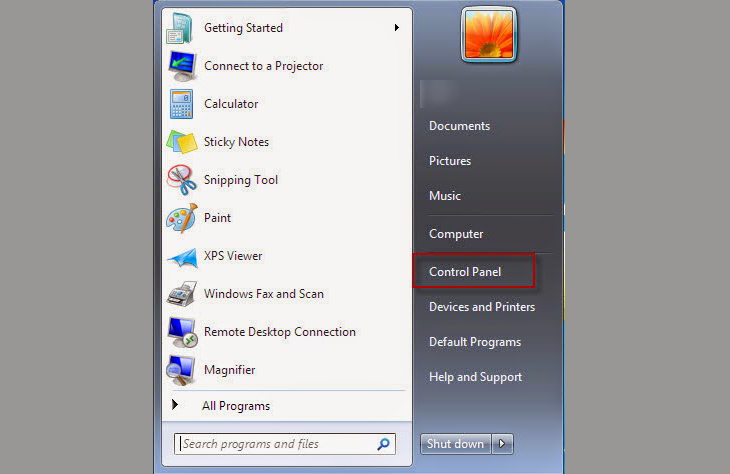 Đổi mật khẩu cho máy tính HP
Thay đổi mật khẩu cho máy tính HP
Top 14 Video Hướng Dẫn Cài Mật Khẩu Máy Tính HP
Ngoài các hướng dẫn trên, bạn có thể tham khảo thêm các video hướng dẫn dưới đây để nắm rõ hơn cách cài đặt mật khẩu cho máy tính HP. Những video này sẽ giúp bạn cài mật khẩu trên các hệ điều hành Windows 10, Windows 11, và Windows 7 một cách chi tiết.
- Cách đặt mật khẩu cho máy tính Windows 10
- Hướng dẫn cài mật khẩu máy tính Win 10
- Cài mật khẩu cho máy tính Windows 11
- Video hướng dẫn cài mật khẩu Windows 7
Với những thông tin và hướng dẫn chi tiết này, bạn có thể dễ dàng cài đặt và bảo vệ máy tính HP của mình, nâng cao mức độ bảo mật và tránh những rủi ro khi sử dụng.

