
Việc cài đặt mật khẩu cho máy tính Asus là một bước quan trọng giúp bảo vệ dữ liệu cá nhân, tránh bị truy cập trái phép. Dưới đây là hướng dẫn chi tiết cách đặt, thay đổi và gỡ bỏ mật khẩu trên nhiều phiên bản Windows phổ biến hiện nay.
1. Lợi Ích Khi Cài Mật Khẩu Cho Máy Tính Asus
- Bảo mật dữ liệu cá nhân: Ngăn chặn người khác truy cập trái phép.
- Tăng tính riêng tư: Bảo vệ tài liệu, hình ảnh, video quan trọng.
- Hạn chế rủi ro khi laptop bị mất hoặc để quên nơi công cộng.
2. Cách Đặt Mật Khẩu Máy Tính Asus Trên Windows 10
- Nhấn Start → chọn Settings
- Chọn Accounts → Sign-in options
- Ở mục Password, nhấn Add
- Nhập mật khẩu mới và xác nhận lại → Finish
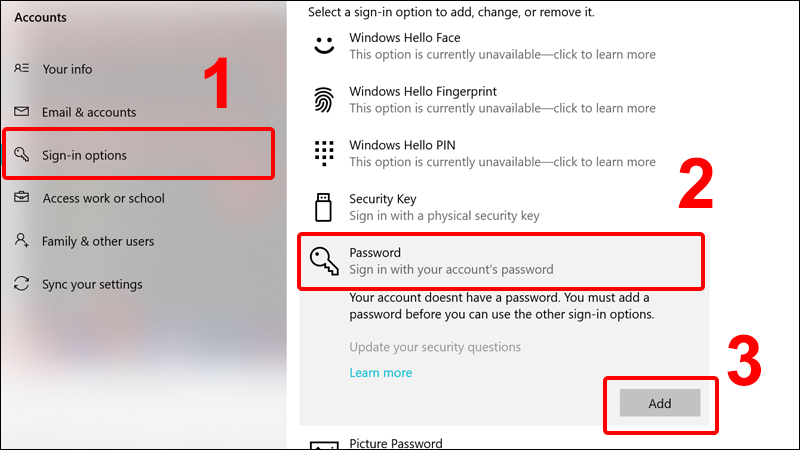 Cách cài đặt mật khẩu Windows 10 nhanh chóng trên laptop Asus
Nếu muốn đổi mật khẩu, bạn chỉ cần vào cùng mục và chọn Change để thay thế mật khẩu cũ.
3. Cách Đặt Mật Khẩu Máy Tính Asus Trên Windows 11
- Vào Settings bằng tổ hợp phím
Win + I - Chọn Accounts → Sign-in options
- Tại Password, nhấn Add hoặc Change
- Nhập mật khẩu mới và hoàn tất
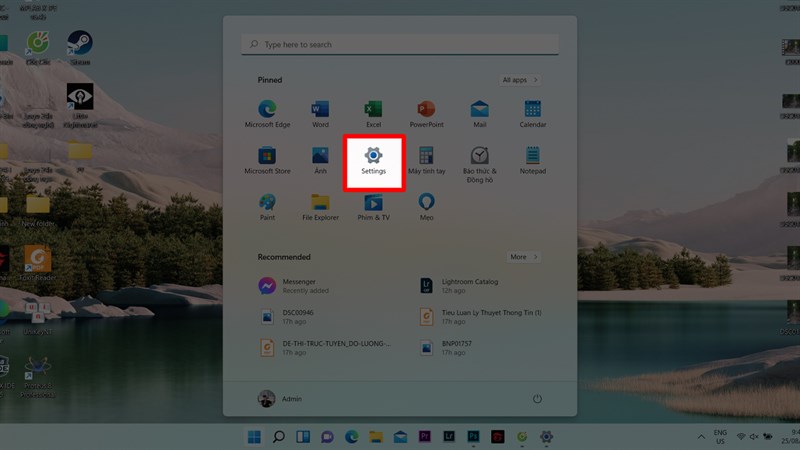 Hướng dẫn đặt mật khẩu trên Windows 11 giúp bảo mật laptop Asus
Ngoài mật khẩu truyền thống, Windows 11 còn hỗ trợ PIN và Windows Hello (vân tay, khuôn mặt) để đăng nhập nhanh hơn.
4. Cách Đặt Mật Khẩu Trên Windows 7
- Mở Control Panel
- Chọn User Accounts and Family Safety
- Vào User Accounts → chọn Create a password for your account
- Nhập mật khẩu mới và xác nhận lại
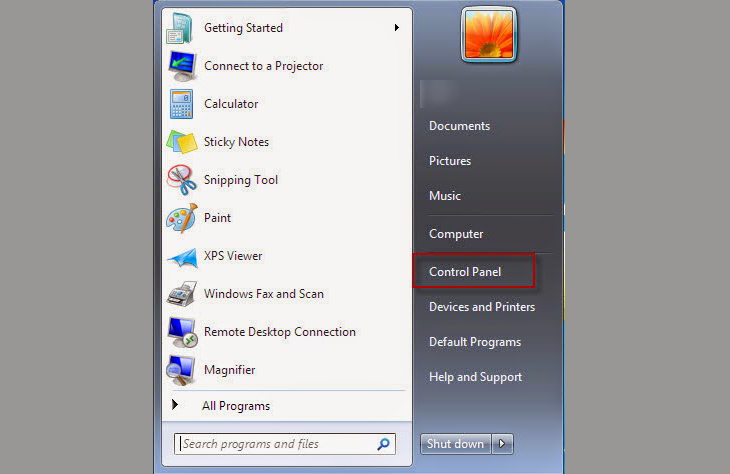 Cách cài mật khẩu Windows 7 đơn giản cho laptop Asus
5. Cách Đặt Mật Khẩu Bằng Vân Tay (Fingerprint)
Một số dòng Asus hỗ trợ bảo mật vân tay. Để cài đặt:
- Vào Settings → Accounts → Sign-in options
- Chọn Windows Hello Fingerprint
- Quét ngón tay theo hướng dẫn và lưu lại
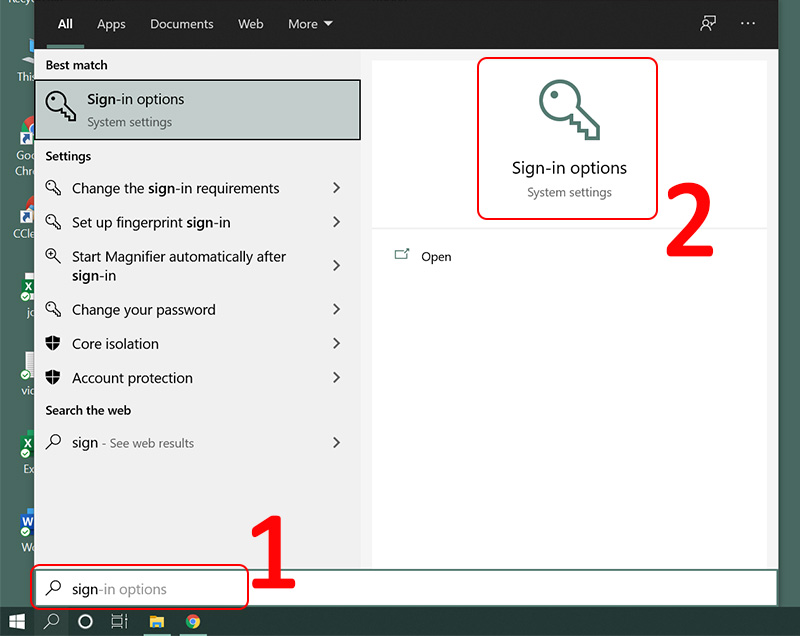 Cách cài đặt bảo mật vân tay trên laptop Asus Windows 10
Tính năng này giúp tăng độ an toàn và tiện lợi khi đăng nhập máy tính.
6. Cách Gỡ Bỏ Mật Khẩu Máy Tính Asus
Nếu bạn không muốn sử dụng mật khẩu nữa:
- Vào Settings → Accounts → Sign-in options
- Tại mục Password, chọn Remove
- Xác nhận lại mật khẩu hiện tại và hoàn tất
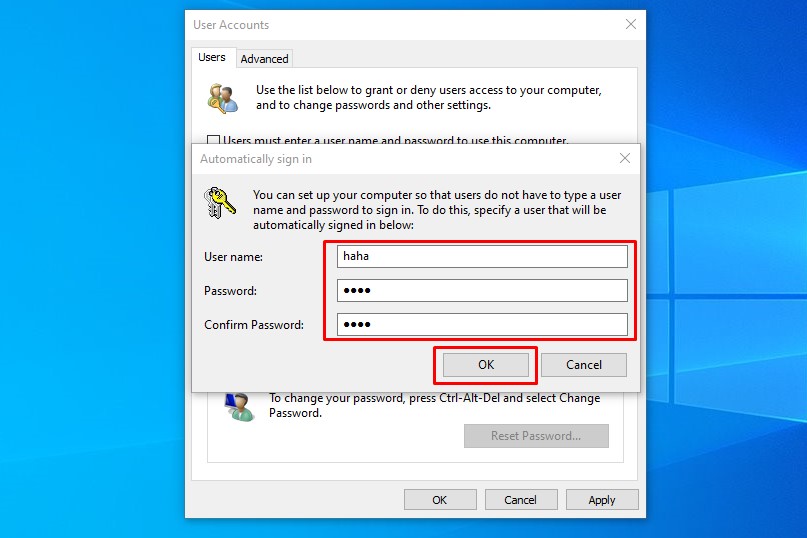 Cách gỡ bỏ mật khẩu Windows 10 trên laptop Asus dễ dàng
7. Cách Đặt Mật Khẩu An Toàn Và Khó Đoán
- Sử dụng mật khẩu có ít nhất 8 ký tự
- Kết hợp chữ hoa, chữ thường, số và ký tự đặc biệt
- Tránh dùng ngày sinh, số điện thoại hoặc thông tin dễ đoán
- Thay đổi mật khẩu định kỳ để tăng tính bảo mật
Kết Luận
Cài mật khẩu cho máy tính Asus là cách bảo vệ dữ liệu đơn giản nhưng cực kỳ hiệu quả. Dù bạn dùng Windows 7, 10 hay 11, hãy chọn phương pháp phù hợp và đảm bảo mật khẩu mạnh để hạn chế rủi ro bị xâm nhập trái phép.
Bạn muốn mình viết thêm phần xử lý khi quên mật khẩu máy tính Asus để hoàn thiện bài viết không?

