
Wifi
Cách Cài Mật Khẩu Mạng Wifi Mới Nhất
Trong thời đại số ngày nay, việc bảo mật kết nối mạng Wifi tại nhà hay cơ quan là điều vô cùng quan trọng. Một trong những cách bảo vệ mạng Wifi hiệu quả chính là thay đổi mật khẩu mạng thường xuyên. Bài viết này sẽ hướng dẫn bạn cách cài mật khẩu mạng Wifi cho các nhà mạng như Viettel, FPT, VNPT, cũng như các thiết bị Wifi phổ biến như TP-Link, Tenda, và nhiều dòng khác.
Top 4 Video Hướng Dẫn Cài Mật Khẩu Mạng Wifi
Để giúp bạn nắm vững cách cài mật khẩu cho các mạng Wifi, chúng tôi đã chọn lọc 4 video hướng dẫn chi tiết và dễ hiểu dưới đây:
- Video #1: Cài đặt mật khẩu Wifi TP-Link 841N siêu nhanh
- Video #2: Đổi mật khẩu Wifi Viettel trên điện thoại
- Video #3: Hướng dẫn đổi mật khẩu Wifi mạng VNPT trên điện thoại
- Video #4: Đổi mật khẩu Wifi đơn giản cho mọi thiết bị
Hướng Dẫn Chi Tiết Cách Cài Mật Khẩu Wifi Các Nhà Mạng
1. Cài Mật Khẩu Wifi Viettel
Việc thay đổi mật khẩu Wifi Viettel khá đơn giản. Bạn có thể thực hiện trên điện thoại hoặc máy tính. Dưới đây là các bước cơ bản để thực hiện:
- Mở trình duyệt web và truy cập địa chỉ
192.168.1.1(hoặc192.168.100.1). - Đăng nhập vào modem Wifi Viettel với tên người dùng và mật khẩu mặc định.
- Tìm mục Wireless Settings hoặc Wi-Fi.
- Trong phần Wireless Security, nhập mật khẩu mới cho mạng Wifi của bạn.
- Nhấn Save để lưu lại thay đổi.
 Cách đổi mật khẩu Wifi Viettel
Hình ảnh minh họa cách thay đổi mật khẩu Wifi Viettel trên giao diện modem
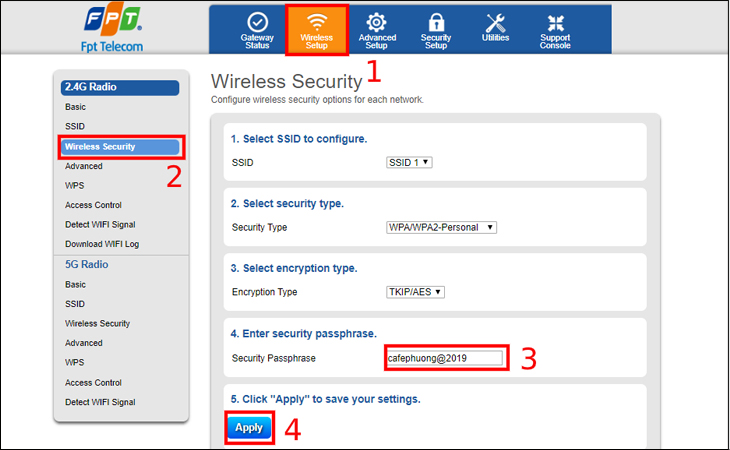
2. Cài Mật Khẩu Wifi FPT
Để thay đổi mật khẩu Wifi FPT, bạn có thể làm theo các bước sau:
- Truy cập vào địa chỉ
192.168.1.1hoặc192.168.0.1từ trình duyệt web. - Đăng nhập với tên người dùng và mật khẩu của modem FPT.
- Tìm mục Wi-Fi Settings và chọn Security Settings.
- Nhập mật khẩu mới vào ô Password và nhấn Save.
 Cách đổi mật khẩu Wifi FPT
Hình ảnh mô tả cách thay đổi mật khẩu Wifi FPT trên trang cài đặt modem
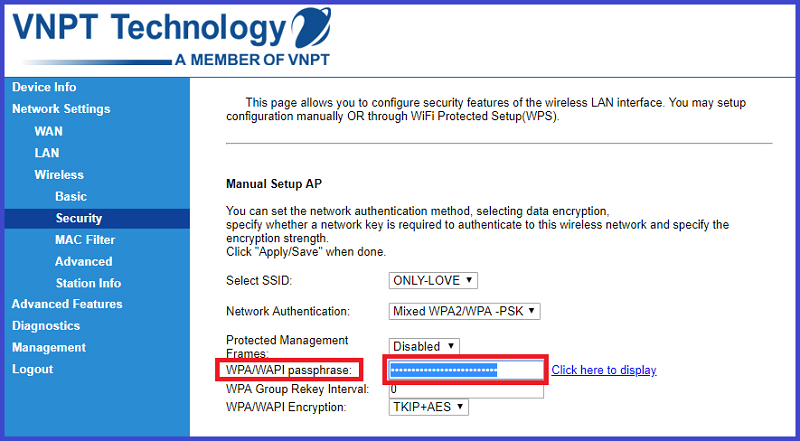
3. Cài Mật Khẩu Wifi VNPT
Để thay đổi mật khẩu Wifi VNPT, bạn thực hiện tương tự như các nhà mạng khác:
- Mở trình duyệt web và gõ địa chỉ
192.168.1.1. - Đăng nhập vào modem VNPT với thông tin mặc định.
- Tìm mục Wi-Fi Settings và chọn Wireless Security.
- Nhập mật khẩu mới và nhấn Apply.
 Cách đổi mật khẩu Wifi VNPT
Hình ảnh hướng dẫn đổi mật khẩu Wifi VNPT
4. Cài Mật Khẩu Wifi TP-Link
Cài đặt mật khẩu Wifi TP-Link khá dễ dàng, với các bước sau:
- Truy cập vào địa chỉ
192.168.0.1từ trình duyệt web. - Đăng nhập vào modem TP-Link bằng tài khoản quản trị viên.
- Chọn mục Wireless và sau đó vào Wireless Security.
- Thay đổi mật khẩu và nhấn Save.
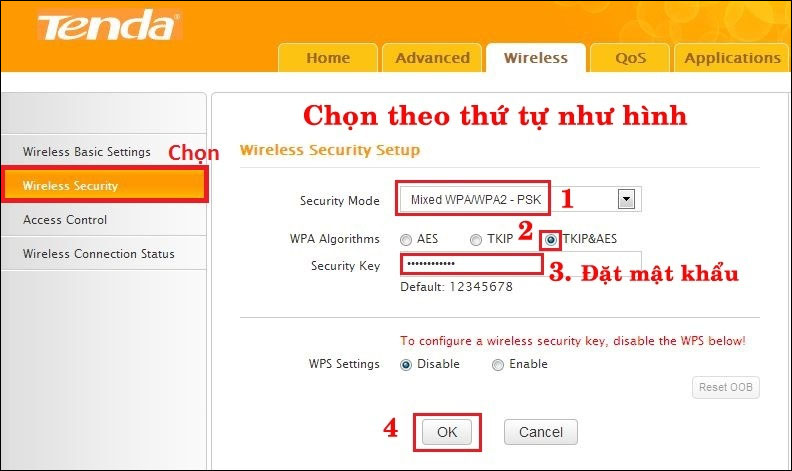 Cách đổi mật khẩu Wifi TP-Link
Hình ảnh minh họa cách cài mật khẩu Wifi TP-Link
Tổng Kết
Việc thay đổi mật khẩu Wifi giúp bảo mật kết nối internet của bạn, tránh các mối đe dọa từ hacker hoặc người lạ. Bạn có thể dễ dàng thay đổi mật khẩu mạng Wifi trên các thiết bị modem của Viettel, FPT, VNPT, TP-Link, Tenda và nhiều dòng khác. Đừng quên tham khảo các video và hình ảnh hướng dẫn chi tiết để thực hiện các bước cài đặt nhanh chóng và hiệu quả nhất.
Chúc bạn thành công trong việc bảo vệ kết nối mạng Wifi của mình!

