
Việc cài đặt mật khẩu cho laptop giúp bảo vệ dữ liệu cá nhân khỏi sự xâm nhập của người khác. Đặc biệt, với các hệ điều hành Windows 10, Windows 11, và các loại laptop như Dell, HP, hay Acer, việc thiết lập mật khẩu là vô cùng quan trọng để bảo vệ thông tin của bạn. Trong bài viết này, chúng tôi sẽ hướng dẫn bạn cách cài đặt mật khẩu trên các dòng laptop phổ biến một cách chi tiết và dễ hiểu nhất.
Cài Mật Khẩu Laptop Windows 10
Cài mật khẩu trên Windows 10 không chỉ giúp bảo vệ máy tính mà còn có thể sử dụng các tính năng bảo mật như vân tay hay nhận diện khuôn mặt. Để bắt đầu, bạn chỉ cần làm theo các bước đơn giản dưới đây:
- Mở Settings: Vào menu Start và chọn “Settings”.
- Chọn Accounts: Tìm và chọn mục “Accounts”.
- Chọn Sign-in Options: Trong mục “Sign-in Options”, bạn sẽ thấy các phương thức đăng nhập như mật khẩu, PIN, vân tay, hoặc nhận diện khuôn mặt.
- Chọn Set up Password: Nhấp vào “Password” và làm theo hướng dẫn để cài đặt mật khẩu mới cho máy tính của bạn.
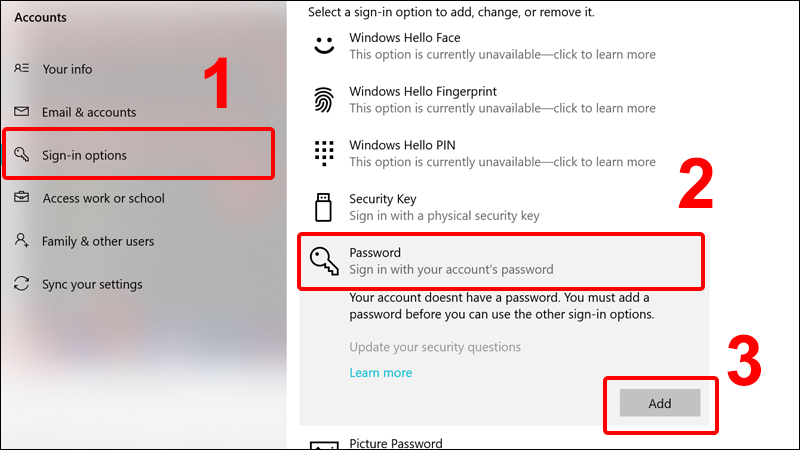 Cài đặt mật khẩu laptop, máy tính Windows 10, 8, 7 đơn giản nhất
Cài đặt mật khẩu cho laptop, máy tính Windows 10, 8, 7 dễ dàng.
Sau khi hoàn thành, mỗi lần khởi động máy tính, bạn sẽ phải nhập mật khẩu để đăng nhập, giúp bảo vệ thông tin cá nhân và dữ liệu quan trọng của bạn.
Cài Mật Khẩu Laptop Windows 11
Với Windows 11, việc cài mật khẩu lại càng trở nên dễ dàng và an toàn hơn nhờ vào các tính năng mới như bảo mật vân tay và nhận diện khuôn mặt.
- Mở Settings: Tương tự như Windows 10, bạn vào “Settings” từ menu Start.
- Chọn Accounts: Vào phần “Accounts” trong cửa sổ Settings.
- Chọn Sign-in Options: Chọn “Sign-in Options” để thay đổi các tùy chọn đăng nhập.
- Chọn Password: Bạn có thể chọn sử dụng mật khẩu truyền thống hoặc cài thêm các phương thức bảo mật khác như vân tay hay nhận diện khuôn mặt.
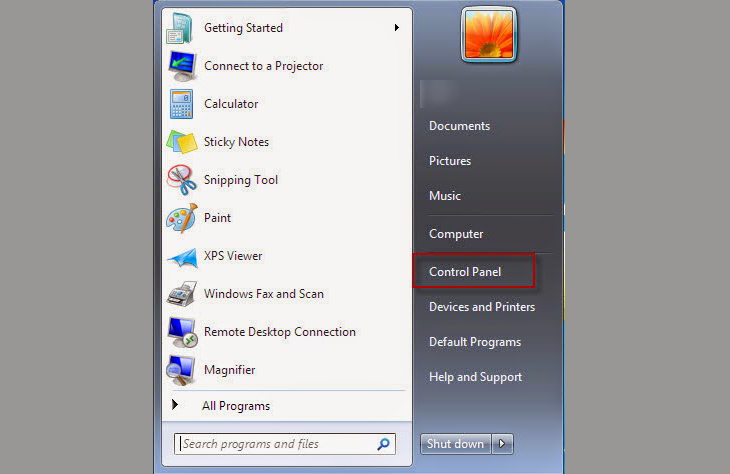 Cài đặt mật khẩu cho máy tính Windows 7, 8, 10 đơn giản nhất
Hướng dẫn cách cài đặt và thay đổi mật khẩu cho máy tính Windows 10.
Với các lựa chọn bảo mật này, bạn sẽ có một hệ thống bảo vệ mạnh mẽ, tránh khỏi các nguy cơ xâm nhập từ bên ngoài.
Các Phương Thức Bảo Mật Khác
Ngoài mật khẩu, Windows 10 và Windows 11 đều hỗ trợ các phương thức bảo mật khác như nhận diện khuôn mặt và vân tay. Đây là các lựa chọn cực kỳ tiện lợi và bảo mật cao, giúp bạn có thể mở máy mà không cần phải nhớ mật khẩu.
Cài Mật Khẩu Vân Tay Cho Laptop
Để cài đặt vân tay trên laptop Windows 10 hoặc Windows 11:
- Mở Settings: Truy cập vào “Settings” từ menu Start.
- Chọn Accounts: Sau đó chọn mục “Accounts”.
- Chọn Sign-in Options: Chọn “Sign-in Options” và tìm mục “Fingerprint Recognition” (Nhận diện vân tay).
- Thiết lập Vân Tay: Làm theo hướng dẫn để thêm dấu vân tay vào hệ thống và sử dụng nó để đăng nhập.
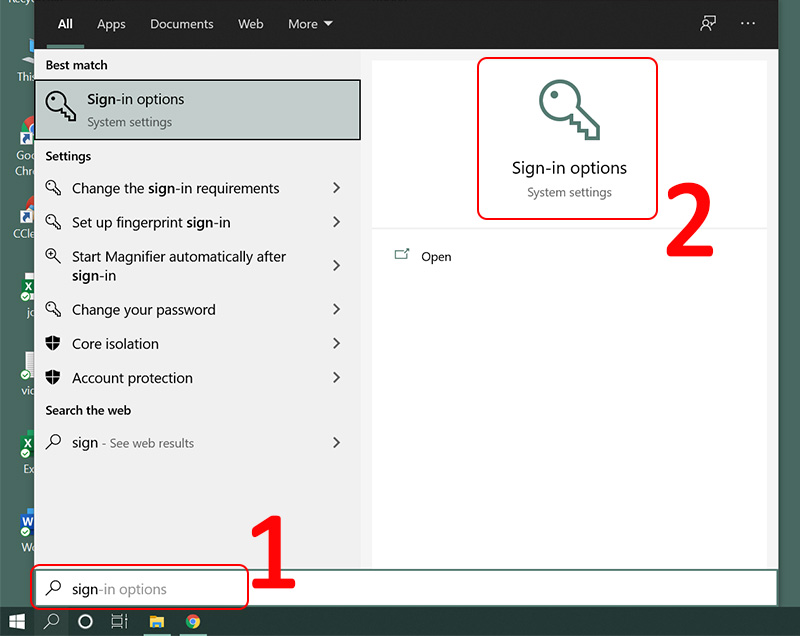 Cách cài đặt vân tay cho laptop win 10, bảo mật tuyệt đối
Cài đặt vân tay cho laptop win 10, bảo mật tuyệt đối.
Việc sử dụng vân tay không chỉ thuận tiện mà còn mang đến một lớp bảo mật cao hơn, giúp bạn yên tâm hơn khi sử dụng máy tính của mình.
Cài Mật Khẩu Cho Laptop Dell
Đối với các laptop Dell, bạn cũng có thể dễ dàng cài mật khẩu theo các bước dưới đây:
- Vào Settings: Tương tự như các laptop khác, bạn vào “Settings” từ menu Start.
- Chọn Accounts và Sign-in Options: Tiếp theo, chọn “Accounts” và sau đó là “Sign-in Options”.
- Cài Đặt Mật Khẩu: Tại mục “Password”, bạn có thể nhập mật khẩu mới cho máy Dell của mình.
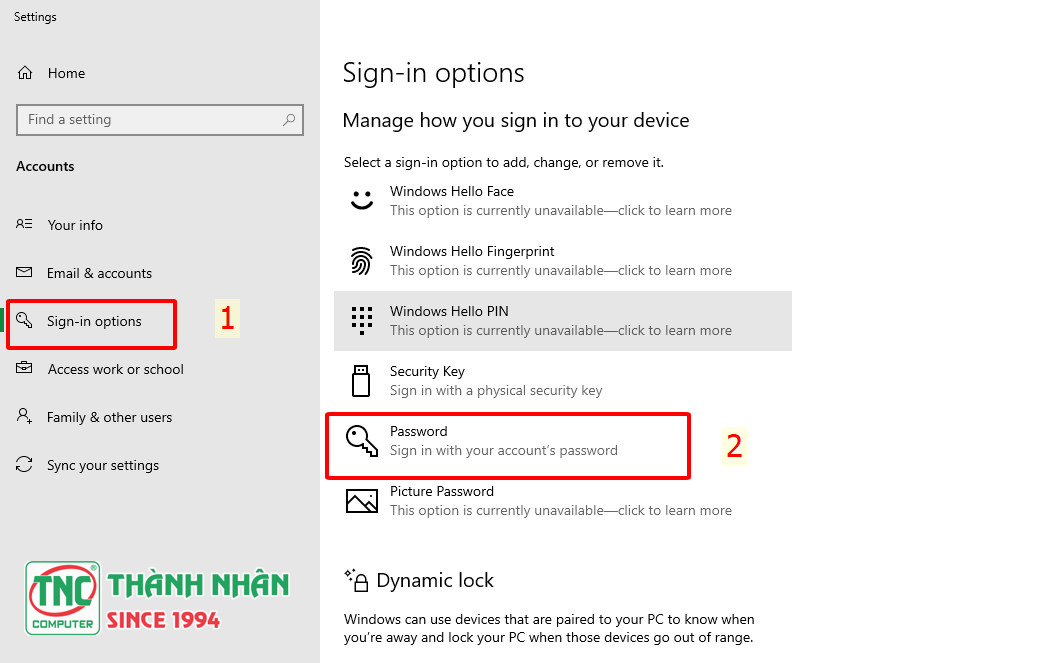 Cách đặt mật khẩu máy tính Dell đơn giản, nhanh chóng
Hướng dẫn cách đặt mật khẩu máy tính Dell đơn giản và nhanh chóng.
Cài mật khẩu trên laptop Dell giúp bảo vệ dữ liệu cá nhân của bạn an toàn khỏi các nguy cơ xâm nhập từ bên ngoài.
Kết Luận
Việc cài đặt mật khẩu cho laptop là một bước quan trọng giúp bảo vệ dữ liệu cá nhân và thông tin quan trọng của bạn. Với các hệ điều hành như Windows 10 và Windows 11, việc cài mật khẩu trở nên dễ dàng và có nhiều lựa chọn bảo mật khác nhau như PIN, vân tay, hoặc nhận diện khuôn mặt. Hãy đảm bảo rằng bạn luôn thiết lập mật khẩu mạnh mẽ để tránh các rủi ro bảo mật cho chiếc laptop của mình.

