
Wifi
Cách Cài Mạng WiFi Cho Máy Tính: Hướng Dẫn Chi Tiết Cho Laptop Và PC, Kèm Khắc Phục Lỗi
Kiểm tra nhanh trước khi cài WiFi
Trước khi đi vào cài đặt, hãy đảm bảo các điều kiện cơ bản:
- Router/modem đã bật, cáp quang/cáp đồng ổn định, đèn Internet sáng.
- Ở laptop: công tắc/bàn phím tắt WiFi đã OFF? Thử Fn + phím có biểu tượng sóng (F2/F3/F7 tùy hãng).
- Chế độ Máy bay đã tắt.
- Đã cài đúng driver card WiFi. Nếu chưa, xem phần “Cài driver WiFi” bên dưới.
- Kiểm tra khoảng cách, vật cản, băng tần mạng (2.4 GHz phủ rộng, 5 GHz nhanh nhưng ngắn hơn).
- Bảo mật nên dùng WPA2/WPA3; tránh WEP (cũ, kém an toàn).
Cách cài mạng WiFi cho máy tính Windows 11/10
Thực hiện theo các bước sau:
- Nhấp biểu tượng mạng ở góc phải thanh tác vụ, bật WiFi.
- Chọn mạng WiFi cần kết nối > Connect > nhập mật khẩu > Next.
- Tích Auto-connect để lần sau tự kết nối.
- Vào Settings > Network & Internet > Wi‑Fi để:
- Manage known networks: quên/đổi ưu tiên mạng, sửa Auto-connect.
- Wi‑Fi properties: bật Random hardware addresses (MAC ngẫu nhiên) để tăng riêng tư.
- Advanced network settings > Hardware and connection properties: xem card WiFi, tốc độ liên kết.
- Network reset: đặt lại mạng nếu bị lỗi nặng.
Khi cần kết nối mạng ẩn (Hidden SSID): vào Settings > Network & Internet > Wi‑Fi > Manage known networks > Add network > nhập SSID, loại bảo mật và mật khẩu chính xác.
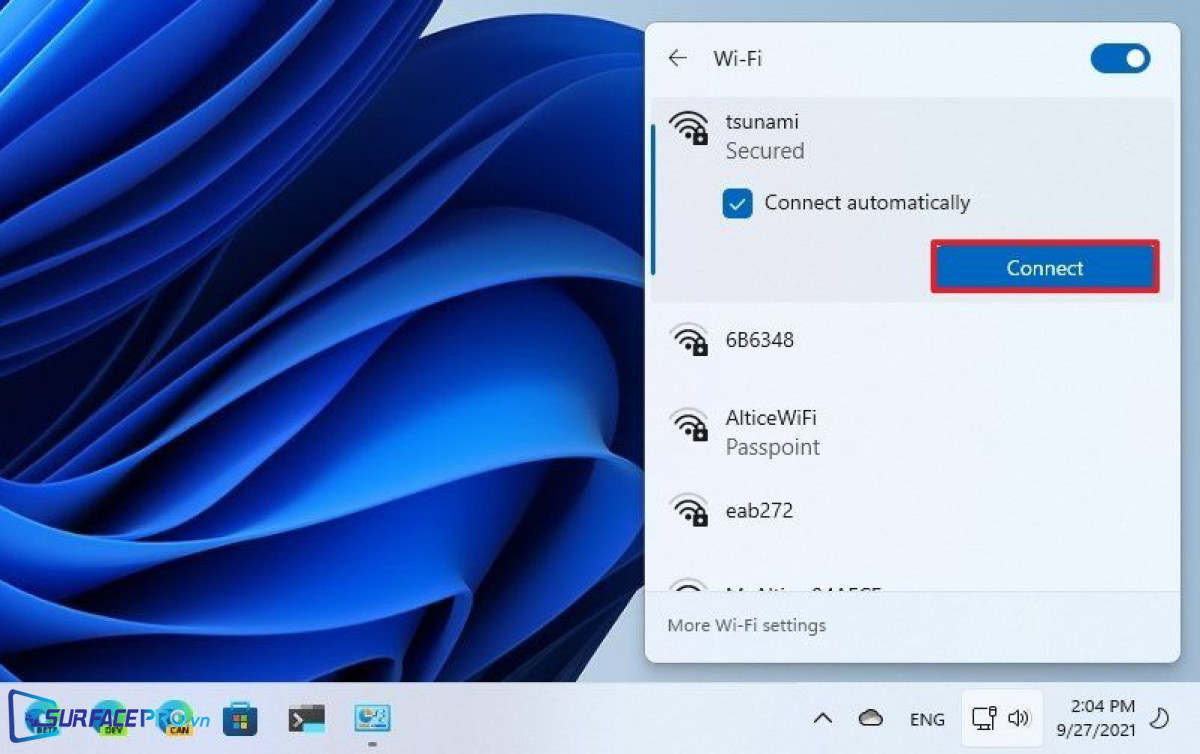 Giao diện cài đặt Wi‑Fi trên Windows 11 hiển thị danh sách mạng và tùy chọn kết nối
Cách kết nối WiFi trên Windows 7
Windows 7 vẫn có thể dùng tốt với WiFi (không hỗ trợ WPA3):
- Nhấp biểu tượng mạng ở khay hệ thống > chọn mạng > Connect > nhập mật khẩu.
- Nếu không thấy WiFi: Start > gõ “Services” > mở Services > đảm bảo dịch vụ WLAN AutoConfig ở trạng thái Running và Startup type là Automatic.
- Cập nhật driver card WiFi qua Device Manager hoặc từ website hãng.
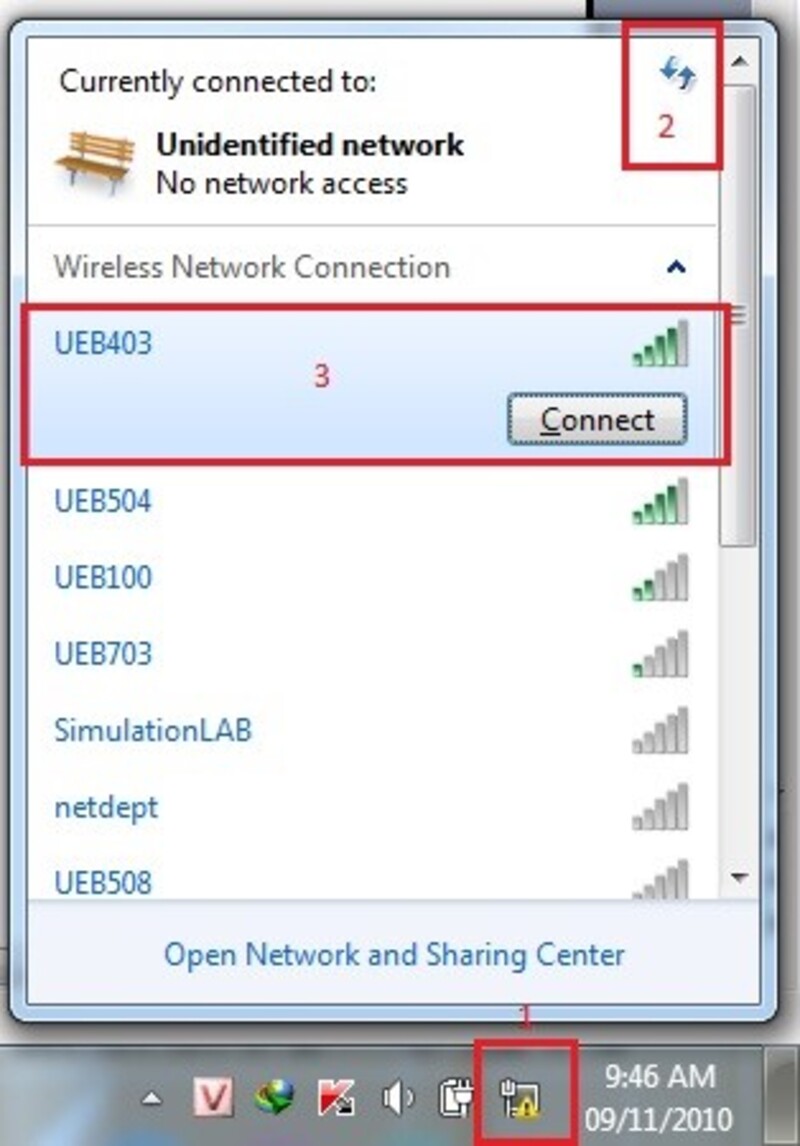 Kết nối Wi‑Fi trên Windows 7 từ biểu tượng mạng ở khay hệ thống
Máy tính bàn: 5 cách để có WiFi
Máy tính để bàn (PC) không luôn có sẵn WiFi. Bạn có thể:
- USB WiFi: cắm là chạy, tiện mang đi; hợp nhu cầu cơ bản hoặc PC nhỏ gọn.
- Card WiFi PCIe: ổn định, anten rời, bắt sóng mạnh, hỗ trợ WiFi 6/6E; phù hợp chơi game, làm việc nặng.
- Mainboard có WiFi tích hợp: chỉ cần lắp anten đi kèm.
- Dùng điện thoại làm “card WiFi” (USB tethering) hoặc phát hotspot tạm thời.
- Bộ Powerline + Access Point: đưa mạng vào phòng xa rồi phát WiFi, phù hợp nhà nhiều tầng.
Sau khi cắm USB WiFi hoặc lắp card PCIe, cài driver từ đĩa/website chính hãng, khởi động lại, rồi kết nối WiFi như phần Windows 10/11.
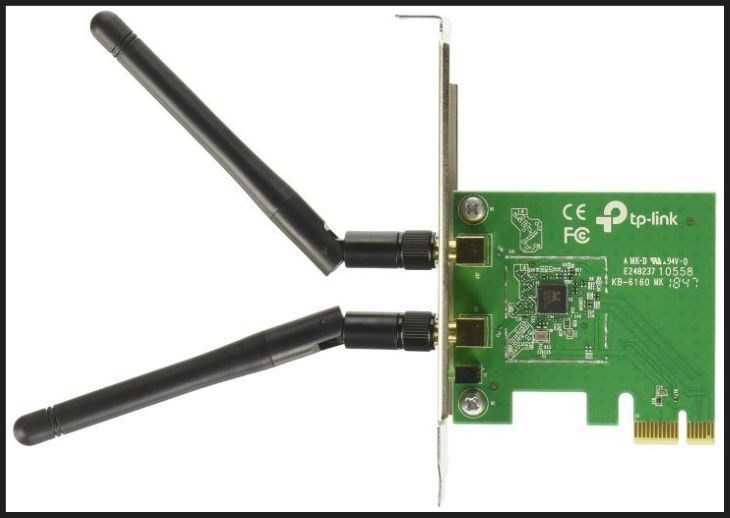 Các giải pháp Wi‑Fi cho máy tính bàn: USB Wi‑Fi, card PCIe và card rời
Cài driver WiFi đúng chuẩn
Driver là “chìa khóa” để máy tính bắt WiFi:
- Mở Device Manager > Network adapters: xem tên card WiFi. Nếu thấy “Network Controller” dấu chấm than, máy đang thiếu driver.
- Tải driver từ website hãng (Intel/Realtek/Qualcomm Broadcom, hoặc trang hỗ trợ Laptop Dell, HP, Asus, Acer, Lenovo).
- Không có mạng để tải? Dùng máy khác tải gói driver, chép qua USB. Có thể dùng bộ Driver Offline chuyên dụng (chỉ nên tải từ nguồn uy tín).
- Cài driver, khởi động lại, kiểm tra lại ở Device Manager.
- Lỗi dai dẳng: Command Prompt (Run as administrator) > chạy lần lượt:
- netsh winsock reset
- netsh int ip reset
- ipconfig /flushdns
- Khởi động lại máy.
 Cài đặt driver Wi‑Fi offline cho Windows 10, 8.1, 7 bằng gói trình điều khiển mạng
Khắc phục lỗi WiFi thường gặp
- Không thấy mạng WiFi của nhà
- Kiểm tra router có phát SSID, không ở chế độ Hidden.
- Kiểm tra băng tần: card cũ có thể không thấy băng tần 5 GHz.
- Đổi kênh trên router (2.4 GHz ưu tiên kênh 1/6/11) để tránh nhiễu.
- Đưa router ra vị trí thoáng, tránh tường dày/kim loại.
- Không kết nối được WiFi
- Đảm bảo mật khẩu đúng (phân biệt hoa/thường, ký tự đặc biệt).
- Xóa mạng (Forget) rồi kết nối lại.
- Kiểm tra cài đặt bảo mật: nên dùng WPA2/WPA3-Personal.
- Kết nối nhưng không vào Internet
- Khởi động lại router và máy tính.
- Đổi DNS sang 8.8.8.8 và 1.1.1.1 (Settings > Network > Adapter properties > IPv4).
- Kiểm tra thời gian/ngày hệ thống (sai lệch có thể gây lỗi chứng chỉ).
- Network reset trong Windows 10/11 nếu vẫn lỗi.
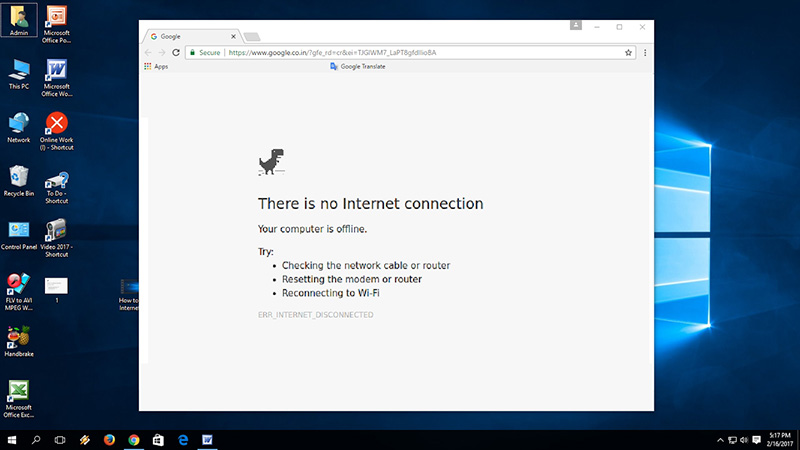 Laptop báo đã kết nối Wi‑Fi nhưng không truy cập được Internet
- Mất biểu tượng WiFi trên thanh tác vụ
- Device Manager > View > Show hidden devices > Enable card WiFi (nếu bị disable).
- Settings > Personalization > Taskbar > chọn hiển thị biểu tượng mạng.
- WiFi yếu, chập chờn
- Ưu tiên băng tần 5 GHz khi ở gần router để có tốc độ cao.
- Thêm bộ mở rộng sóng/mesh WiFi nếu nhà rộng nhiều tầng.
- Cập nhật firmware router. Đặt router xa lò vi sóng, bếp từ, tường bê tông dày.
- Lỗi xác thực (Authentication error)
- Đổi loại bảo mật trên router (WPA2/WPA3 Mixed Mode) hoặc tạo SSID riêng cho thiết bị cũ.
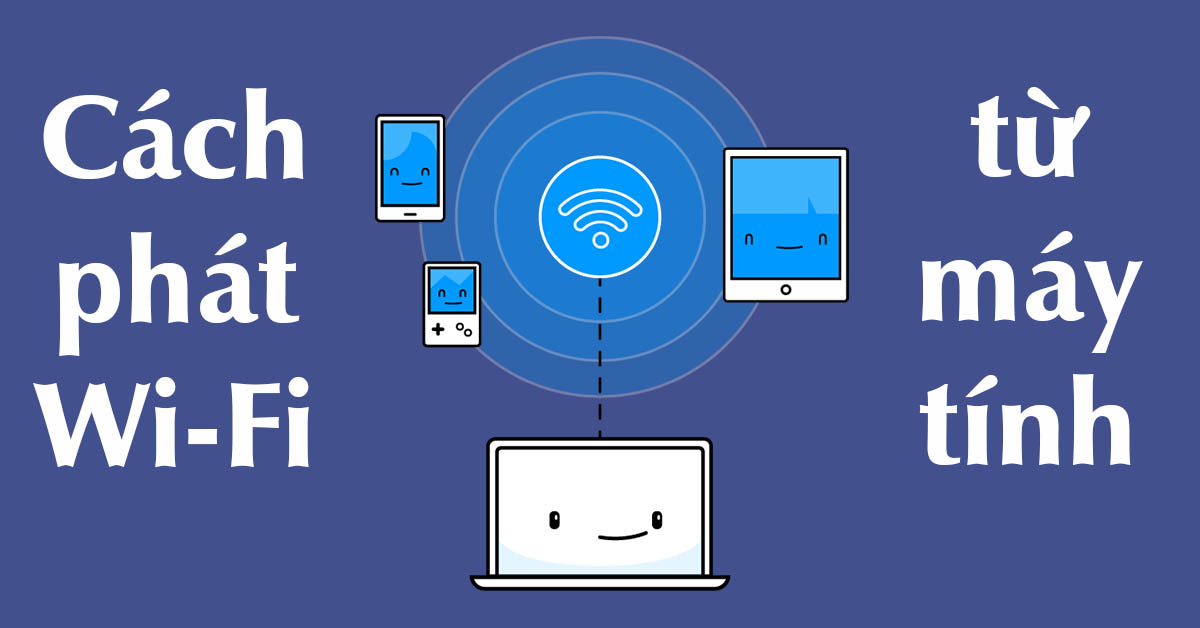
Chia sẻ WiFi từ máy tính Windows (Mobile Hotspot)
Laptop Windows 11/10 có thể phát WiFi cho thiết bị khác:
- Settings > Network & Internet > Mobile hotspot.
- Share my Internet connection from: Wi‑Fi/Ethernet.
- Share over: Wi‑Fi.
- Edit SSID/Mật khẩu > bật Mobile hotspot.
- Lưu ý: hiệu năng phụ thuộc card WiFi; vừa thu vừa phát có thể kém ổn định, nên cắm Ethernet vào laptop rồi phát WiFi để ổn định hơn.
 Tính năng Mobile Hotspot trên Windows giúp phát Wi‑Fi từ laptop cho thiết bị khác
Dùng điện thoại phát WiFi cho máy tính
Android:
- Wi‑Fi hotspot: Cài đặt > Kết nối > Điểm truy cập di động > bật và đặt mật khẩu. Máy tính kết nối như WiFi thường.
- USB tethering: Cắm cáp USB, bật “Chia sẻ qua USB”. Ổn định hơn và không bị nhiễu WiFi.
- Bluetooth tethering: tiết kiệm pin nhưng tốc độ thấp.
iPhone/iPad:
- Cài đặt > Điểm truy cập cá nhân > bật “Cho phép người khác kết nối”.
- Kết nối qua Wi‑Fi (mật khẩu hiển thị trong mục này) hoặc qua USB (cài iTunes để có driver, chọn Trust khi hỏi).
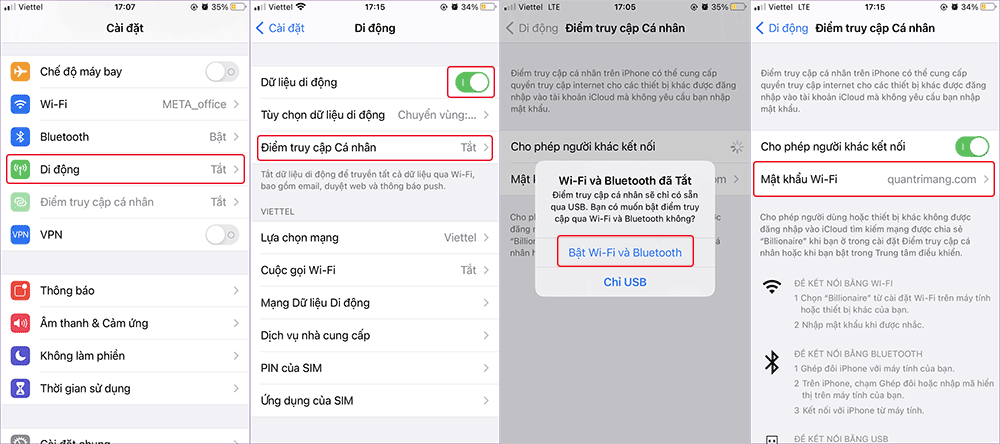 Phát Wi‑Fi từ iPhone hoặc iPad để chia sẻ Internet cho máy tính
Mẹo tối ưu tốc độ và độ ổn định WiFi
- Đặt router ở vị trí trung tâm, thoáng, cao 1.5–2 m, tránh góc tường.
- Ưu tiên băng tần 5 GHz cho thiết bị gần; 2.4 GHz cho thiết bị xa/nhiều vật cản.
- Chọn kênh ít nhiễu (2.4 GHz: 1/6/11; 5 GHz: để Auto hoặc quét bằng ứng dụng phân tích kênh).
- Cập nhật firmware router, bật WPA2/WPA3, tắt WPS để bảo mật.
- Dùng mesh WiFi hoặc bộ mở rộng sóng cho nhà nhiều tầng/diện tích lớn.
- Bật QoS/Smart Connect nếu router hỗ trợ để cân bằng lưu lượng.
- Sử dụng cáp Ethernet cho các thiết bị cố định cần độ ổn định cao.
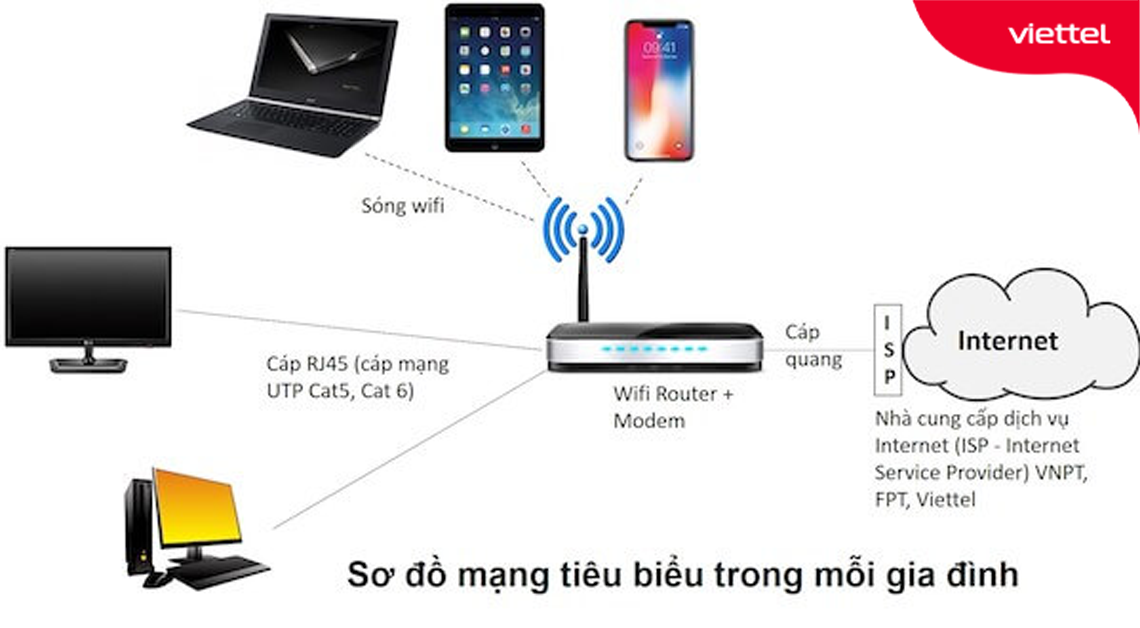 Sơ đồ phủ sóng Wi‑Fi trong nhà với router chính và bộ mở rộng giúp tín hiệu mạnh
Câu hỏi thường gặp
- Máy tính để bàn có kết nối WiFi được không? Được, qua USB WiFi, card PCIe hoặc main tích hợp WiFi.
- Nên chọn USB WiFi hay card PCIe? USB tiện, rẻ; PCIe mạnh, ổn định, thích hợp nhu cầu cao.
- Vì sao không thấy mạng 5 GHz? Card cũ không hỗ trợ 5 GHz hoặc quốc gia/kênh không tương thích.
- Có nên dùng DNS công cộng? Có, thử 8.8.8.8/1.1.1.1 để cải thiện phân giải tên miền.
- Windows 7 có dùng WPA3? Không. Dùng WPA2-Personal để tương thích.
- Kết nối được nhưng chậm? Kiểm tra khoảng cách, nhiễu, giới hạn băng thông ISP, cập nhật driver/router, đổi kênh/băng tần.
- Có nên dùng Mobile Hotspot lâu dài? Không, chỉ nên dùng tạm; router chuyên dụng ổn định hơn.
- Có cần đổi mật khẩu WiFi định kỳ? Nên, để đảm bảo an toàn và hạn chế truy cập trái phép.
Checklist nhanh cài WiFi cho máy tính
- Bật WiFi, tắt Máy bay, kiểm tra phím nóng WiFi.
- Cài đúng driver card WiFi, khởi động lại.
- Kết nối SSID đúng, mật khẩu chính xác, bật Auto-connect.
- Quên/khôi phục mạng nếu lỗi, Network reset khi cần.
- Đổi DNS, cập nhật router, tối ưu vị trí/kênh/băng tần.
- Với PC: chọn USB WiFi hoặc card PCIe phù hợp nhu cầu.

