
Wifi
Cách Cài Mạng Mercury: Hướng dẫn đầy đủ cài đặt bộ kích sóng, melogin.cn, tối ưu tốc độ và xử lý lỗi
Mercury là dòng thiết bị mạng phổ biến với các model bộ kích sóng (Wi-Fi Extender/Repeater) như MW302RE, MW301RE, MW310RE… giúp mở rộng vùng phủ sóng Wi-Fi, loại bỏ “điểm chết” trong nhà, văn phòng, cửa hàng. Ưu điểm của Mercury là thiết kế nhỏ gọn, cắm trực tiếp vào ổ điện, thao tác cài đặt nhanh qua trình duyệt với tên miền melogin.cn hoặc bằng nút WPS trên router, phù hợp người dùng không chuyên.
Trong bài viết này, bạn sẽ học cách cài đặt bộ kích sóng Mercury bằng điện thoại/máy tính, đổi tên mạng và mật khẩu, tối ưu vị trí, đồng thời xử lý các lỗi thường gặp như không vào melogin.cn, kết nối xong nhưng không có Internet, xung đột IP. Ngoài ra, bài viết cũng giới thiệu phương án cấu hình thiết bị Mercury dạng router/AP và bộ thu phát điểm–điểm (PTP) cho nhu cầu chuyên sâu.
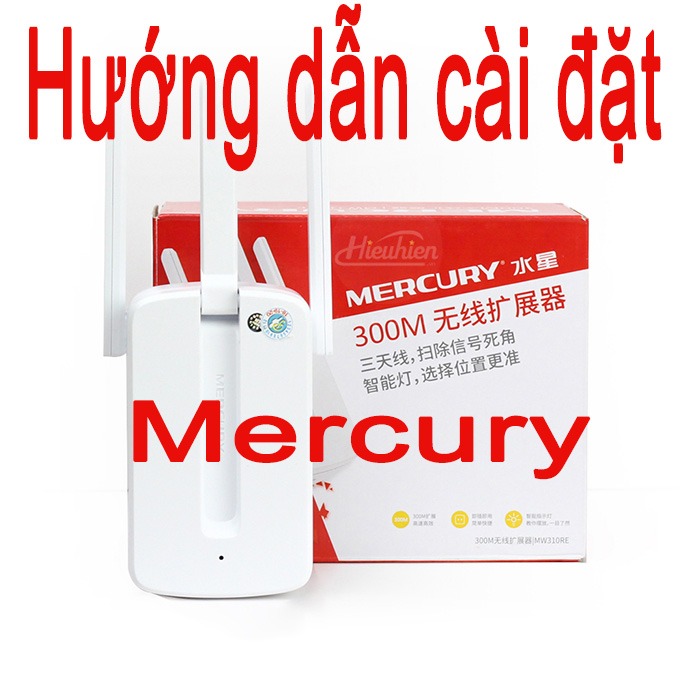
 Bộ kích sóng Wifi Mercury MW310RE 3 râu, thiết kế cắm trực tiếp, phù hợp mở rộng vùng phủ
Trước khi bắt đầu, hãy kiểm tra vài điều kiện cơ bản: modem/router chính hoạt động ổn định, biết mật khẩu Wi-Fi gốc, chọn vị trí đặt bộ kích sóng ở nơi còn nhận được tín hiệu tương đối mạnh (khoảng 50–70%), ưu tiên băng tần 2.4GHz để xuyên tường ổn định nếu nhà nhiều vật cản; nếu router hỗ trợ 5GHz và môi trường ít nhiễu, có thể tận dụng băng tần 5GHz để có tốc độ cao hơn.
Để hạn chế nhầm lẫn với Mercusys, bạn lưu ý: một số thiết bị sẽ dùng giao diện melogin.cn (Mercury) hoặc mwlogin.net (Mercusys). Về cách thao tác, quy trình cài đặt gần như tương tự; chỉ khác tên miền truy cập, bố cục giao diện và tên thiết bị.
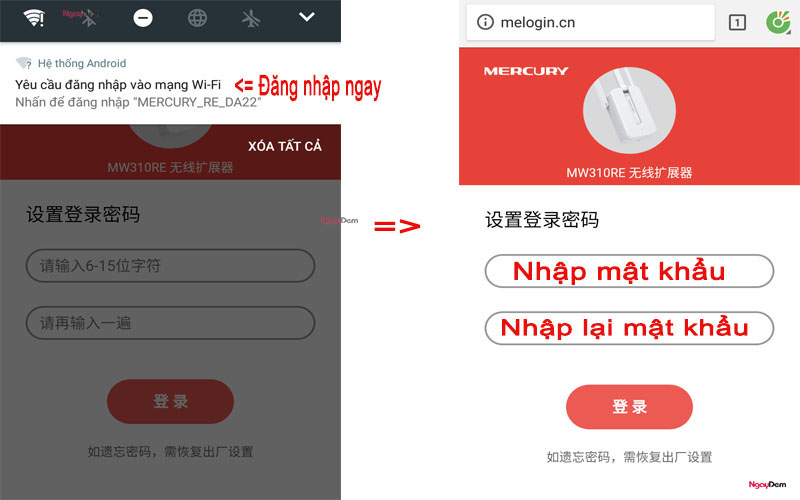
 Giao diện đăng nhập melogin.cn trên điện thoại để cấu hình thiết bị Mercury
Cách cài đặt Mercury qua trình duyệt với melogin.cn
Đầu tiên, cắm bộ kích sóng Mercury vào ổ điện. Chờ khoảng 30–60 giây đến khi đèn báo nguồn sáng ổn định. Trên điện thoại hoặc laptop, vào phần Wi-Fi và tìm mạng do thiết bị phát ra (thường có tên MERCURY_EXT, MERCURY_XXXX hoặc tên tùy model). Kết nối vào mạng này để truy cập trang cấu hình.
Mở trình duyệt (Chrome, Safari…) và nhập melogin.cn vào thanh địa chỉ. Thiết bị sẽ yêu cầu tạo mật khẩu quản trị (password đăng nhập). Hãy đặt mật khẩu mạnh, dễ nhớ và chỉ bạn biết. Sau đó, giao diện sẽ hiển thị danh sách mạng Wi-Fi khả dụng. Hãy chọn mạng gốc bạn đang dùng, nhập đúng mật khẩu Wi-Fi gốc để bộ kích sóng kết nối.
Ở bước tiếp theo, bạn có thể giữ nguyên tên mạng mở rộng (SSID) hoặc đổi tên theo ý muốn, ví dụ thêm hậu tố “_EXT” để phân biệt. Tùy model, thiết bị có thể cho phép đặt mật khẩu riêng cho mạng mở rộng hoặc đồng bộ mật khẩu của mạng gốc. Cuối cùng, lưu cài đặt và chờ thiết bị khởi động lại. Khi đèn báo chuyển sang trạng thái đã kết nối (thường sáng xanh hoặc trắng cố định), hãy thử truy cập Internet.
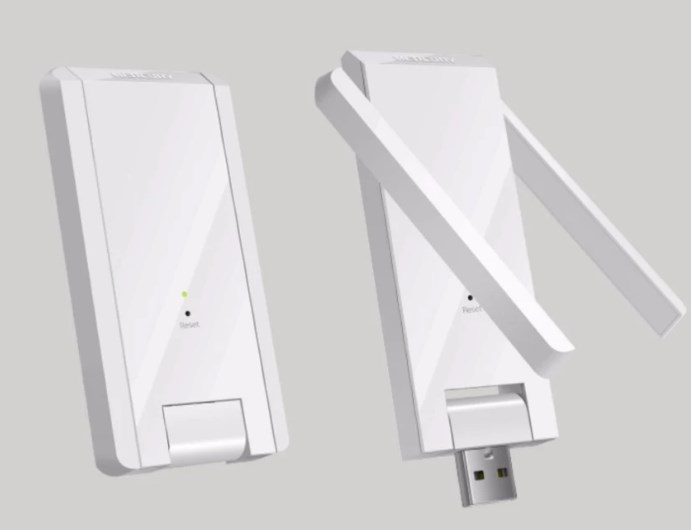
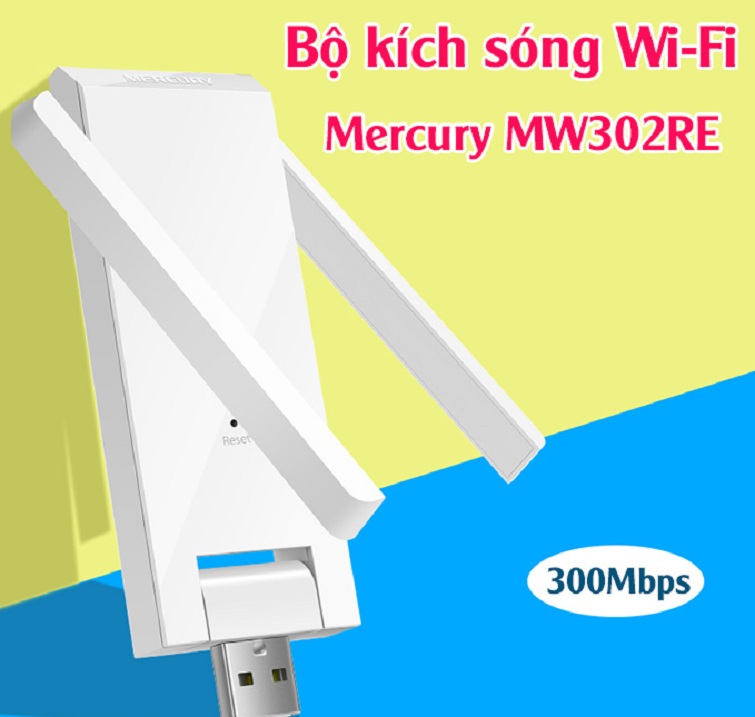 Các bước chọn mạng gốc và nhập mật khẩu khi cài Mercury MW302RE qua melogin.cn
Nếu nhà bạn có router phát cả 2.4GHz và 5GHz (băng tần kép), hãy ưu tiên nối bộ kích sóng theo băng tần phù hợp nhu cầu. 2.4GHz cho đường truyền ổn định, xuyên tường tốt; 5GHz cho tốc độ cao nhưng dễ suy hao nếu khoảng cách xa hoặc có nhiều vật cản. Sau khi cài xong, hãy đi đến khu vực “điểm chết” và kiểm tra lại tốc độ thực tế.
 Nút WPS trên router và nút RE trên bộ kích sóng Mercury 3 râu giúp kết nối nhanh
Cách cài đặt nhanh bằng WPS
Nếu router chính hỗ trợ WPS, bạn có thể cài nhanh mà không cần vào melogin.cn. Nhấn nút WPS trên router khoảng 1–2 giây; trong vòng 2 phút, nhấn nút RE/WPS trên bộ kích sóng Mercury. Đèn báo sẽ nhấp nháy rồi chuyển sang trạng thái đã nối. Cách này đơn giản nhưng đôi khi có thể thất bại do WPS bị tắt hoặc thiết bị không tương thích; khi đó, hãy quay lại cài qua trình duyệt.
Sau khi kết nối thành công, nhiều model sẽ cho phép đổi tên SSID mở rộng để dễ nhận biết khu vực phủ sóng. Với môi trường cần roaming liền mạch, bạn có thể đặt cùng SSID/mật khẩu với mạng gốc; tuy nhiên, để tránh nhầm lẫn khi khắc phục sự cố, việc thêm hậu tố “_EXT” vẫn là lựa chọn an toàn.
 Tùy chọn đổi tên mạng (SSID) và mật khẩu trên giao diện quản trị Mercury sau khi kết nối thành công
Đổi tên mạng, mật khẩu và bảo mật
Truy cập lại melogin.cn, vào phần Network/SSID để đổi tên mạng mở rộng và mật khẩu. Nên dùng bảo mật WPA2-PSK hoặc WPA/WPA2 Mixed để tương thích tốt; nếu thiết bị hỗ trợ WPA3 và thiết bị đầu cuối của bạn tương thích, có thể cân nhắc nâng bảo mật lên WPA3. Mật khẩu nên dài tối thiểu 12 ký tự, có chữ hoa, chữ thường, số và ký tự đặc biệt.
Nếu bạn muốn roaming mượt hơn trong nhà, có thể đặt cùng tên SSID, cùng mật khẩu cho mạng gốc và mạng mở rộng. Thiết bị đầu cuối (điện thoại/laptop) sẽ tự chuyển trạm khi phát hiện tín hiệu mạnh hơn. Nhưng hãy tránh đặt kênh (channel) trùng lặp trên cùng một băng tần để hạn chế nhiễu; nhiều router có chế độ Auto Channel giúp tối ưu.
 Đặt bộ kích sóng Mercury MW310RE ở vị trí nhận 50–70% tín hiệu để tối ưu băng thông và độ ổn định
Tối ưu vị trí đặt thiết bị để đạt hiệu năng cao
Nguyên tắc vàng khi đặt bộ kích sóng là khoảng giữa router và khu vực cần phủ sóng. Hãy chọn điểm mà điện thoại đo được mức tín hiệu tầm 2–3 vạch (tương đương 50–70%). Nếu đặt quá xa, bộ kích sóng sẽ tiếp nhận tín hiệu yếu, khiến tốc độ giảm mạnh; đặt quá gần router thì vùng xa vẫn thiếu tín hiệu. Tránh che chắn bởi tường dày, kim loại, gương lớn, lò vi sóng; các vật cản này làm suy hao đáng kể.
Nếu router hỗ trợ băng tần kép, cân nhắc nối theo 5GHz để có băng thông cao, sau đó phát ra SSID 2.4GHz lẫn 5GHz từ thiết bị Mercury nếu model hỗ trợ. Trong môi trường đông thiết bị IoT, cân nhắc giới hạn độ rộng kênh 20MHz trên 2.4GHz để tăng ổn định.
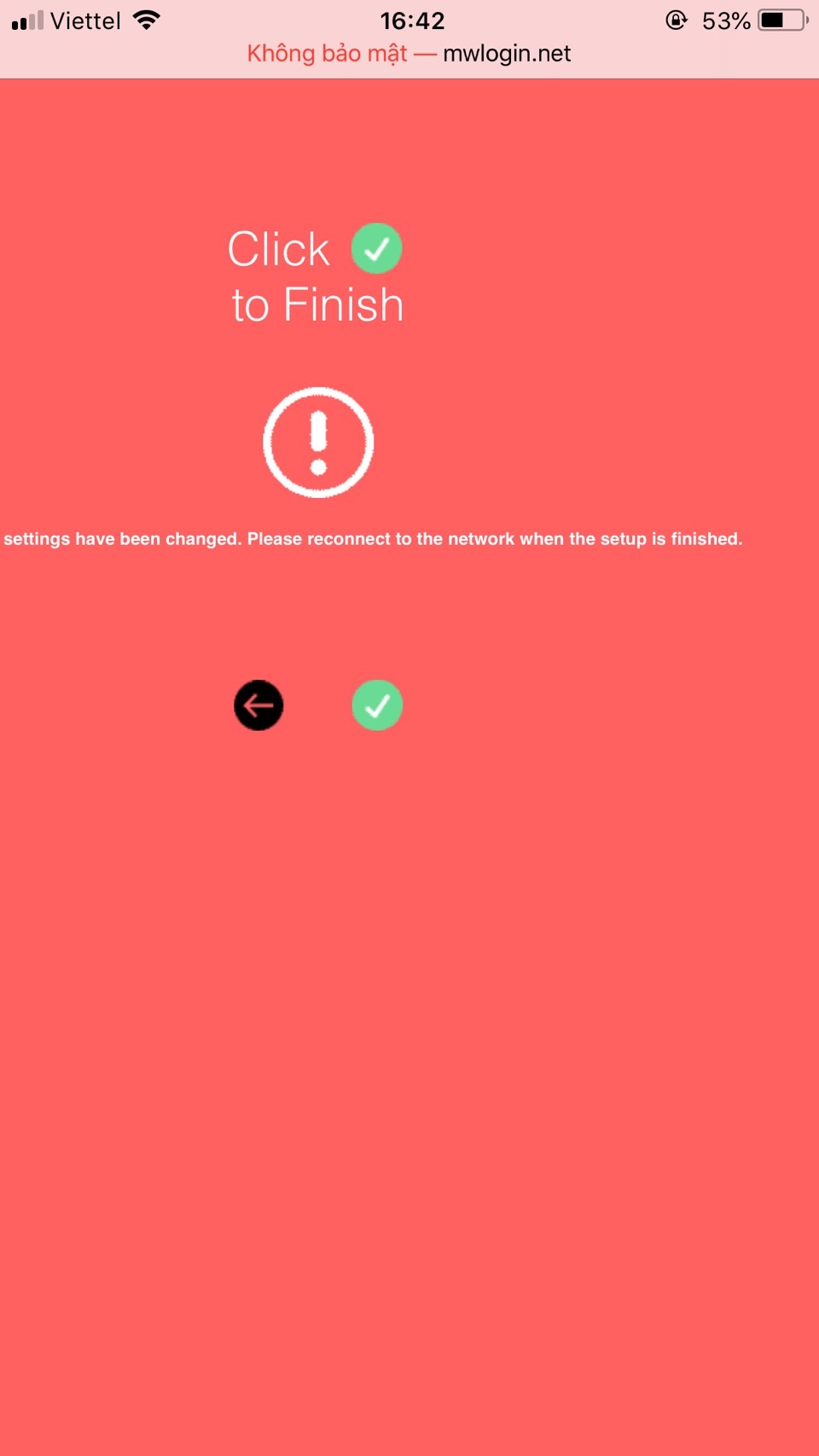
 Ví dụ lỗi kết nối khi tiếp sóng Mercury, không vào internet từ mạng gốc và cách kiểm tra lại thiết lập
Khắc phục lỗi thường gặp khi cài mạng Mercury
Nếu không truy cập được melogin.cn, hãy đảm bảo bạn đang kết nối đúng Wi-Fi do Mercury phát; gõ http://melogin.cn (có tiền tố http) thay vì tìm trên Google. Trong trường hợp DNS không chuyển được, thử dùng địa chỉ mặc định theo tài liệu/tem máy như 192.168.0.254 hoặc 192.168.1.1 (tùy model). Tắt dữ liệu di động, chỉ bật Wi-Fi khi cấu hình để tránh trình duyệt chuyển hướng ngoài ý muốn.
Kết nối xong nhưng không có Internet thường do sai mật khẩu Wi-Fi gốc, router bật tính năng lọc MAC, hoặc mạng gốc đang không ổn định. Hãy vào giao diện quản trị, xóa cấu hình, kết nối lại với mật khẩu đúng. Nếu router bật AP Isolation, hãy tắt để cho phép thiết bị trung gian truyền gói tin. Kiểm tra đèn báo: nhấp nháy liên tục nghĩa là chưa nối; sáng cố định là đã nối; đỏ/cam có thể chỉ lỗi tín hiệu yếu.
Xung đột IP xảy ra khi thiết bị mở rộng tự cấp DHCP trùng dải với router. Bạn có thể bật chế độ Repeater/Range Extender (không cấp DHCP) hoặc chuyển Mercury sang chế độ Access Point nếu nối bằng dây LAN. Nếu nghi ngờ cấu hình lỗi, giữ nút Reset 10–12 giây để khôi phục mặc định, rồi cài lại từ đầu.
Một số người dùng hỏi về “melogin cn 12345678”. Đây không phải mật khẩu mặc định chung cho mọi thiết bị. Mỗi máy có thể in mật khẩu Wi-Fi tạm thời trên tem hoặc yêu cầu tạo mật khẩu quản trị ngay lần đầu. Hãy kiểm tra nhãn trên thiết bị hoặc tài liệu kèm theo.
 Cấu hình Mercury MW305R làm điểm phát (Access Point) nối với modem qua cáp LAN để mở rộng mạng ổn định
Nâng cao: dùng Mercury làm Access Point hoặc cầu nối
Với các model dạng router như MW305R, bạn có thể nối cáp LAN từ modem chính vào cổng WAN/LAN của Mercury, chuyển chế độ Access Point để mở rộng mạng có dây lẫn Wi-Fi ổn định, tránh suy hao do tiếp sóng. Thiết lập SSID/mật khẩu trùng với mạng gốc để roaming mượt; tắt DHCP trên thiết bị phụ nếu muốn modem chính quản lý IP.
Trong môi trường cần truyền xa (nhà xưởng, thang máy, trang trại), giải pháp điểm–điểm (PTP) như Mercury MWB201/MWB505 cho phép liên kết cố định giữa hai điểm, tối ưu độ trễ và độ ổn định. Đặt hai thiết bị hướng thẳng vào nhau, cấu hình kênh sạch, độ rộng kênh phù hợp, bảo mật WPA2/WPA3 nếu hỗ trợ.
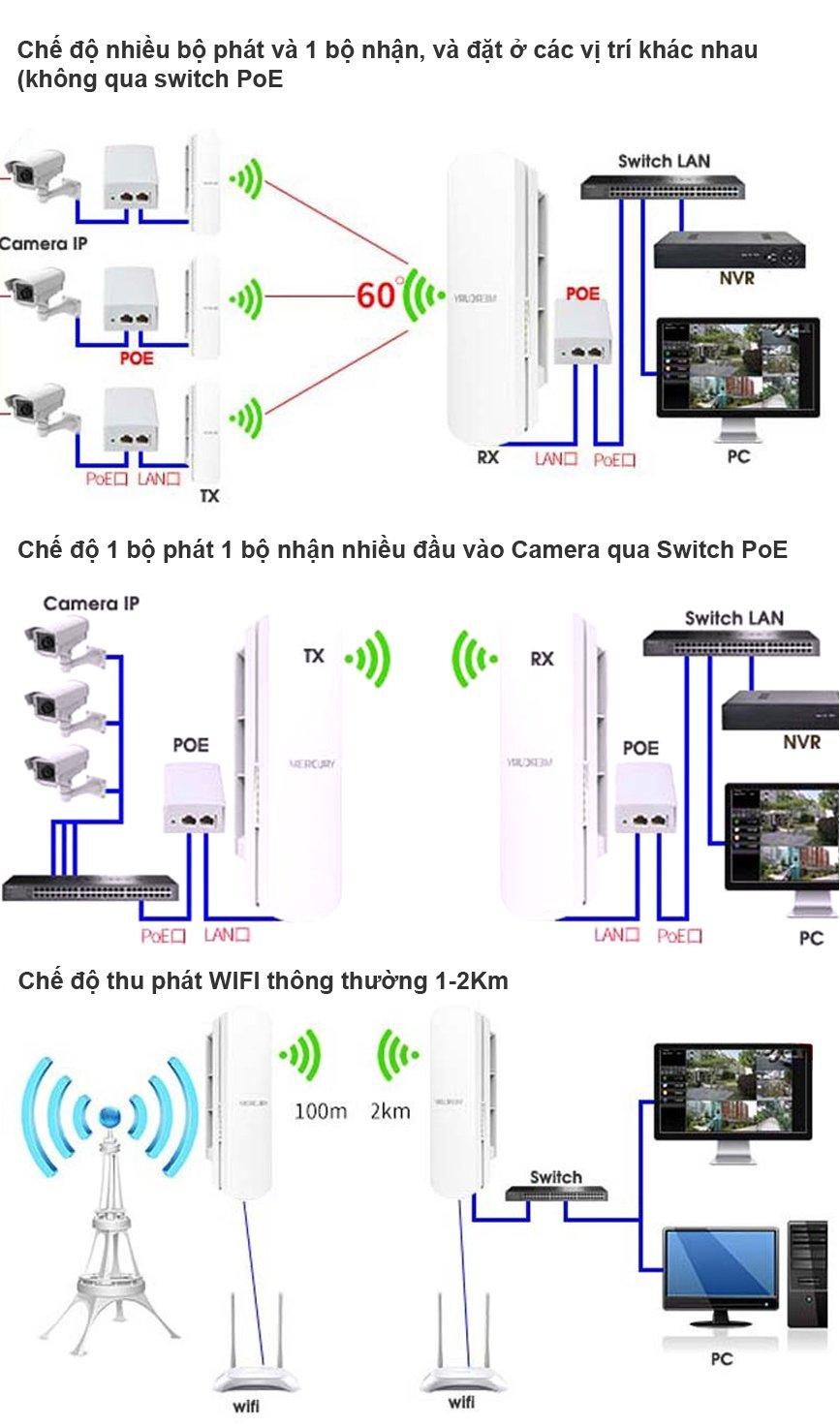 Giải pháp truyền điểm–điểm ngoài trời Mercury MWB201 cho camera và thang máy, liên kết ổn định tầm xa
Cập nhật firmware và bảo mật
Định kỳ kiểm tra bản firmware mới trên giao diện quản trị để vá lỗi, nâng hiệu năng và bảo mật. Khi cập nhật, cắm thiết bị ở vị trí ổn định nguồn, tránh mất điện giữa chừng. Sau cập nhật, khởi động lại và kiểm tra lại tất cả cấu hình SSID, mật khẩu, băng tần, kênh.
Mẹo bảo mật hữu ích gồm đổi mật khẩu quản trị mặc định ngay lần đầu, bật mã hóa WPA2 hoặc WPA3, ẩn SSID nếu cần, tắt WPS khi không dùng để giảm rủi ro tấn công brute force. Nếu mở Wi-Fi khách (Guest), giới hạn tốc độ và quyền truy cập vào mạng nội bộ.
Câu hỏi thường gặp
Tôi nên dùng cùng SSID giữa mạng gốc và mạng mở rộng không? Việc dùng cùng SSID giúp roaming mượt hơn khi di chuyển trong nhà; tuy nhiên lúc cần chẩn đoán lỗi, tên mạng khác nhau sẽ dễ phân biệt hơn. Nếu bạn ưu tiên trải nghiệm liền mạch, hãy dùng cùng SSID nhưng giữ kênh khác nhau để giảm nhiễu.
Thiết bị Mercury có hỗ trợ băng tần kép không? Phần lớn model phổ thông như MW301RE/MW302RE/MW310RE thường là 2.4GHz. Một số model mới có thể hỗ trợ 5GHz. Hãy kiểm tra thông số kỹ thuật trước khi mua để phù hợp nhu cầu tốc độ hoặc xuyên tường.
Cài đặt qua WPS không thành công, tôi nên làm gì? Hãy kiểm tra WPS có bật trên router, đặt thiết bị Mercury gần router khi ghép, sau đó mang ra vị trí tối ưu. Nếu vẫn thất bại, dùng cách cài qua melogin.cn và nhập mật khẩu Wi-Fi gốc thủ công.
Có cần đổi kênh Wi-Fi sau khi cài đặt? Trong khu chung cư hoặc môi trường nhiễu cao, việc chọn kênh 1/6/11 trên 2.4GHz và bật Auto Channel trên 5GHz giúp giảm xung đột, cải thiện tốc độ. Bạn có thể dùng ứng dụng khảo sát kênh để chọn kênh ít người dùng.
Không vào melogin.cn dù đã kết nối Wi-Fi của Mercury? Hãy nhập trực tiếp http://melogin.cn, tắt dữ liệu di động và VPN, dùng trình duyệt khác, hoặc thử địa chỉ IP mặc định in trên tem máy (thường là 192.168.0.254 hay 192.168.1.1 tùy model). Nếu vẫn không được, reset thiết bị và bắt đầu lại quy trình.

