
Cài mạng dây cho máy tính là một trong những thao tác cơ bản nhưng rất quan trọng để kết nối thiết bị của bạn với Internet. Dù là máy tính bàn hay laptop, việc biết cách cài đặt mạng dây sẽ giúp bạn duy trì kết nối ổn định và nhanh chóng. Bài viết này sẽ hướng dẫn chi tiết cách cài mạng dây cho máy tính, đồng thời cập nhật các thủ thuật và mẹo giúp tối ưu trải nghiệm mạng của bạn.
1. Cài Đặt Mạng Dây Cho Máy Tính Bàn
Để kết nối mạng dây cho máy tính bàn, bạn cần chuẩn bị một số thiết bị cơ bản như cáp mạng, modem hoặc bộ định tuyến (router), và card mạng. Dưới đây là các bước cụ thể:
Bước 1: Kiểm Tra Các Thiết Bị Cần Thiết
Trước tiên, bạn cần đảm bảo máy tính bàn của bạn đã được trang bị card mạng có hỗ trợ kết nối Ethernet. Đối với các máy tính cũ, nếu chưa có card mạng, bạn cần cài đặt thêm một card mạng.
Bước 2: Cắm Cáp Mạng
Kết nối một đầu của dây mạng vào cổng Ethernet của máy tính và đầu còn lại vào modem hoặc bộ định tuyến.
Bước 3: Kiểm Tra Kết Nối Mạng
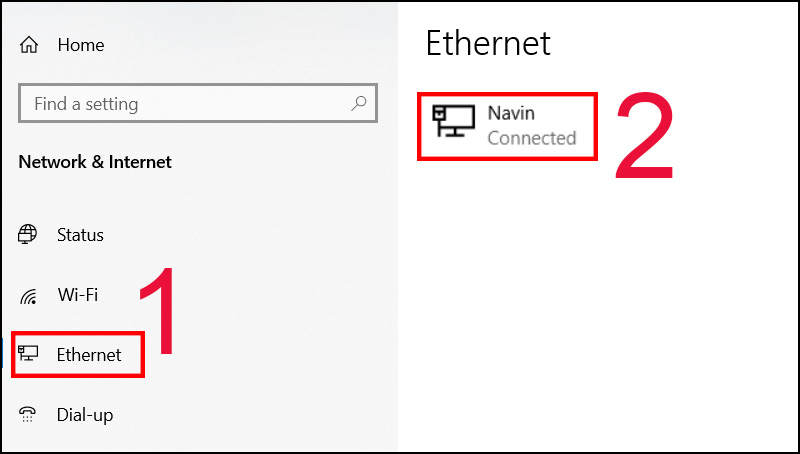
Sau khi cắm dây mạng, bạn cần kiểm tra xem máy tính đã nhận mạng hay chưa. Trên Windows, bạn chỉ cần kiểm tra biểu tượng mạng ở góc phải màn hình. Nếu có dấu tích xanh, nghĩa là kết nối đã thành công.
 Cắm dây mạng vào máy tính bàn
Hình ảnh minh họa kết nối mạng có dây (Ethernet) với máy tính bàn.
Bước 4: Cài Đặt IP Tĩnh (Nếu Cần)
Nếu bạn muốn thiết lập một IP tĩnh, bạn cần vào phần Cài đặt mạng trong hệ điều hành Windows và điều chỉnh cấu hình IP, DNS để phù hợp với yêu cầu của nhà cung cấp dịch vụ Internet.
2. Cách Cài Mạng Dây Cho Laptop
Cài mạng dây cho laptop cũng khá đơn giản, đặc biệt là khi bạn sử dụng các hệ điều hành như Windows 10 hay Windows 11. Dưới đây là hướng dẫn chi tiết:
Bước 1: Chuẩn Bị Các Thiết Bị
Laptop của bạn cần có cổng Ethernet hoặc bạn phải sử dụng một bộ chuyển đổi USB to Ethernet nếu laptop không có cổng này.
Bước 2: Kết Nối Cáp Mạng
Cắm một đầu dây mạng vào cổng Ethernet của laptop và đầu kia vào modem hoặc router.
Bước 3: Kiểm Tra Kết Nối
Kiểm tra lại kết nối mạng trên laptop thông qua biểu tượng mạng ở góc phải màn hình. Nếu laptop đã nhận mạng, bạn sẽ thấy biểu tượng mạng có dấu tích.
 Cách kết nối mạng dây cho laptop
Hình ảnh minh họa cách kết nối mạng dây cho laptop.
Bước 4: Kiểm Tra Địa Chỉ IP
Nếu bạn muốn sử dụng mạng với một địa chỉ IP tĩnh, hãy truy cập vào phần Cài đặt mạng và chỉnh sửa các thông số IP và DNS. Điều này giúp bạn quản lý mạng dễ dàng hơn, đặc biệt trong môi trường doanh nghiệp.
3. Sự Khác Biệt Giữa Mạng Dây và Mạng WiFi
Mặc dù mạng WiFi ngày càng phổ biến nhờ sự tiện lợi và dễ dàng di chuyển, nhưng mạng dây vẫn giữ được ưu thế về tốc độ và độ ổn định. Cùng so sánh giữa mạng dây và WiFi:
Ưu Điểm Mạng Dây
- Tốc Độ Cao và Ổn Định: Mạng dây cung cấp tốc độ cao và ít bị gián đoạn.
- Không Gặp Vấn Đề Can Thiệp Sóng: Mạng dây không bị ảnh hưởng bởi các yếu tố môi trường như sóng WiFi.
Ưu Điểm Mạng WiFi
- Tiện Lợi và Dễ Di Chuyển: Bạn có thể kết nối với nhiều thiết bị mà không cần lo lắng về dây cáp.
- Không Cần Cắm Vào Cổng Ethernet: Mạng WiFi giúp giảm thiểu việc sử dụng các dây cáp dài và phức tạp.
4. Các Lỗi Thường Gặp Khi Cài Mạng Dây và Cách Khắc Phục
Lỗi 1: Máy Tính Không Nhận Mạng
Đây là một lỗi khá phổ biến khi cài đặt mạng dây. Bạn có thể thử các bước sau:
- Kiểm tra lại kết nối cáp mạng.
- Đảm bảo card mạng được kích hoạt và driver được cài đặt đầy đủ.
- Kiểm tra lại cấu hình IP trên máy tính.
.jpg) Laptop không nhận mạng dây – Nguyên nhân và cách khắc phục
Laptop không nhận mạng dây – Nguyên nhân và cách khắc phục
Hình ảnh minh họa lỗi laptop không nhận mạng dây và cách khắc phục.
Lỗi 2: Kết Nối Mạng Chậm
Nếu bạn gặp phải tình trạng mạng chậm, có thể là do chất lượng cáp mạng hoặc sự cố từ router. Bạn nên thay cáp mạng mới và kiểm tra lại cấu hình mạng để đảm bảo không bị gián đoạn.
5. Lời Kết
Việc cài đặt mạng dây cho máy tính, dù là laptop hay máy tính bàn, không phải là một công việc quá phức tạp. Tuy nhiên, để đảm bảo kết nối ổn định và nhanh chóng, bạn cần nắm vững các bước thực hiện và khắc phục lỗi cơ bản. Hy vọng bài viết này sẽ giúp bạn dễ dàng thiết lập mạng dây cho máy tính và tận hưởng kết nối Internet mạnh mẽ và ổn định hơn.

