
Cài lại Windows 10 là một trong những cách tốt nhất để giải quyết tình trạng máy tính chậm, treo, hay gặp lỗi hệ thống. Bài viết này sẽ hướng dẫn bạn chi tiết từng phương pháp, từ cơ bản đến nâng cao, giúp tối ưu trải nghiệm người dùng và đảm bảo dữ liệu quan trọng không bị mất.
1. Vì Sao Nên Cài Lại Windows 10?
Sau một thời gian dài sử dụng, Windows 10 thường gặp tình trạng:
- Máy chạy chậm, giật lag
- Xuất hiện nhiều phần mềm rác, virus hoặc lỗi hệ thống
- Xung đột phần mềm, driver không tương thích
- Người dùng muốn nâng cấp hoặc hạ cấp phiên bản Windows
Việc cài lại Windows 10 giúp hệ thống hoạt động mượt mà, sạch sẽ và ổn định hơn.
 Laptop đang tiến hành cài đặt lại Windows 10 với giao diện khởi động
2. Chuẩn Bị Trước Khi Cài Đặt
Trước khi tiến hành, bạn cần:
- Sao lưu dữ liệu quan trọng: Tài liệu, hình ảnh, video nên lưu trên ổ cứng ngoài hoặc đám mây.
- Chuẩn bị USB boot hoặc file ISO: Tải từ trang chính thức Microsoft để tránh lỗi.
- Đảm bảo pin laptop đầy hoặc cắm sạc liên tục: Tránh tình trạng cúp điện giữa chừng.
- Tìm key bản quyền: Nếu muốn giữ bản quyền Windows 10.
 USB boot chứa file cài đặt Windows 10 chuẩn bị sẵn sàng
3. Các Cách Cài Lại Windows 10 Phổ Biến
3.1. Reset Windows 10 Không Mất Dữ Liệu
Windows 10 hỗ trợ tính năng Reset this PC, cho phép khôi phục hệ thống về trạng thái ban đầu nhưng vẫn giữ lại tập tin cá nhân.
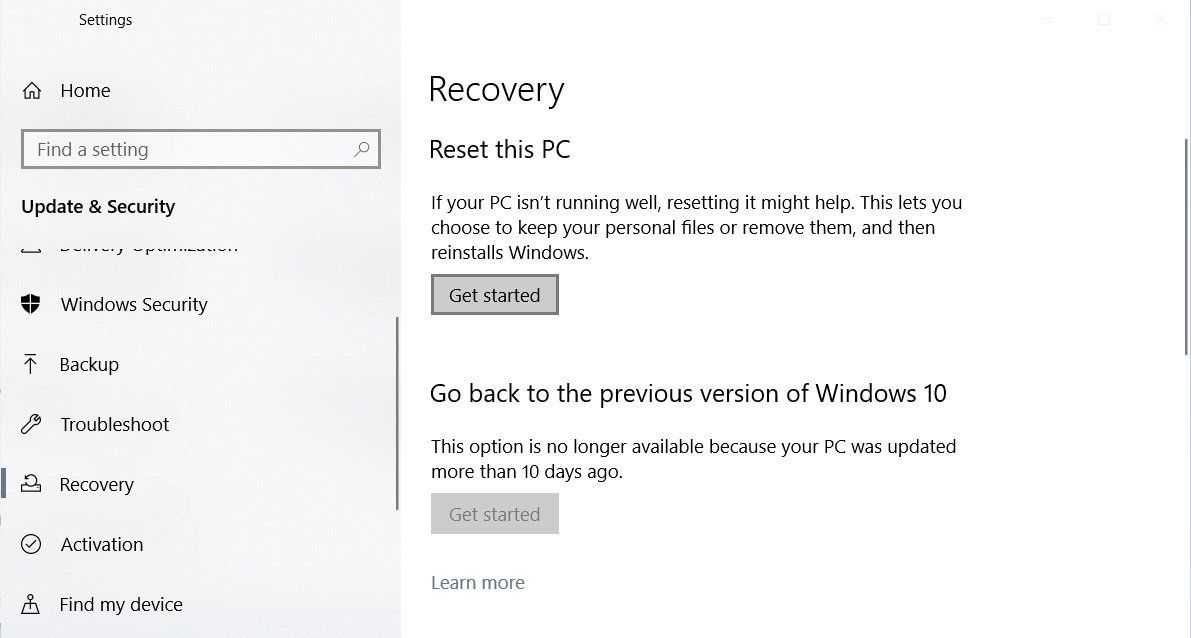
- Vào Settings > Update & Security > Recovery
- Chọn Reset this PC
- Chọn tùy chọn Keep my files
 Giao diện chức năng Reset This PC trong Windows 10
3.2. Cài Windows 10 Bằng USB Boot
Phương pháp này được nhiều kỹ thuật viên sử dụng nhờ tính linh hoạt và độ ổn định cao:
- Tạo USB boot bằng công cụ Rufus hoặc Media Creation Tool
- Cắm USB và khởi động lại máy
- Chọn Boot từ USB và làm theo hướng dẫn
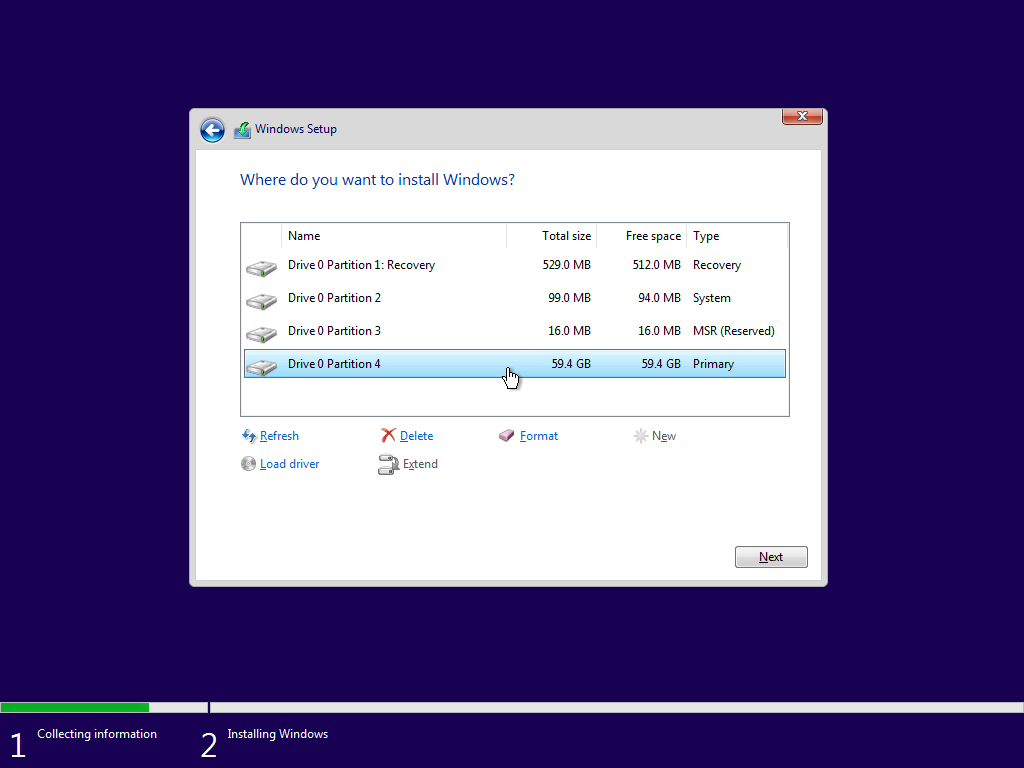 Màn hình cài đặt Windows 10 từ USB boot
3.3. Cài Lại Windows 10 Từ Ổ Cứng (Không Cần USB)
Nếu không có USB, bạn vẫn có thể cài lại Win trực tiếp từ file ISO đã mount sẵn trong ổ cứng. Cách này tiết kiệm thời gian, nhưng yêu cầu bạn chuẩn bị kỹ lưỡng.
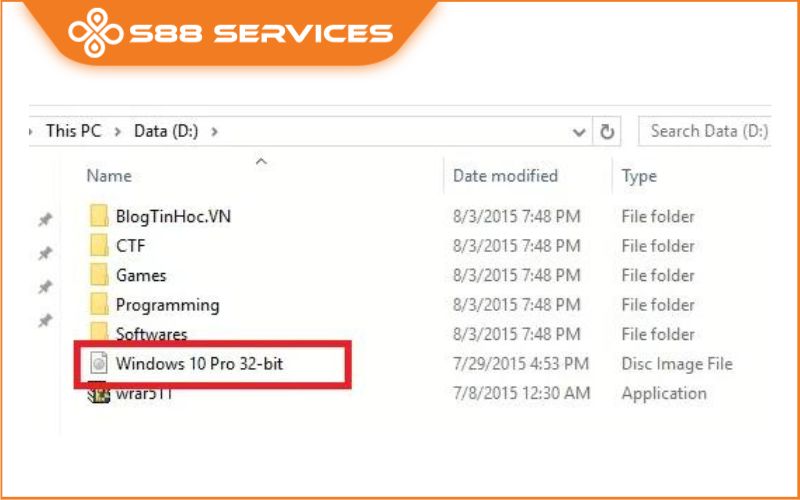 Quá trình cài đặt Windows 10 trực tiếp từ ổ cứng
3.4. Cloud Download – Cài Windows 10 Từ Đám Mây
Microsoft tích hợp tùy chọn Cloud Download, cho phép tải trực tiếp bộ cài Windows 10 từ máy chủ Microsoft. Cách này đảm bảo phiên bản cài đặt luôn mới nhất.
 Lựa chọn Cloud Download khi reset lại Windows 10
4. Những Lưu Ý Khi Cài Lại Windows 10
- Kiểm tra driver: Sau khi cài xong, nên cập nhật driver để máy hoạt động ổn định.
- Cài đặt phần mềm cần thiết: Office, trình duyệt, diệt virus, phần mềm học tập/làm việc.
- Kích hoạt bản quyền Windows 10: Để đảm bảo an toàn và tránh lỗi hệ thống.
- Tối ưu sau cài đặt: Tắt ứng dụng khởi động cùng Windows, dọn dẹp ổ đĩa để tăng tốc.
 Giao diện máy tính sau khi cài đặt Windows 10 hoàn tất
5. Khi Nào Nên Cài Lại Windows 10?
- Khi máy tính hoạt động chậm, thường xuyên bị treo
- Khi xuất hiện nhiều lỗi phần mềm, virus không khắc phục được
- Khi cần nâng cấp ổ cứng, thay mainboard hoặc chuyển đổi cấu hình
- Khi muốn làm mới toàn bộ hệ thống để đạt hiệu suất cao hơn
Kết Luận
Việc cài lại Windows 10 không chỉ giúp làm mới máy tính mà còn tăng hiệu năng và ổn định hơn trong công việc cũng như học tập. Tùy vào nhu cầu, bạn có thể chọn Reset Win, cài từ USB, từ ổ cứng hoặc Cloud Download. Nếu chưa tự tin, bạn có thể nhờ đến dịch vụ cài đặt Windows uy tín để đảm bảo an toàn dữ liệu và hiệu quả sử dụng.

