
Wifi
Cách Cài Lại WiFi Cho Máy Tính (Windows 7/10/11): Hướng dẫn chi tiết từ A đến Z
Bạn đang gặp lỗi WiFi không kết nối được, mất biểu tượng, chập chờn hoặc không thấy mạng? “Cài lại WiFi” trên máy tính thực chất là quá trình đặt lại cấu hình mạng, cài lại driver card WiFi và kết nối lại mạng không dây từ đầu. Bài viết này hướng dẫn chi tiết từng bước cho Windows 7/10/11, áp dụng cho cả laptop và máy tính bàn (PC).
Khi nào cần cài lại WiFi cho máy tính
- Không thấy biểu tượng WiFi hoặc có nhưng không quét thấy mạng
- Kết nối được nhưng báo No Internet hoặc Limited
- Thường xuyên rớt mạng, tốc độ WiFi chậm bất thường
- Sau khi cập nhật Windows, thay đổi router hoặc đổi mật khẩu WiFi
- Mới lắp lại Windows, thay card WiFi hoặc sử dụng USB WiFi
Chuẩn bị trước khi thao tác
- Ghi lại mật khẩu WiFi và tên mạng (SSID) đang dùng
- Nếu có thể, kết nối tạm bằng dây LAN hoặc phát 4G/5G từ điện thoại để tải driver
- Xác định model máy/laptop hoặc model card WiFi để tải đúng driver từ trang hãng
Bước 1: Kiểm tra nhanh những thiết lập dễ bị bỏ sót
- Bật/tắt chế độ máy bay (Airplane mode) và công tắc WiFi vật lý (nếu có)
- Dùng phím tắt bật WiFi trên laptop: thường là Fn + F2/F3/F5 (tùy hãng)
- Khởi động lại máy tính và khởi động lại modem/router
- Quên mạng (Forget) rồi kết nối lại với mật khẩu đúng
Bước 2: Cài đặt lại (reinstall) driver WiFi
Thao tác này xử lý hầu hết lỗi do driver xung đột, hỏng hoặc thiếu.
Cách 1 – Gỡ và cài lại qua Device Manager:
- Nhấn phím Windows, gõ “Device Manager” và mở
- Mở mục Network adapters, tìm card WiFi (thường có chữ Wireless/802.11/AX/AC)
- Nhấp chuột phải > Uninstall device > tích chọn Delete the driver software for this device (nếu có) > Uninstall
- Khởi động lại máy (Windows tự cài driver chung) hoặc cài driver mới tải từ trang hãng
- Ưu tiên dùng driver từ nhà sản xuất (Intel/Qualcomm/Broadcom) hoặc từ trang hỗ trợ hãng laptop
/fptshop.com.vn/uploads/images/tin-tuc/129819/Originals/device%20manager.png) Gỡ và cài lại driver WiFi trong Device Manager trên Windows 10/11 để khắc phục lỗi mạng
Gỡ và cài lại driver WiFi trong Device Manager trên Windows 10/11 để khắc phục lỗi mạng
Cách 2 – Cập nhật qua Windows Update:
- Vào Settings > Update & Security > Windows Update > Check for updates
- Mở View optional updates để xem mục driver cho card WiFi
Mẹo: Nếu Windows chưa có mạng, dùng điện thoại phát WiFi hoặc cable LAN để tải driver. Bạn cũng có thể tải driver trên máy khác rồi chép vào USB.
Bước 3: Đặt lại cấu hình mạng (Network reset) và làm sạch TCP/IP
Khi sự cố do cấu hình mạng, stack TCP/IP, DNS, Winsock:
Cách 1 – Network Reset (Win 10/11):
- Windows 10: Settings > Network & Internet > Status > Network reset > Reset now
- Windows 11: Settings > Network & internet > Advanced network settings > Network reset > Reset now
- Máy tính sẽ tự khởi động, sau đó kết nối lại WiFi
Cách 2 – Dùng lệnh sửa lỗi mạng (mở Command Prompt quyền Admin):
- netsh winsock reset
- netsh int ip reset
- ipconfig /release
- ipconfig /renew
- ipconfig /flushdns
Khởi động lại máy, quên mạng và kết nối lại.
Bước 4: Kết nối lại WiFi trên Windows 10/11
- Nhấp biểu tượng mạng trên Taskbar > chọn SSID > Connect > nhập mật khẩu
- Chọn Yes khi được hỏi có cho phép thiết bị khác tìm thấy bạn trong mạng này không (đặt mạng Private để in ấn/chia sẻ tốt hơn)
 Kết nối lại mạng WiFi trên Windows 10 sau khi cài đặt lại driver
Windows 7:
- Nhấp biểu tượng mạng > Open Network and Sharing Center > Manage wireless networks > Remove (quên mạng cũ nếu cần) > Connect to a network > chọn SSID > Connect
Bước 5: Sửa lỗi không thấy biểu tượng WiFi trên thanh Taskbar
- Kiểm tra Services: WLAN AutoConfig đang ở trạng thái Running (Windows + R > services.msc)
- Bật lại adapter: Control Panel > Network and Sharing Center > Change adapter settings > nhấp phải Wi-Fi > Enable
- Cập nhật lại driver WiFi như Bước 2
- Kiểm tra xem có bị ẩn biểu tượng (Taskbar settings > Turn system icons on or off)
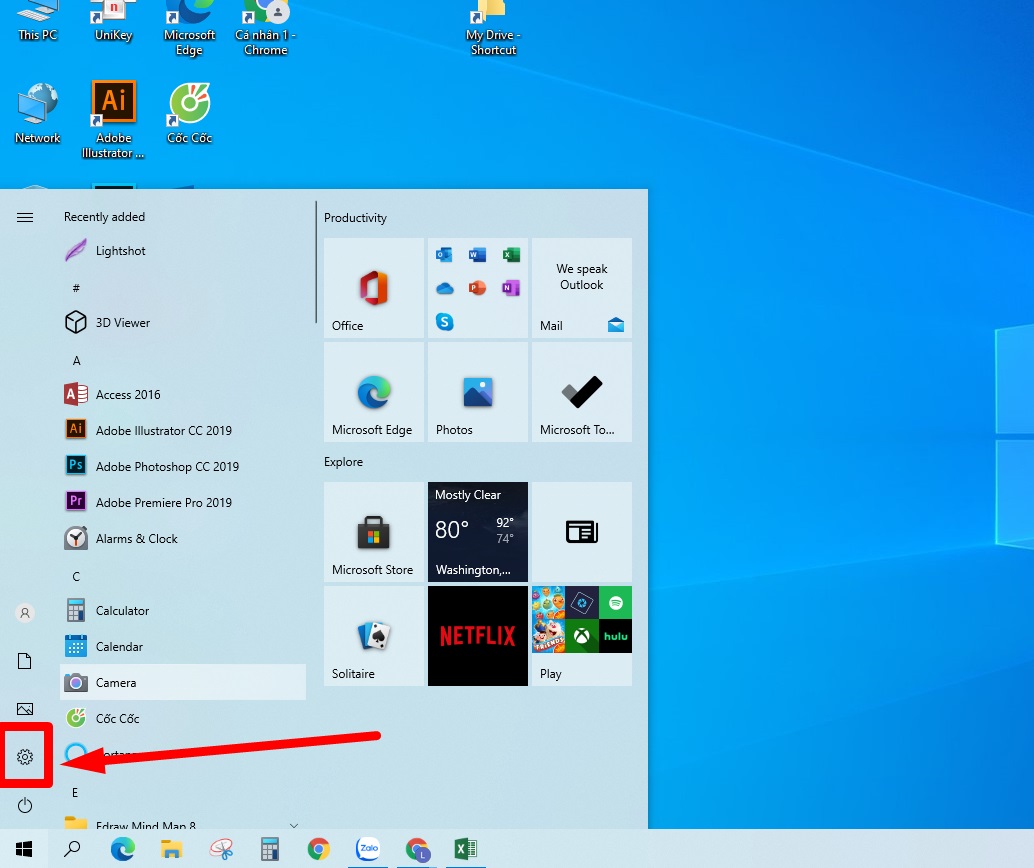 Sửa lỗi mất biểu tượng WiFi trên thanh Taskbar Windows
Bước 6: Bật công tắc WiFi vật lý/phím tắt trên laptop
Một số laptop Dell/HP/Lenovo/Asus có công tắc hoặc phím tắt WiFi:
- Dell: Fn + F2/Fn + PrtScr tùy dòng
- HP: phím có biểu tượng sóng hoặc công tắc cạnh thân máy
- Lenovo/Asus/Acer: phím chức năng có biểu tượng WiFi/anten
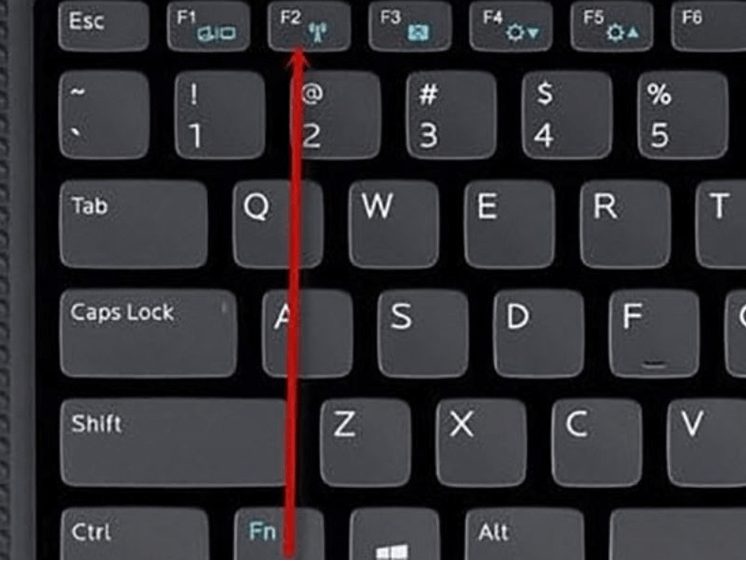 Bật công tắc WiFi trên laptop Dell bằng phím tắt Fn để khôi phục kết nối
Bước 7: Máy tính bàn không có WiFi – dùng USB WiFi
Nếu PC không có card WiFi, USB WiFi là giải pháp nhanh và rẻ:
- Chọn USB WiFi hỗ trợ Wi-Fi 5/6, băng tần 2.4 GHz và 5 GHz
- Cắm USB vào cổng USB 3.0 (nếu có), đặt gần vị trí thoáng hoặc dùng dock kéo dài
- Cài driver đi kèm hoặc tải từ trang hãng
- Kết nối mạng như bình thường
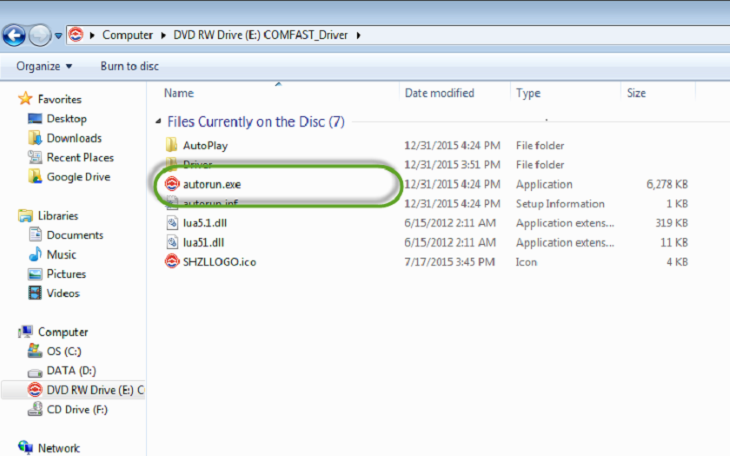 Sử dụng USB WiFi cho máy tính bàn để kết nối không dây nhanh chóng
Bước 8: Khắc phục WiFi chập chờn, rớt mạng
- Đổi kênh (channel) trên router: 2.4 GHz nên dùng 1/6/11, 5 GHz tránh kênh quá đông
- Đặt router ở vị trí cao, thoáng; tránh vật cản, lò vi sóng
- Tắt tiết kiệm điện cho card WiFi: Device Manager > card WiFi > Properties > Power Management > bỏ chọn “Allow the computer to turn off…”
- Trong Advanced của card WiFi:
- Preferred Band: 5 GHz (nếu router hỗ trợ)
- Channel Width: 20 MHz (2.4 GHz) khi bị nhiễu mạnh, 40/80 MHz nếu môi trường thông thoáng
- Cập nhật firmware router và driver WiFi
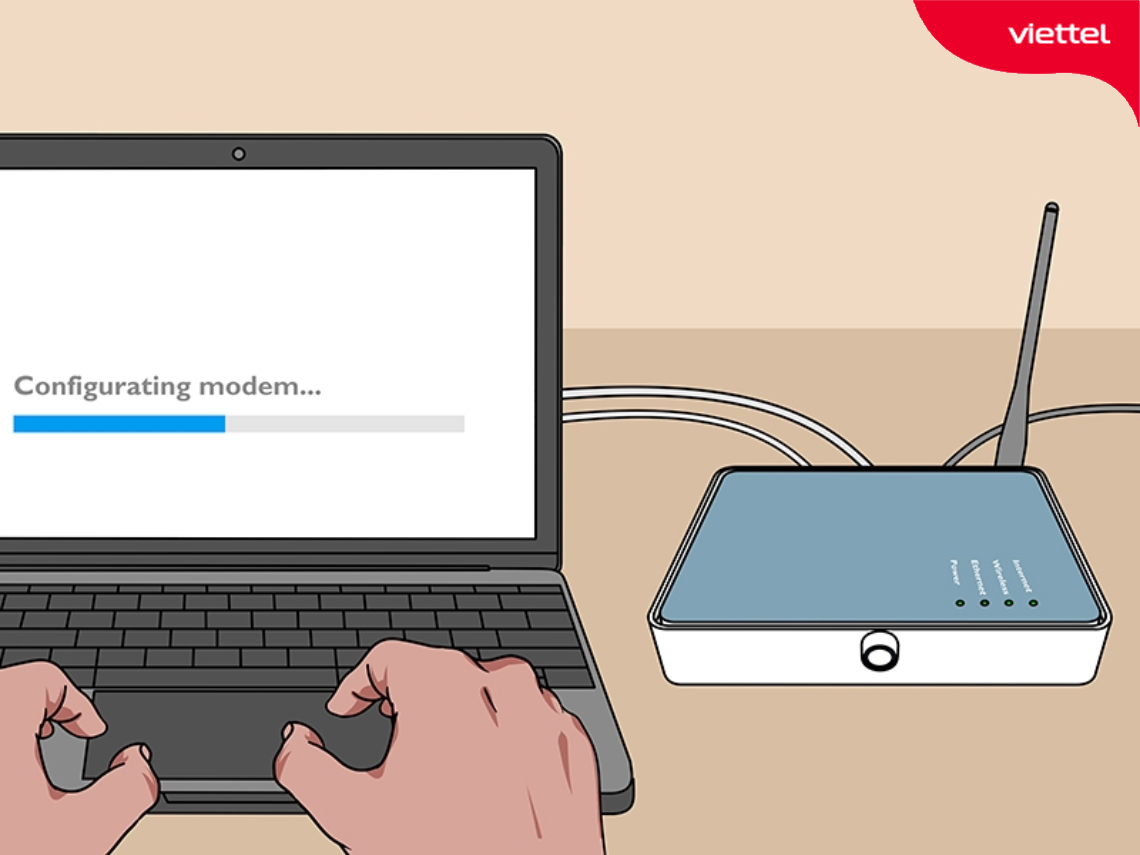 Xử lý WiFi chập chờn do bộ phát router bằng cách khởi động lại và tối ưu kênh
Bước 9: Quên mạng và kết nối thủ công (hữu ích khi đổi mật khẩu/SSID)
Windows 11:
- Settings > Network & internet > Wi-Fi > Manage known networks > Forget mạng cũ
- Nhấp View available networks > chọn SSID > Connect > nhập mật khẩu mới
- Hoặc Add network để thêm thủ công, nhập SSID, chọn loại bảo mật (WPA2/WPA3)
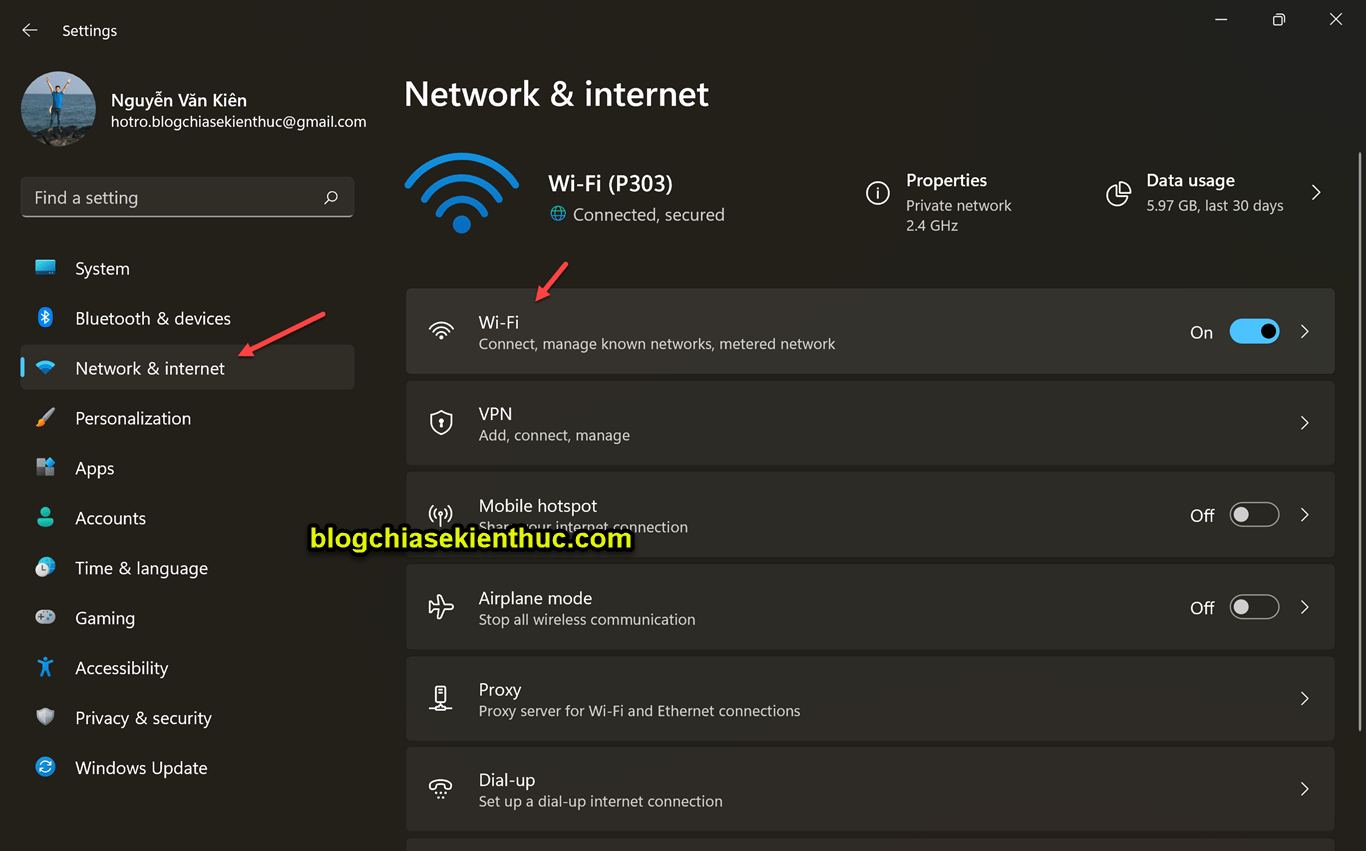 Thiết lập kết nối WiFi thủ công trên Windows 11 trong phần Settings
Windows 10/7: thao tác tương tự ở Manage known networks/Manage wireless networks.
Bước 10: Thiết lập nâng cao giúp WiFi ổn định hơn
- Đặt mạng WiFi là Private: Settings > Network & Internet > Wi-Fi > chọn mạng > Network profile = Private
- Tắt Random Hardware Addresses nếu gây lỗi xác thực trong mạng doanh nghiệp
- Tạm tắt IPv6 khi có xung đột hiếm gặp: Properties của Wi-Fi > bỏ check Internet Protocol Version 6 (IPv6)
- Tắt VPN/Proxy để kiểm tra xung đột
- Đặt metric ưu tiên WiFi: Adapter Properties > Internet Protocol v4 > Advanced > Automatic metric
Bước 11: Kiểm tra bên router khi vẫn lỗi
- Khởi động lại router, modem
- Kiểm tra đã bật băng tần 5 GHz (nếu dùng Wi-Fi 5/6)
- Đổi SSID/mật khẩu khi nghi ngờ xung đột cấu hình
- Bật WPA2/WPA3, không dùng WEP
- Giảm khoảng cách, hạn chế tường gạch/kim loại
Bước 12: Tăng tốc độ WiFi cho laptop Windows 10/11
- Ưu tiên băng tần 5 GHz, chanel width rộng (80 MHz cho Wi-Fi 5/6)
- Nâng cấp card WiFi hỗ trợ Wi-Fi 6/6E (nếu tương thích) và router thế hệ mới
- Dùng Mesh WiFi hoặc bộ kích sóng khi nhà nhiều tầng
- Giữ driver/firmware mới nhất cho cả router và card WiFi
 Tăng tốc độ WiFi trên laptop Windows 10/11 với các mẹo tối ưu
Lỗi thường gặp và cách xử lý nhanh
- Can’t connect to this network: Quên mạng, đổi băng tần, cập nhật driver
- Connected, No Internet: Reset TCP/IP, kiểm tra DNS, thử 8.8.8.8
- Authentication error: Kiểm tra đúng mật khẩu, tắt Caps Lock, quên mạng và nhập lại
- Không thấy mạng 5 GHz: Kiểm tra card/driver có hỗ trợ 5 GHz; bật 5 GHz trên router
- Mất WiFi sau Sleep: Tắt “Allow the computer to turn off this device…” trong Power Management
Dành cho người dùng mới: Quy trình cài lại WiFi gợi ý
- Khởi động lại máy và router, quên mạng và kết nối lại
- Network reset + chạy lệnh netsh/ipconfig
- Gỡ cài đặt và cài lại driver WiFi mới nhất
- Bật lại adapter Wi-Fi, kiểm tra Services (WLAN AutoConfig)
- Tối ưu router (kênh, vị trí, băng tần) và card WiFi (Preferred Band, Power)
- Với PC bàn: dùng USB WiFi hoặc lắp card WiFi PCIe/M.2
Thực hiện đúng các bước trên, bạn có thể “cài lại WiFi” trên máy tính một cách bài bản, khắc phục gần như toàn bộ lỗi kết nối không dây phổ biến trên Windows 7/10/11. Chúc bạn thành công!

