
Wifi
Hướng Dẫn Cài Lại Cấu Hình Mạng VNPT Chi Tiết Nhất
Cài lại cấu hình mạng VNPT có thể là một giải pháp hiệu quả để khắc phục các vấn đề về kết nối internet. Bài viết này sẽ cung cấp cho bạn các bước hướng dẫn chi tiết và dễ hiểu nhất để thực hiện việc cài lại cấu hình modem VNPT.
1. Cài Đặt Lại Modem VNPT
Khi gặp sự cố về kết nối mạng, việc cài lại cấu hình modem VNPT là một cách đơn giản và nhanh chóng để khôi phục kết nối internet. Dưới đây là các bước cơ bản để cài đặt lại modem VNPT:
- Mở Trình Duyệt Web: Truy cập vào địa chỉ IP của modem VNPT (thường là
192.168.1.1hoặc192.168.0.1). - Đăng Nhập: Sử dụng tên người dùng và mật khẩu mặc định (thường là “admin”).
- Cài Đặt Mạng: Trong giao diện quản lý, chọn mục cấu hình mạng và tiến hành cài đặt lại các thông số như DNS, chế độ kết nối PPPoE hoặc DHCP.
- Lưu Lại Cấu Hình: Sau khi thực hiện các thay đổi, nhớ lưu lại và khởi động lại modem.
 Hướng Dẫn Cách Cài Đặt, Cấu Hình Modem Vnpt Chi Tiết Nhất
Hướng dẫn cài đặt và cấu hình modem VNPT chi tiết
2. Cấu Hình Các Tính Năng Modem VNPT
Các modem VNPT như GW040 và iGate có nhiều tính năng cấu hình linh hoạt. Để cấu hình những tính năng này, bạn cần:
- Cấu Hình Chế Độ Bridge: Chế độ này giúp bạn kết nối modem với các router khác để mở rộng mạng. Bạn chỉ cần vào phần cài đặt và chọn chế độ Bridge, sau đó kết nối modem với các thiết bị khác.
- Cấu Hình Wi-Fi: Để tối ưu hóa mạng Wi-Fi, bạn có thể thay đổi tên mạng (SSID) và mật khẩu Wi-Fi từ giao diện quản lý modem.
 Tổng Hợp Cách Cấu Hình Các Tính Năng Modem GW040, GW020 VNPT
Tổng hợp cấu hình các tính năng modem VNPT GW040
3. Đổi Mật Khẩu Wi-Fi VNPT
Để bảo mật mạng Wi-Fi VNPT của bạn, việc đổi mật khẩu Wi-Fi là rất quan trọng. Dưới đây là các bước đổi mật khẩu Wi-Fi trên các thiết bị VNPT:
- Truy Cập Giao Diện Quản Lý: Mở trình duyệt và nhập địa chỉ IP của modem VNPT.
- Đổi Mật Khẩu: Vào mục cấu hình Wi-Fi, nhập mật khẩu mới và lưu lại thay đổi.
- Kiểm Tra Kết Nối: Sau khi đổi mật khẩu, kiểm tra kết nối của các thiết bị với mạng Wi-Fi.
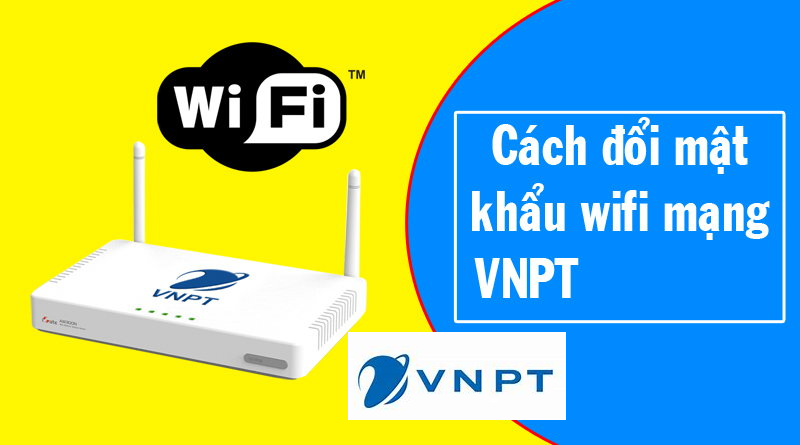 Hướng Dẫn Cách Đổi Mật Khẩu Wi-Fi VNPT
Hướng dẫn đổi mật khẩu Wi-Fi VNPT trên điện thoại và máy tính
4. Cấu Hình Router VNPT
Để kết nối mạng ổn định và mở rộng vùng phủ sóng Wi-Fi, bạn có thể sử dụng các bộ phát Wi-Fi như TP-Link hoặc Mesh Wi-Fi của VNPT. Các bước cấu hình cơ bản:
- Thiết Lập Router: Kết nối router VNPT với modem và truy cập vào giao diện quản lý của router.
- Cài Đặt Mạng Wi-Fi: Tùy chỉnh SSID và mật khẩu cho mạng Wi-Fi của bạn.
- Cấu Hình Địa Chỉ IP Tĩnh: Nếu cần, bạn có thể cấu hình địa chỉ IP tĩnh cho các thiết bị kết nối mạng.
 Hướng dẫn cấu hình Router Mikrotik mạng Viettel, VNPT, FPT
Hướng dẫn cấu hình router Mikrotik cho mạng VNPT
5. Xử Lý Các Vấn Đề Thường Gặp
Nếu sau khi cài lại cấu hình modem VNPT mà bạn vẫn gặp vấn đề về kết nối, có thể bạn cần kiểm tra lại các vấn đề sau:
- Đảm Bảo Kết Nối Dây: Kiểm tra dây cáp mạng kết nối giữa modem và router.
- Khởi Động Lại Modem: Đôi khi việc khởi động lại modem sẽ giúp khôi phục kết nối mạng.
- Kiểm Tra Cài Đặt Mạng: Đảm bảo các thông số cài đặt mạng như DNS và PPPoE là chính xác.
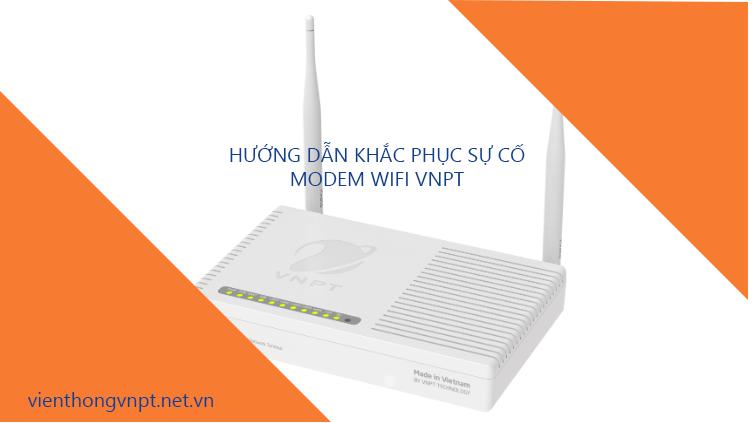 Hướng dẫn khắc phục sự cố modem wifi VNPT
Khắc phục sự cố modem Wi-Fi VNPT
Với những bước hướng dẫn chi tiết này, bạn có thể dễ dàng cài lại cấu hình mạng VNPT để cải thiện kết nối internet tại nhà hoặc văn phòng.

