
Khóa màn hình máy tính là bước quan trọng để bảo vệ dữ liệu, ngăn truy cập trái phép khi bạn rời bàn làm việc. Bài viết này hướng dẫn chi tiết cách khóa ngay lập tức, cài đặt tự động khóa sau thời gian chờ, thiết lập mật khẩu/Windows Hello, tùy chỉnh màn hình khóa và xử lý sự cố trên Windows 7/10/11. Nội dung tối ưu cho cả laptop và PC (Dell, HP, Lenovo, ASUS…).
Vì sao nên cài khóa màn hình máy tính
- Bảo vệ dữ liệu cá nhân, tài liệu công việc và tài khoản online.
- Tuân thủ chính sách bảo mật của công ty (Compliance, ISO).
- Tránh rủi ro khi làm việc nơi công cộng hoặc không gian mở.
- Tự động khóa khi không sử dụng giúp giảm nguy cơ “nhìn trộm”.
8 cách khóa màn hình máy tính ngay lập tức (Windows 10/11/7)
- Phím tắt Win + L: Nhanh và phổ biến nhất, dùng được trên mọi bản Windows hiện đại.
- Ctrl + Alt + Del > Lock: Áp dụng khi phím Windows bị vô hiệu hóa.
- Menu Start > Avatar người dùng > Lock: Dễ dùng với chuột.
- Task Manager > Users > chuột phải tài khoản > Disconnect/Sign out (gián tiếp đưa về màn hình đăng nhập).
- Dùng lệnh CMD/Run: nhấn Win + R > gõ rundll32 user32.dll,LockWorkStation > Enter.
- Tạo shortcut khóa: chuột phải Desktop > New > Shortcut > dán rundll32 user32.dll,LockWorkStation > Next > đặt tên > Finish. Ghim shortcut vào Taskbar/Start để khóa nhanh.
- PowerShell: Start-Process “rundll32.exe” -ArgumentList “user32.dll,LockWorkStation”.
- Tự động khóa khi gập máy (laptop): Settings > System > Power & battery > Additional power settings > Choose what closing the lid does > When I close the lid = Sleep. Kết hợp “Require sign-in” để buộc nhập mật khẩu khi bật lại.
Các cách trên phù hợp cho mọi tình huống: rời bàn vài phút, chuyển phòng họp, hoặc cần khóa nhanh trước khi đi ra ngoài.
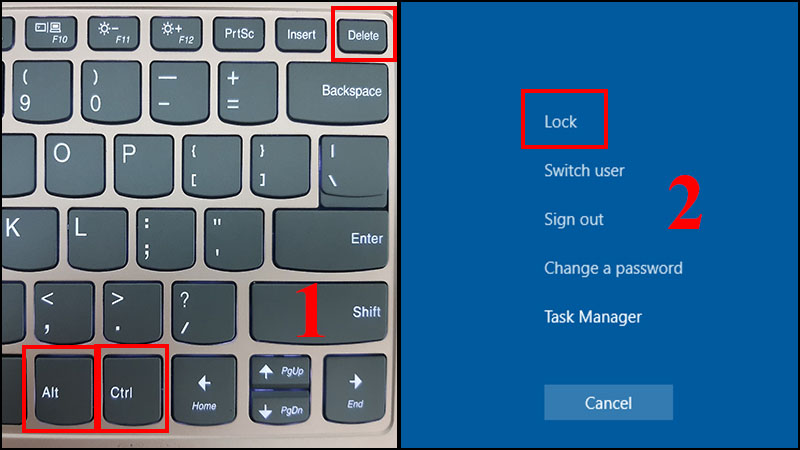 Các cách khóa màn hình máy tính Windows: phím tắt Win+L, Ctrl+Alt+Del, menu Start
Cài đặt khóa màn hình tự động sau X phút nhàn rỗi
Bạn nên cấu hình tự động khóa khi máy “rảnh” để đảm bảo an toàn ngay cả khi quên tự khóa.
-
Windows 11:
- Settings > Accounts > Sign-in options.
- Require sign-in: When PC wakes up from sleep. Bật để yêu cầu mật khẩu.
- Settings > Personalization > Lock screen: chọn ảnh, Widget.
- Tùy chọn mạnh hơn với Screen saver: gõ từ khóa “screen saver” trong Start > chọn Screen saver > tick “On resume, display logon screen” > đặt Time (3–5 phút là hợp lý trong môi trường công sở).
-
Windows 10:
- Settings > Accounts > Sign-in options > Require sign-in = When PC wakes up from sleep.
- Settings > Personalization > Lock screen > Screen saver settings > bật “On resume, display logon screen” và đặt thời gian.
- Settings > System > Power & sleep > Screen & Sleep: chọn thời gian tắt màn hình và ngủ ngắn để buộc đăng nhập lại.
Mẹo: Kết hợp “Sleep sau 5–10 phút” + “Require sign-in” sẽ buộc nhập mật khẩu khi bật lại máy, tương đương khóa màn hình tự động.
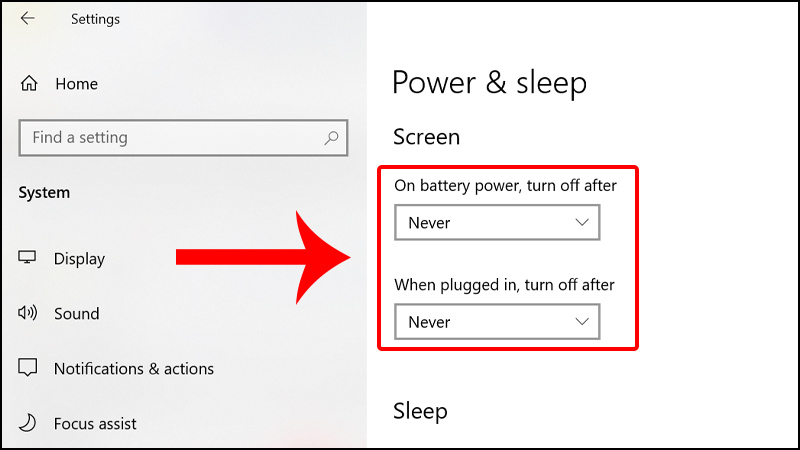 Cài thời gian chờ để tự động khóa màn hình Windows 10/11 trong phần Settings
Để tăng lớp bảo mật, bạn cần thiết lập mật khẩu hoặc Windows Hello thay cho tài khoản trống.
Thiết lập mật khẩu, PIN, Windows Hello để mở khóa an toàn
- Windows 11/10: Settings > Accounts > Sign-in options:
- Password: Mật khẩu truyền thống, bắt buộc nên có.
- PIN (Windows Hello PIN): Mở khóa nhanh, an toàn theo thiết bị.
- Windows Hello Face/Fingerprint: Dùng camera/đầu đọc vân tay (nếu phần cứng hỗ trợ).
- Picture Password (Win 10): Mô hình vẽ trên ảnh (ít khuyến nghị hơn Hello).
- Quy tắc mật khẩu mạnh:
- Dài tối thiểu 10–12 ký tự; gồm chữ hoa, chữ thường, số, ký tự đặc biệt.
- Tránh trùng mật khẩu email/tài khoản khác; định kỳ đổi mật khẩu 60–90 ngày.
Thiết lập Windows Hello giúp mở khóa nhanh mà vẫn đảm bảo an toàn, đặc biệt hữu ích với laptop có webcam hồng ngoại hoặc cảm biến vân tay.
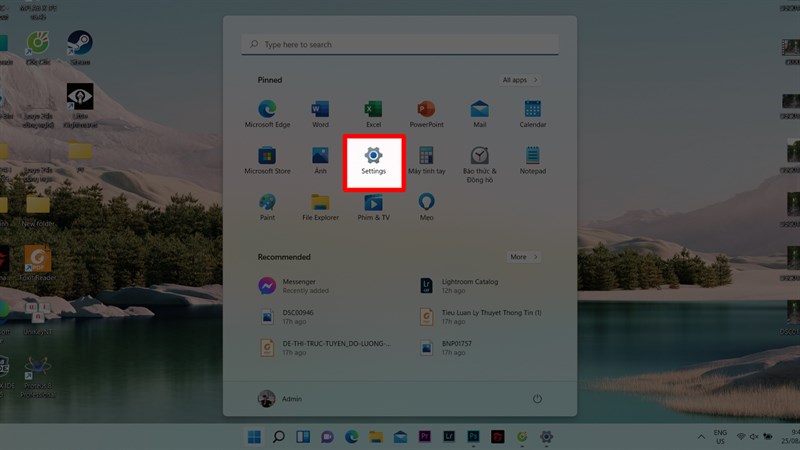 Thiết lập mật khẩu, PIN và Windows Hello trên Windows 11 để bảo vệ màn hình khóa
Khóa động (Dynamic Lock) bằng điện thoại qua Bluetooth
Dynamic Lock tự động khóa PC khi bạn rời khỏi bàn cùng chiếc điện thoại đã ghép đôi Bluetooth.
- Bật Bluetooth trên PC và điện thoại, ghép đôi hai thiết bị.
- Vào Settings > Accounts > Sign-in options > Dynamic Lock.
- Tick “Allow Windows to automatically lock your device when you’re away”.
- Kiểm tra: rời khỏi máy ~1 phút cùng điện thoại; PC sẽ vào màn hình khóa.
Lưu ý: Khoảng cách/độ trễ phụ thuộc tín hiệu Bluetooth; đây là giải pháp bổ trợ, không thay thế hoàn toàn việc tự khóa khi rời máy.
Tùy chỉnh màn hình khóa: ảnh nền, thông báo, Spotlight
- Windows 11: Settings > Personalization > Lock screen
- Personalize your lock screen: Picture/Slideshow/Windows Spotlight.
- Lock screen status: Hiển thị trạng thái ứng dụng (Thời tiết, Lịch…).
- Screensaver: Screen saver settings > chọn kiểu (None/Photos/Bubbles…) > On resume, display logon screen.
- Windows 10: tương tự qua Personalization > Lock screen, có Spotlight đẹp và nhẹ.
Tùy chỉnh lock screen vừa đẹp mắt vừa hữu ích nhờ hiển thị thông tin nhanh ngay khi khóa.
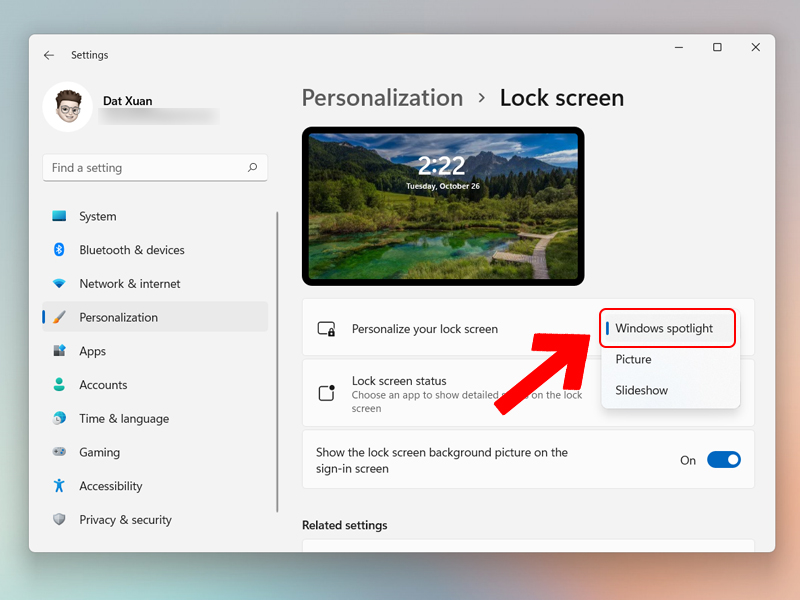 Thay đổi ảnh nền và tùy chỉnh màn hình khóa trên Windows 11 chi tiết
Tắt màn hình tạm thời vs khóa màn hình: khác gì nhau?
- Khóa màn hình (Lock): Phiên làm việc vẫn giữ, cần mật khẩu/Hello để vào lại. Bảo mật cao.
- Tắt màn hình (Turn off display): Chỉ tắt đèn màn hình, không khóa phiên. Nhanh tiết kiệm điện nhưng không bảo mật nếu không kết hợp Require sign-in.
- Ngủ (Sleep): Đưa hệ thống vào trạng thái tạm ngừng; mở lại nhanh, có thể yêu cầu mật khẩu nếu đã bật Require sign-in.
Cách hẹn giờ tắt màn hình tạm thời:
- Windows 11/10: Settings > System > Power & battery (hoặc Power & sleep) > Screen = 2–5 phút; Sleep = 10–15 phút; bật Require sign-in để khi bật lại phải đăng nhập.
 Chỉnh thời gian tắt màn hình tạm thời trên Windows 10, 11 trong Power & Sleep
Bật yêu cầu mật khẩu và đặt timeout qua Group Policy (Pro/Enterprise)
Dành cho Windows 10/11 Pro/Enterprise hoặc máy thuộc domain.
- Nhấn Win + R > gõ gpedit.msc > Enter.
- Computer Configuration > Administrative Templates > Control Panel > Personalization:
- Enable screen saver = Enabled.
- Password protect the screen saver = Enabled.
- Screen saver timeout = Enabled (đặt giây, ví dụ 300 = 5 phút).
- Hoặc User Configuration > Administrative Templates > Control Panel > Personalization cho người dùng cụ thể.
- Cập nhật chính sách: cmd > gpupdate /force.
Cách này đảm bảo toàn hệ thống phải khóa và yêu cầu mật khẩu đúng chuẩn chính sách công ty.
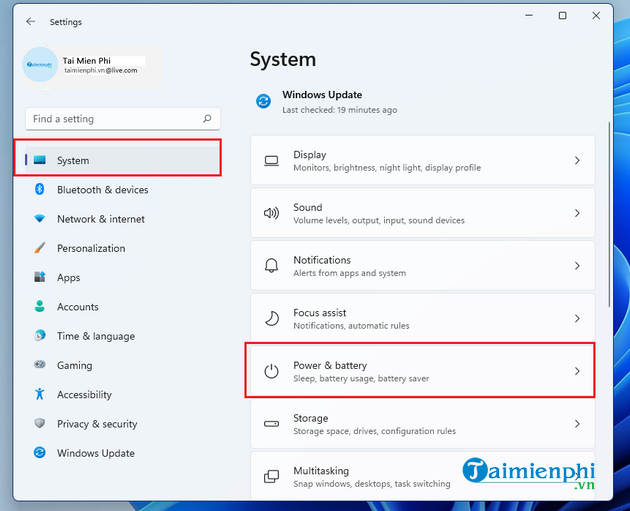 Bật yêu cầu mật khẩu khi màn hình khóa và đặt thời gian chờ qua Group Policy Windows 11
Hướng dẫn nhanh cho Windows 7
- Khóa ngay: Win + L hoặc Ctrl + Alt + Del > Lock this computer.
- Bật yêu cầu mật khẩu khi resume:
- Control Panel > Appearance and Personalization > Personalization > Screen Saver.
- Tick “On resume, display logon screen” > đặt thời gian chờ > OK.
- Tùy chọn: Control Panel > Power Options > Require a password on wakeup > Change settings that are currently unavailable > Require a password.
Thiết lập màn hình chờ có bảo vệ mật khẩu là cách hiệu quả để tự động khóa trên Windows 7.
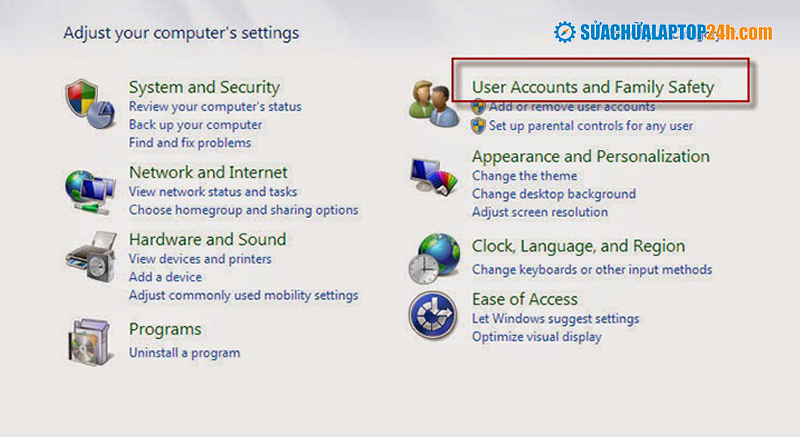 Khóa màn hình máy tính Windows 7 nhanh bằng phím tắt và màn hình chờ
Mẹo nâng cao và bảo mật bổ sung
- Bật mã hóa ổ đĩa: BitLocker (Win Pro/Enterprise) để bảo vệ dữ liệu khi mất máy.
- Laptop Dell/HP/Lenovo: cân nhắc đặt BIOS/UEFI password và bật TPM/Modern Standby.
- Không dùng tài khoản Administrator mặc định không mật khẩu.
- Tránh phần mềm khóa màn hình bên thứ ba không rõ nguồn gốc.
Khắc phục lỗi thường gặp
- Máy không yêu cầu mật khẩu sau khi Sleep: bật Require sign-in (Settings > Accounts > Sign-in options).
- Không chỉnh được Lock screen/Screen saver: có thể bị Group Policy chặn; kiểm tra gpedit.msc hoặc hỏi IT.
- Dynamic Lock không tự khóa: kiểm tra Bluetooth, ghép đôi, để điện thoại ra xa hơn; thử khởi động lại Bluetooth/PC.
- Win + L không hoạt động: phím Windows có thể bị tắt (Game Mode/registry); dùng Ctrl + Alt + Del > Lock tạm thời.
- Màn hình không tắt theo giờ: kiểm tra Power plan, ứng dụng chạy nền (trình phát media), driver đồ họa.
Câu hỏi thường gặp
- Khóa màn hình có đóng ứng dụng không? Không. Ứng dụng vẫn chạy; chỉ chặn truy cập.
- Khác nhau giữa Lock và Sleep? Lock giữ phiên hoạt động, màn hình tắt theo cài đặt; Sleep đưa máy vào trạng thái tiết kiệm điện sâu hơn.
- Có thể hẹn giờ tự khóa theo lịch không? Dùng Task Scheduler chạy lệnh LockWorkStation theo thời điểm mong muốn.
- Có cần mật khẩu để mở khóa? Có. Hãy cài Password/PIN hoặc Windows Hello.
- Cách nhanh nhất để khóa? Win + L.
Checklist cài đặt nhanh cho người bận rộn
- Thiết lập Password/PIN/Windows Hello.
- Bật Require sign-in khi máy Sleep/khôi phục.
- Đặt Screen saver có “On resume, display logon screen” (3–5 phút).
- Tùy chỉnh Lock screen (ảnh nền/Spotlight) gọn nhẹ.
- Tạo thói quen bấm Win + L mỗi khi rời máy.

