
Imou
Cách Cài Imou Life: Hướng Dẫn A–Z cài đặt camera Imou trên điện thoại, máy tính, TV
Bạn đang tìm cách cài Imou Life để xem và quản lý camera Imou trên điện thoại, máy tính hay TV? Bài viết này cung cấp hướng dẫn chi tiết từ tải ứng dụng, thêm thiết bị, cài mạng Wi‑Fi, chia sẻ cho nhiều điện thoại, đến tối ưu cảnh báo, bảo mật và xử lý lỗi thường gặp.
Imou Life là gì?
Imou Life là ứng dụng chính thức của Imou giúp bạn:
- Cài đặt, quản lý và xem trực tiếp camera wifi Imou trên iPhone, Android, máy tính
- Nhận cảnh báo chuyển động, con người, vùng xâm nhập theo thời gian thực
- Xem lại video từ thẻ nhớ microSD hoặc đám mây (Imou Cloud)
- Điều khiển xoay, thu phóng, đàm thoại 2 chiều, bật/tắt cảnh báo, lịch ghi
Ứng dụng hỗ trợ đa thiết bị, đa nền tảng, nhiều chế độ bảo mật và chia sẻ linh hoạt cho người thân, nhân viên theo quyền hạn.
Chuẩn bị trước khi cài Imou Life
- Mạng Wi‑Fi 2.4 GHz ổn định, mật khẩu chính xác (đa số camera Imou không hỗ trợ 5 GHz khi thiết lập)
- Điện thoại đã bật Bluetooth, định vị và cho phép quyền camera (để quét QR)
- Camera Imou còn tem QR dưới đáy/thân máy, có nguồn điện ổn định
- Thẻ nhớ microSD (nếu dùng ghi hình cục bộ), đã format trước khi lắp
- Cập nhật hệ điều hành điện thoại và sạc đủ pin
Sau khi chuẩn bị xong, bạn sẽ cài ứng dụng Imou Life và thêm camera bằng cách quét mã QR trên thân thiết bị.
 Tải ứng dụng Imou Life trên App Store và Google Play để xem và quản lý camera Imou trên điện thoại
Tải và cài Imou Life trên điện thoại (Android, iPhone)
- Vào App Store (iOS) hoặc Google Play (Android), tìm “Imou Life”, cài đặt ứng dụng
- Mở Imou Life, chọn đăng ký tài khoản bằng email/số điện thoại, xác minh mã gửi về
- Đăng nhập, bật quyền thông báo để nhận alert chuyển động/cảnh báo AI
Khi có tài khoản, bạn có thể đồng bộ thiết bị giữa nhiều máy và khôi phục dữ liệu dễ dàng.
 Đăng ký tài khoản Imou Life bằng email hoặc số điện thoại để đồng bộ và quản lý camera Imou an toàn
Cách thêm camera vào Imou Life
- Cấp nguồn cho camera, đợi đèn trạng thái nhấp nháy (hoặc nghe tiếng “ready to connect”)
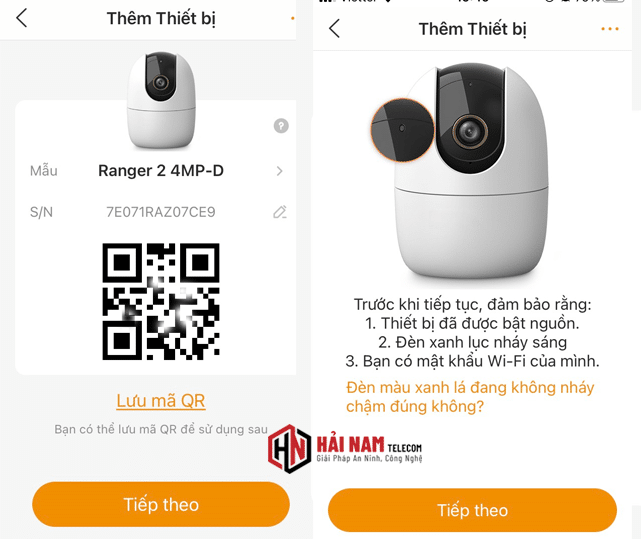
- Trên Imou Life, nhấn dấu “+” hoặc “Thêm thiết bị”, chọn dòng/đời máy phù hợp
- Quét mã QR dưới đáy/thân camera hoặc nhập tay mã SN
- Chọn mạng Wi‑Fi 2.4 GHz, nhập mật khẩu, giữ điện thoại và camera gần router trong lần kết nối đầu
- Đặt tên, gán phòng/khu vực và hoàn tất
Mẹo kết nối ổn định: đặt camera cách router 2–5 m khi cấu hình ban đầu, dùng mật khẩu Wi‑Fi không dấu, tránh nhiều tường/bê tông cản sóng.
 Kết nối camera Imou với ứng dụng Imou Life bằng cách quét mã QR dưới thân thiết bị để thêm camera nhanh chóng
Cài Imou Life trên máy tính (Windows, macOS)
- Tải Imou Client (Desktop) từ trang chính hãng Imou/Imou Life
- Cài đặt, đăng nhập cùng tài khoản đã dùng trên điện thoại
- Ứng dụng cho phép xem nhiều kênh cùng lúc, xem lại, tải video, cấu hình cơ bản
Trên máy tính bạn dễ bố trí màn hình đa kênh, giám sát cửa hàng, văn phòng mượt mà hơn và lưu clip bằng ổ cứng.
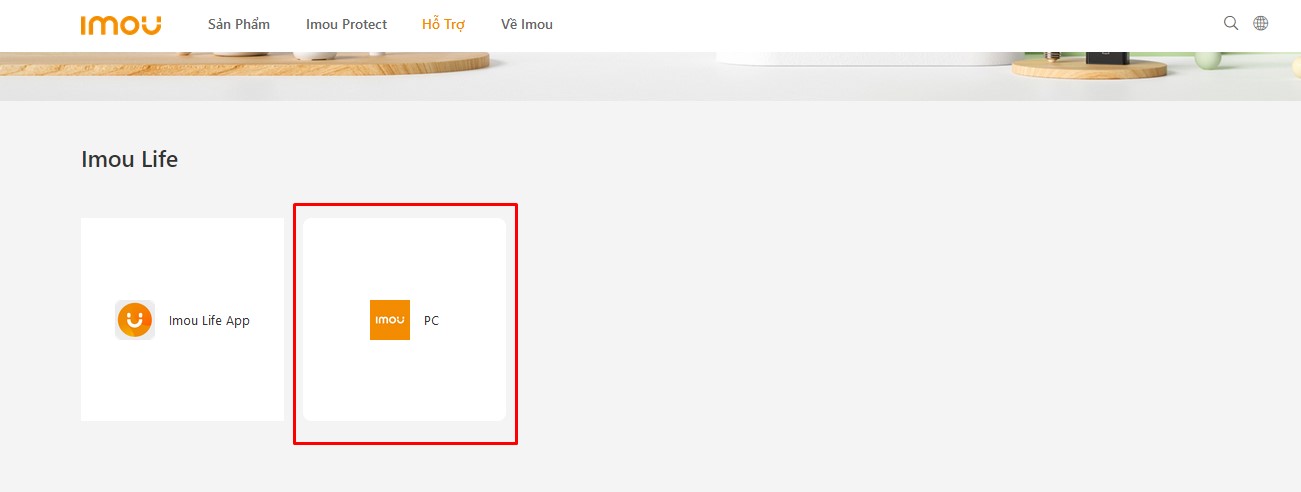 Xem camera IMOU trên máy tính bằng phần mềm Imou Client với giao diện đa kênh tiện cho giám sát văn phòng và cửa hàng
Cài xem trên TV
- Android TV/Google TV: cài Imou Life (nếu có trên cửa hàng) hoặc cài qua file APK, đăng nhập để xem trực tiếp
- Truyền màn hình: dùng Chromecast (Android) hoặc AirPlay (iOS) để phản chiếu hình ảnh từ điện thoại lên TV
- Dùng TV Box/Stick: cài Imou Life hoặc Imou Client (nếu hỗ trợ), đăng nhập tài khoản
Nếu TV không hỗ trợ, giải pháp ổn định nhất là nối PC chạy Imou Client với TV bằng HDMI để xuất đa kênh.
Thiết lập quan trọng sau khi cài
1) Múi giờ, giờ hệ thống
- Vào Cài đặt camera > Múi giờ > chọn GMT+7 (Hanoi) để thời gian video và cảnh báo chính xác
2) Ghi hình và lưu trữ
- Lắp thẻ nhớ microSD > Định dạng trong app lần đầu
- Chọn chế độ ghi: liên tục, theo sự kiện, theo lịch
- Dùng Imou Cloud nếu muốn lưu đám mây, truy cập mọi nơi, chống mất cắp thẻ
3) Cảnh báo thông minh
- Bật Phát hiện chuyển động/Con người/Pet (tùy model)
- Vẽ vùng cảnh báo, điều chỉnh độ nhạy để giảm báo ảo
- Bật thông báo đẩy và âm báo, thiết lập lịch cảnh báo theo khung giờ
4) Âm thanh, hình ảnh, xoay PTZ
- Bật micro, loa, đàm thoại 2 chiều khi cần
- Chọn chất lượng HD/SD tùy băng thông
- Với PTZ (Ranger/Crusier), thiết lập điểm tuần tra, auto-tracking
5) Bảo mật và quyền riêng tư
- Đổi mật khẩu camera, bật mã an toàn (Security Code)
- Ẩn/Hiện đèn trạng thái, bật Chế độ riêng tư (Privacy Mode) khi ở nhà
- Cập nhật firmware để vá lỗi và nâng cấp tính năng
Các thiết lập này giúp hệ thống ổn định, cảnh báo chính xác và an toàn dữ liệu.
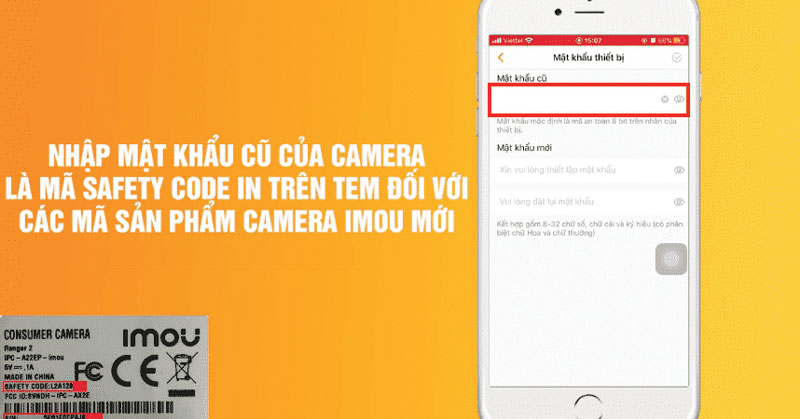 Đổi mật khẩu camera Imou và bật mã an toàn trong ứng dụng Imou Life để tăng bảo mật và quyền riêng tư
Đổi Wi‑Fi, reset, gỡ liên kết tài khoản
- Đổi Wi‑Fi: vào Cài đặt mạng của camera trong Imou Life, chọn mạng mới và nhập mật khẩu; nếu đổi modem, nhiều trường hợp cần cấu hình lại
- Reset cứng: giữ nút RESET 5–10 giây cho đến khi nghe tiếng báo/đèn nhấp nháy; sau đó thêm lại thiết bị như mới
- Gỡ liên kết: vào Thông tin thiết bị > Xóa thiết bị khỏi tài khoản trước khi chuyển nhượng/bán
Khi đổi router, tên/mật khẩu Wi‑Fi khác, bạn nên xóa cấu hình cũ và thiết lập lại để tránh lỗi “Offline”.
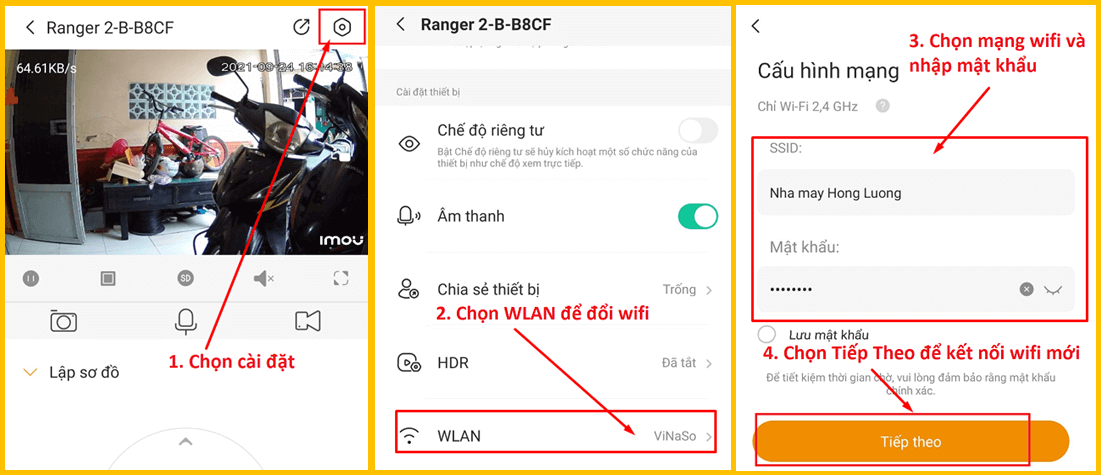 Hướng dẫn thay đổi Wi‑Fi cho camera Imou và kết nối lại mạng mới khi đổi modem hoặc chuyển nhà
Chia sẻ camera Imou cho điện thoại khác
- Vào thiết bị > Chia sẻ/Mời người dùng
- Nhập tài khoản Imou nhận chia sẻ hoặc quét mã QR
- Phân quyền: chỉ xem, xem + nói chuyện, quản trị viên
Chia sẻ theo quyền hạn giúp bảo mật dữ liệu và tránh thay đổi sai cấu hình.
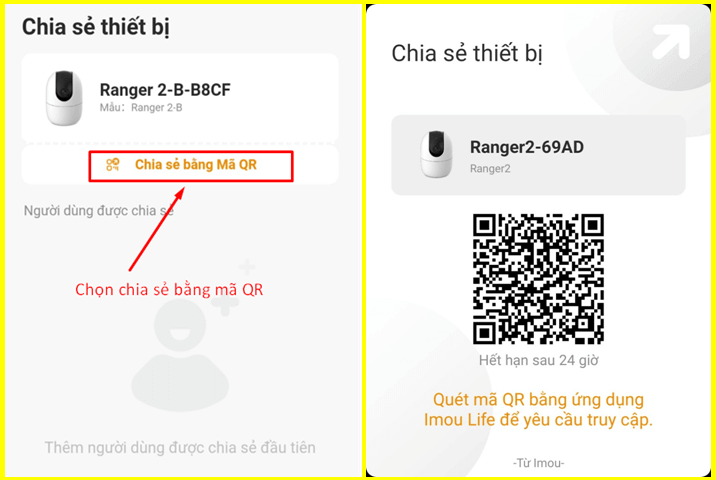 Chia sẻ camera Imou bằng mã QR cho thành viên gia đình và phân quyền xem phù hợp trong Imou Life
Khắc phục lỗi thường gặp
- Không quét được QR: lau sạch tem, tăng sáng màn hình, giữ khoảng cách 10–15 cm; nhập tay mã SN nếu cần
- Không kết nối Wi‑Fi: đảm bảo 2.4 GHz, tắt băng tần 5 GHz tạm thời, mật khẩu không dấu/ký tự đặc biệt
- Thiết bị “Offline”: kiểm tra nguồn, cáp, đèn trạng thái; khởi động lại router/camera; đặt gần router; cập nhật firmware
- Không ghi thẻ nhớ: dùng thẻ Class 10 chính hãng, format trong app, tránh rút nóng
- Không nhận thông báo: bật quyền thông báo của app trong cài đặt hệ thống; bật thông báo trong app; kiểm tra chế độ “Không làm phiền”
- Trễ hình/giật: chọn SD khi mạng yếu, nâng cấp băng thông upload, tối ưu vị trí router
Hỏi đáp nhanh
- Có xem trên nhiều điện thoại không? Có. Đăng nhập cùng tài khoản hoặc dùng chức năng Chia sẻ và phân quyền.
- Có xem trên máy tính không? Có. Cài Imou Client (Windows/macOS), đăng nhập tài khoản để xem trực tiếp và xem lại.
- Có kết nối đầu ghi/NVR được không? Nhiều model hỗ trợ ONVIF/RTSP. Bạn có thể gán vào NVR Imou/Dahua tương thích.
- Lưu trữ tốt nhất là gì? Kết hợp microSD tại chỗ + Imou Cloud để vừa có bản địa phương vừa có bản đám mây phòng rủi ro.
- Bảo mật thế nào? Đổi mật khẩu mạnh, bật mã an toàn, chia sẻ theo quyền hạn, cập nhật firmware định kỳ.
Mẹo tối ưu trải nghiệm Imou Life
- Đặt camera cao 2,2–2,5 m, tránh ngược sáng trực diện
- Đặt router gần khu vực camera, đổi kênh Wi‑Fi ít nhiễu, dùng mesh/repeater nếu nhà nhiều tầng
- Tinh chỉnh vùng phát hiện và độ nhạy để giảm báo giả bởi rèm, thú cưng, cây cối
- Lên lịch ghi hình và cảnh báo theo khung giờ; bật Chế độ riêng tư khi ở nhà
- Chọn chất lượng HD khi mạng tốt, SD khi mạng yếu để xem mượt và tiết kiệm băng thông
Với hướng dẫn trên, bạn có thể tự cài Imou Life, kết nối camera Imou trên điện thoại, máy tính, TV và tối ưu hệ thống an ninh gia đình/văn phòng một cách an toàn, hiệu quả.

