
Ezviz
Hướng Dẫn Cài Đặt Camera Ezviz Chi Tiết Nhất 2024
Cài đặt camera Ezviz là một quá trình đơn giản nhưng đòi hỏi sự chính xác để đảm bảo hệ thống an ninh của bạn hoạt động ổn định. Dưới đây là hướng dẫn chi tiết, đầy đủ từ A đến Z về cách cài đặt camera Ezviz cho các thiết bị điện thoại, máy tính, và các thiết bị khác, giúp bạn tận dụng tối đa tính năng của sản phẩm.
Cài Đặt Camera Ezviz Trên Điện Thoại
Để bắt đầu, bạn cần tải ứng dụng Ezviz từ Google Play hoặc App Store. Sau khi cài đặt, hãy thực hiện các bước sau:
- Mở ứng dụng Ezviz: Sau khi mở ứng dụng, đăng nhập vào tài khoản của bạn. Nếu chưa có, bạn có thể đăng ký một tài khoản mới dễ dàng.
- Thêm Camera Mới: Nhấn vào biểu tượng “+” để thêm camera mới vào hệ thống của bạn. Quét mã QR trên camera để kết nối nhanh chóng.
- Cài Đặt Wi-Fi: Nhập thông tin mạng Wi-Fi của bạn để kết nối camera với internet. Hãy đảm bảo rằng camera ở gần bộ phát Wi-Fi để tín hiệu mạnh nhất.
- Xem Camera: Sau khi kết nối thành công, bạn có thể dễ dàng xem video trực tiếp từ camera qua điện thoại của mình.
.jpg) Cài đặt camera Ezviz trên điện thoại
Cài đặt camera Ezviz trên điện thoại
Cài Đặt Camera Ezviz Trên Máy Tính
Nếu bạn muốn quan sát camera Ezviz trên máy tính, bạn có thể sử dụng phần mềm Ezviz hoặc truy cập trực tiếp từ trình duyệt web:
- Tải Phần Mềm: Tải và cài đặt phần mềm Ezviz trên máy tính từ trang chủ của hãng.
- Đăng Nhập: Đăng nhập bằng tài khoản của bạn để kết nối với camera.
- Xem Trực Tiếp: Sau khi đăng nhập, bạn có thể chọn camera cần quan sát và xem trực tiếp trên màn hình máy tính.
 Cài đặt camera Ezviz trên máy tính
Các Vấn Đề Thường Gặp Khi Cài Đặt Camera Ezviz
Trong quá trình cài đặt, bạn có thể gặp một số vấn đề. Dưới đây là những lỗi thường gặp và cách khắc phục:
- Lỗi Kết Nối Wi-Fi: Kiểm tra lại thông tin mạng Wi-Fi và đảm bảo rằng mật khẩu chính xác.
- Lỗi Quét Mã QR: Đảm bảo rằng mã QR được quét rõ ràng và không bị mờ hoặc mảnh.
- Lỗi Đồng Bộ Hóa: Nếu camera không đồng bộ được với ứng dụng, thử khởi động lại cả camera và thiết bị di động.
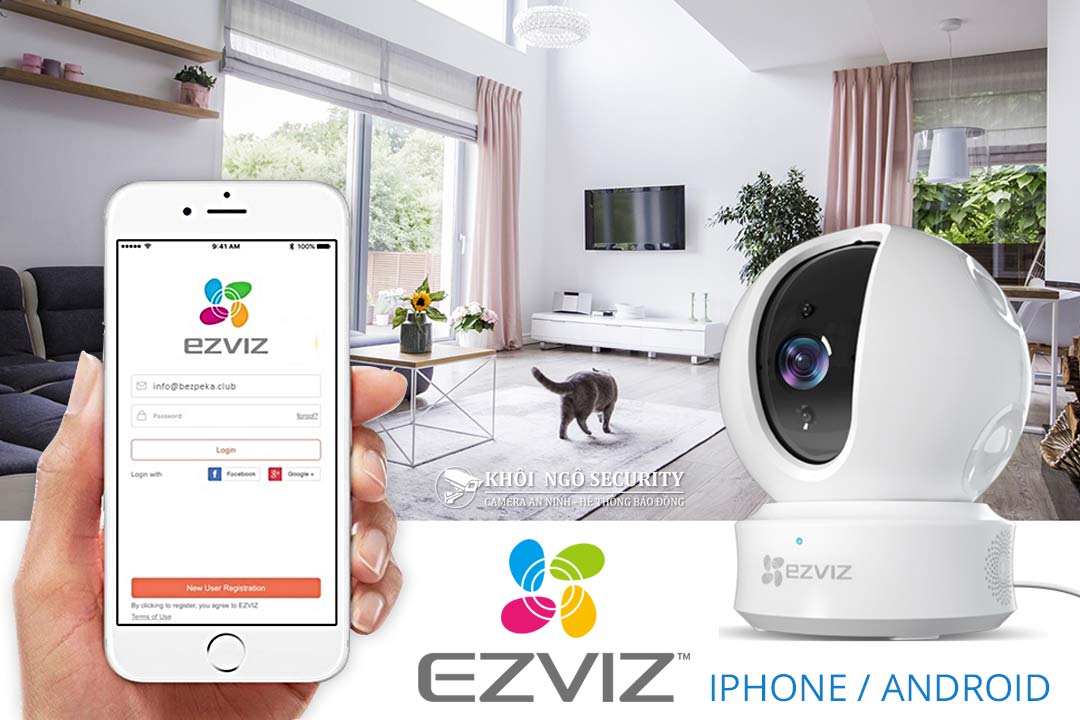 Khắc phục vấn đề kết nối camera Ezviz
Các Tính Năng Nổi Bật Của Camera Ezviz
Camera Ezviz không chỉ hỗ trợ xem trực tiếp mà còn cung cấp nhiều tính năng hữu ích khác:
- Phát Hiện Chuyển Động: Camera tự động cảnh báo khi phát hiện chuyển động, giúp bạn kịp thời nắm bắt tình hình.
- Lưu Trữ Đám Mây: Dữ liệu video có thể được lưu trữ trên đám mây, giúp bảo vệ an toàn hơn so với lưu trữ trên thẻ nhớ.
- Xem Camera Từ Xa: Bạn có thể theo dõi video từ camera dù đang ở bất kỳ đâu, miễn là có kết nối internet.
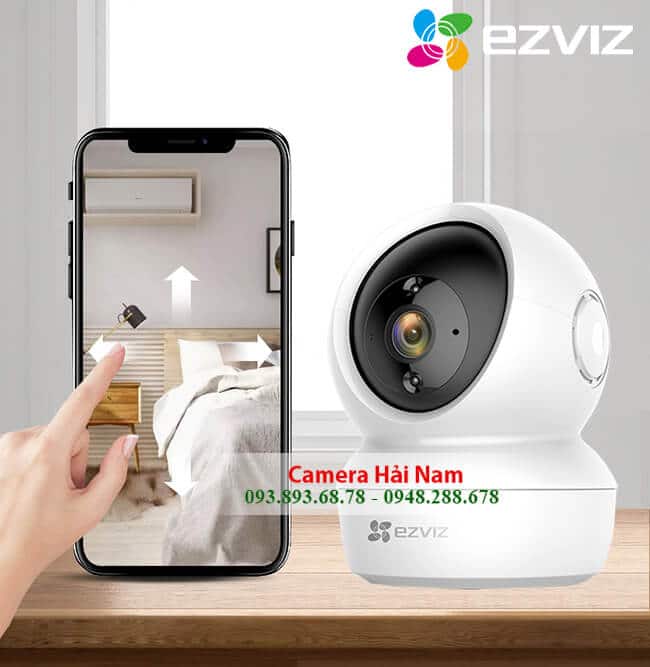 Tính năng Phát Hiện Chuyển Động của Camera Ezviz
Cài Đặt Lại Camera Ezviz Khi Mất Mạng Wi-Fi
Nếu camera của bạn không kết nối được với Wi-Fi sau khi thay đổi mạng, bạn có thể cài đặt lại bằng cách sau:
- Reset Camera: Nhấn nút reset trên camera trong vài giây để khôi phục cài đặt gốc.
- Kết Nối Lại Với Wi-Fi: Sau khi reset, kết nối lại camera với mạng Wi-Fi mới.
- Kiểm Tra Lại: Đảm bảo camera kết nối thành công và có thể truyền tải video.
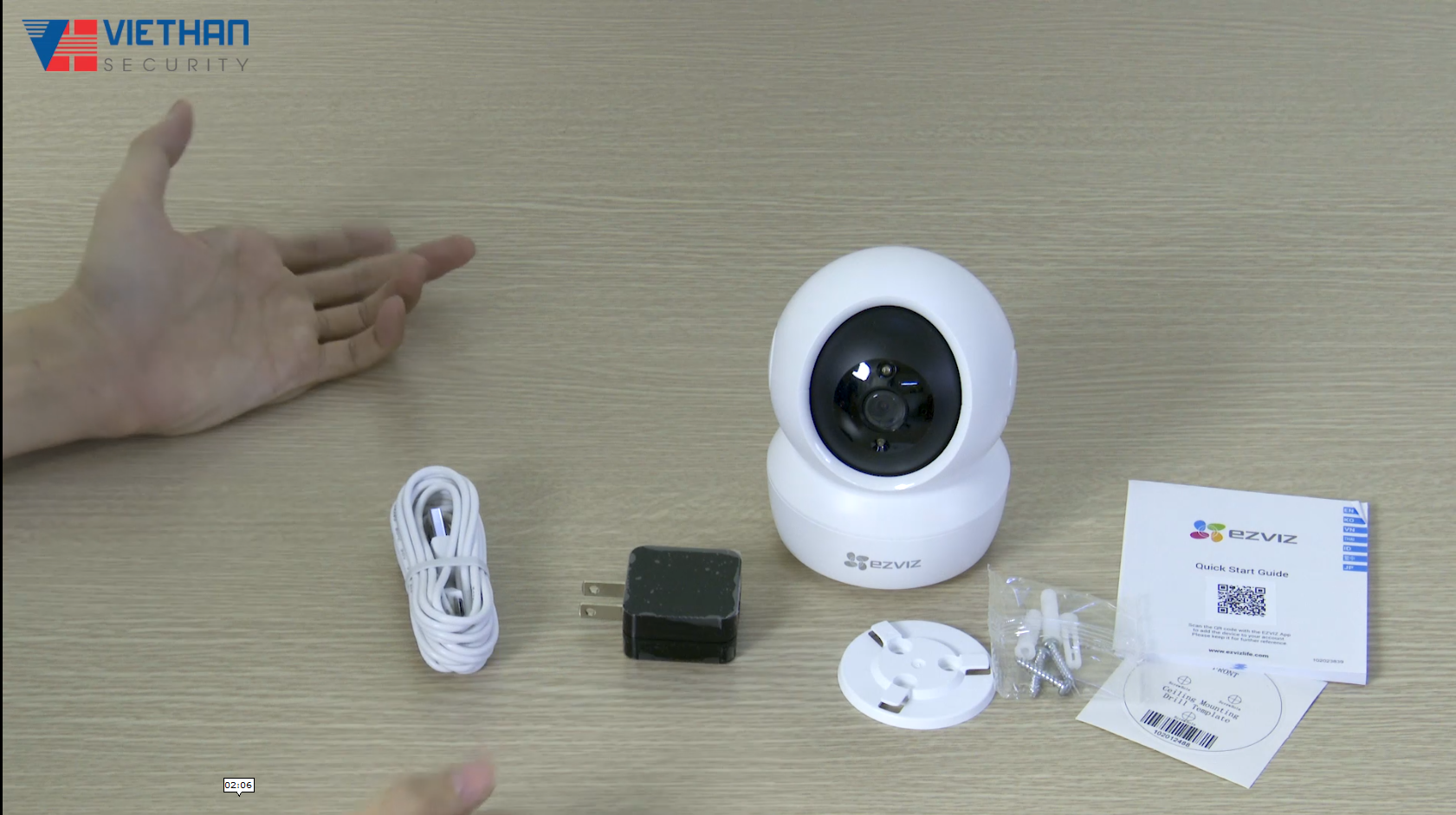 Cài đặt lại camera Ezviz khi mất Wi-Fi
Kết Luận
Việc cài đặt camera Ezviz trên điện thoại, máy tính hay các thiết bị khác là rất đơn giản và dễ dàng thực hiện. Tuy nhiên, nếu gặp phải bất kỳ vấn đề nào, bạn có thể tham khảo các hướng dẫn trên hoặc liên hệ với dịch vụ hỗ trợ khách hàng của Ezviz. Với các tính năng vượt trội như phát hiện chuyển động, lưu trữ đám mây và khả năng xem từ xa, Ezviz là lựa chọn tuyệt vời cho hệ thống an ninh của bạn.

