
Yoosee
Cách Cài Đặt Camera Yoosee Trên Điện Thoại và Máy Tính Chi Tiết
Trong bài viết này, chúng tôi sẽ hướng dẫn bạn cách cài đặt camera Yoosee trên điện thoại và máy tính một cách chi tiết và dễ hiểu. Hãy cùng khám phá các bước cài đặt để có thể sử dụng camera Yoosee hiệu quả nhất, từ kết nối Wi-Fi cho đến các tính năng nâng cao.
Hướng Dẫn Cài Đặt Camera Yoosee Trên Điện Thoại
Để bắt đầu, bạn cần cài đặt ứng dụng Yoosee trên điện thoại của mình. Sau đây là các bước đơn giản:
-
Tải ứng dụng Yoosee:
- Truy cập vào cửa hàng ứng dụng Google Play (Android) hoặc App Store (iOS).
- Tìm kiếm và tải về ứng dụng “Yoosee”.
- Sau khi cài đặt, mở ứng dụng và đăng ký tài khoản.
-
Kết nối camera Yoosee với điện thoại:
- Mở ứng dụng và chọn “Thêm thiết bị” hoặc “Add Device”.
- Quét mã QR của camera hoặc nhập ID thiết bị thủ công.
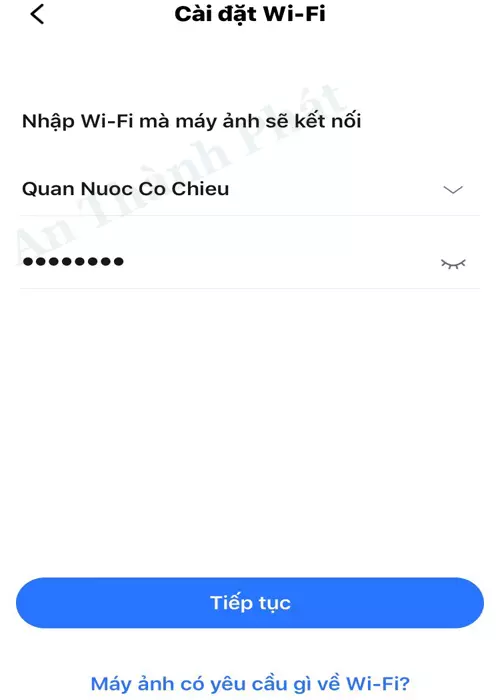
- Đảm bảo rằng điện thoại và camera Yoosee đều được kết nối với mạng Wi-Fi ổn định.
- Sau khi kết nối thành công, bạn sẽ có thể theo dõi camera từ xa qua điện thoại.
 Cài đặt camera Yoosee trên điện thoại
- Tùy chỉnh cài đặt camera:
- Trong ứng dụng Yoosee, bạn có thể cài đặt các chế độ ghi hình, cảnh báo chuyển động, và lưu trữ đám mây.
- Điều chỉnh độ phân giải camera và cài đặt các tính năng nâng cao khác như quay video và xem lại video đã ghi.
Hướng Dẫn Cài Đặt Camera Yoosee Trên Máy Tính
Ngoài việc sử dụng điện thoại, bạn cũng có thể cài đặt và xem camera Yoosee trên máy tính của mình. Dưới đây là các bước để kết nối camera Yoosee với máy tính:
-
Tải phần mềm CMS Client:
- Truy cập website của Yoosee hoặc các trang web cung cấp phần mềm CMS Client.
- Tải về phần mềm CMS Client tương thích với hệ điều hành của máy tính (Windows hoặc Mac).
-
Cài đặt phần mềm trên máy tính:
- Sau khi tải phần mềm, mở file cài đặt và làm theo các hướng dẫn để cài đặt phần mềm CMS Client.
-
Kết nối camera với phần mềm:
- Mở phần mềm CMS Client và nhập thông tin của camera Yoosee (ID và mật khẩu nếu cần thiết).
- Sau khi kết nối thành công, bạn có thể theo dõi camera Yoosee trên màn hình máy tính và thiết lập các chức năng như ghi âm và theo dõi trực tiếp.
 Cài đặt camera Yoosee trên máy tính
Các Lưu Ý Khi Cài Đặt Camera Yoosee
Khi cài đặt camera Yoosee, bạn nên lưu ý một số điểm quan trọng để đảm bảo quá trình cài đặt diễn ra suôn sẻ:
- Đảm bảo kết nối Wi-Fi ổn định: Để camera hoạt động hiệu quả, bạn cần đảm bảo rằng cả điện thoại, máy tính và camera đều được kết nối với mạng Wi-Fi mạnh và ổn định.
- Cập nhật phần mềm thường xuyên: Đảm bảo rằng ứng dụng Yoosee và phần mềm CMS Client luôn được cập nhật để có thể sử dụng các tính năng mới nhất và khắc phục các lỗi cũ.
- Kiểm tra cài đặt bảo mật: Nếu bạn sử dụng tính năng lưu trữ đám mây, hãy chắc chắn rằng bạn đã bật tính năng bảo mật như mã hóa hoặc xác thực hai yếu tố để bảo vệ dữ liệu của bạn.
Kết Luận
Việc cài đặt camera Yoosee trên điện thoại và máy tính không quá khó khăn nếu bạn làm theo các hướng dẫn trên. Chỉ với vài bước đơn giản, bạn đã có thể theo dõi và quản lý camera của mình một cách hiệu quả. Hãy thực hiện ngay hôm nay để bảo vệ ngôi nhà và tài sản của bạn với camera Yoosee!

