
Cài đặt Windows 10 là một bước quan trọng để đảm bảo máy tính của bạn hoạt động trơn tru và hiệu quả. Trong bài viết này, chúng tôi sẽ cung cấp hướng dẫn chi tiết về cách cài đặt Windows 10 từ A đến Z, bao gồm các phương pháp khác nhau như cài đặt qua USB, cài đặt từ ổ cứng và cả những mẹo tối ưu hệ thống sau khi cài đặt.
Cài Đặt Windows 10 Qua USB
Cài đặt Windows 10 qua USB là một trong những phương pháp phổ biến nhất hiện nay. Dưới đây là các bước đơn giản để thực hiện:
- Tạo USB Boot: Đầu tiên, bạn cần tạo một USB Boot với bộ cài Windows 10. Điều này có thể được thực hiện dễ dàng bằng công cụ tạo USB Boot từ Microsoft.
- Khởi Động Từ USB: Sau khi tạo USB Boot thành công, bạn cần thay đổi thứ tự boot trong BIOS để máy tính khởi động từ USB.
- Cài Đặt Windows: Làm theo các bước hướng dẫn trên màn hình để hoàn tất việc cài đặt hệ điều hành Windows 10.
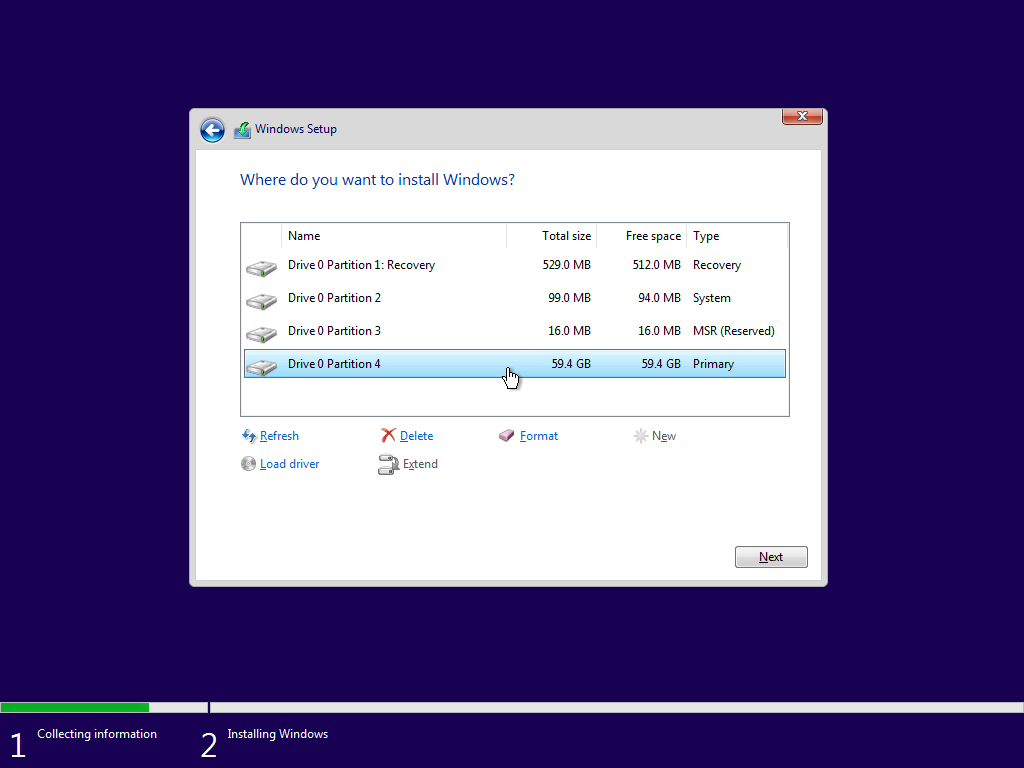 Hướng dẫn cách cài đặt Windows 10 bằng USB nhanh nhất
Bức ảnh trên là ví dụ về việc cài đặt Windows 10 qua USB. Hướng dẫn chi tiết giúp bạn thực hiện dễ dàng ngay tại nhà.
Cài Đặt Windows 10 Bằng File ISO
Cài đặt từ file ISO cũng là một lựa chọn tiện lợi nếu bạn có sẵn bản cài của Windows 10 trên máy tính. Quá trình này bao gồm việc tải xuống file ISO từ Microsoft và sử dụng phần mềm như Rufus để tạo USB Boot. Sau khi tạo USB Boot, bạn có thể làm theo các bước cài đặt như cài từ USB thông thường.
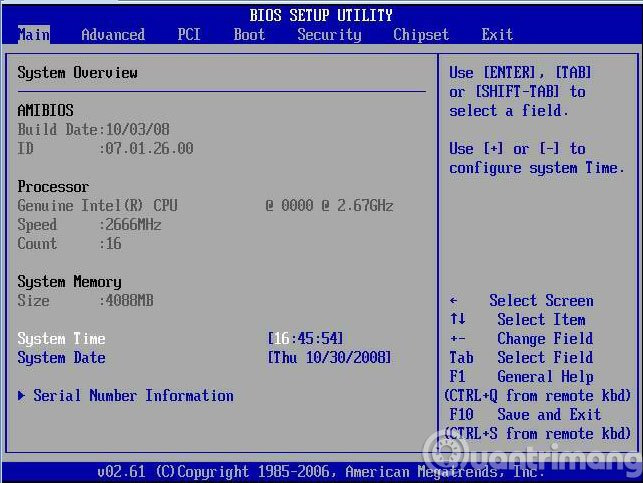 Hướng dẫn cài đặt Windows 10 từ USB bằng file ISO
Đây là một ví dụ về việc sử dụng file ISO để cài đặt Windows 10. Bạn có thể tải trực tiếp từ Microsoft và thực hiện cài đặt mà không gặp khó khăn.
Cài Đặt Windows 10 Không Cần USB
Nếu bạn không muốn sử dụng USB để cài đặt, bạn có thể cài đặt Windows 10 trực tiếp từ một ổ đĩa hoặc qua Windows To Go. Phương pháp này đỡ mất thời gian hơn và không cần USB. Đây là một lựa chọn lý tưởng khi không có USB nhưng vẫn muốn cài đặt lại hệ điều hành.
 Hướng dẫn cách cài Windows 10 không cần USB Boot cực đơn giản
Hình ảnh trên hướng dẫn bạn cách cài đặt Windows 10 mà không cần sử dụng USB, giúp bạn tiết kiệm thời gian và công sức.
Các Phương Pháp Khác Để Cài Đặt Windows 10
Ngoài các phương pháp trên, còn có những cách khác như cài đặt Windows 10 từ ổ cứng hoặc sử dụng các công cụ hỗ trợ từ Microsoft để tải và cài đặt Windows 10 cho PC. Chúng tôi sẽ cung cấp thêm thông tin về những cách này trong phần dưới.
Cài Đặt Windows 10 Cho MacBook
Nếu bạn là người dùng MacBook và muốn cài đặt Windows 10 trên máy tính của mình, bạn có thể sử dụng Boot Camp Assistant để tạo môi trường Windows trên Mac. Cách này giúp bạn sử dụng đồng thời cả macOS và Windows.
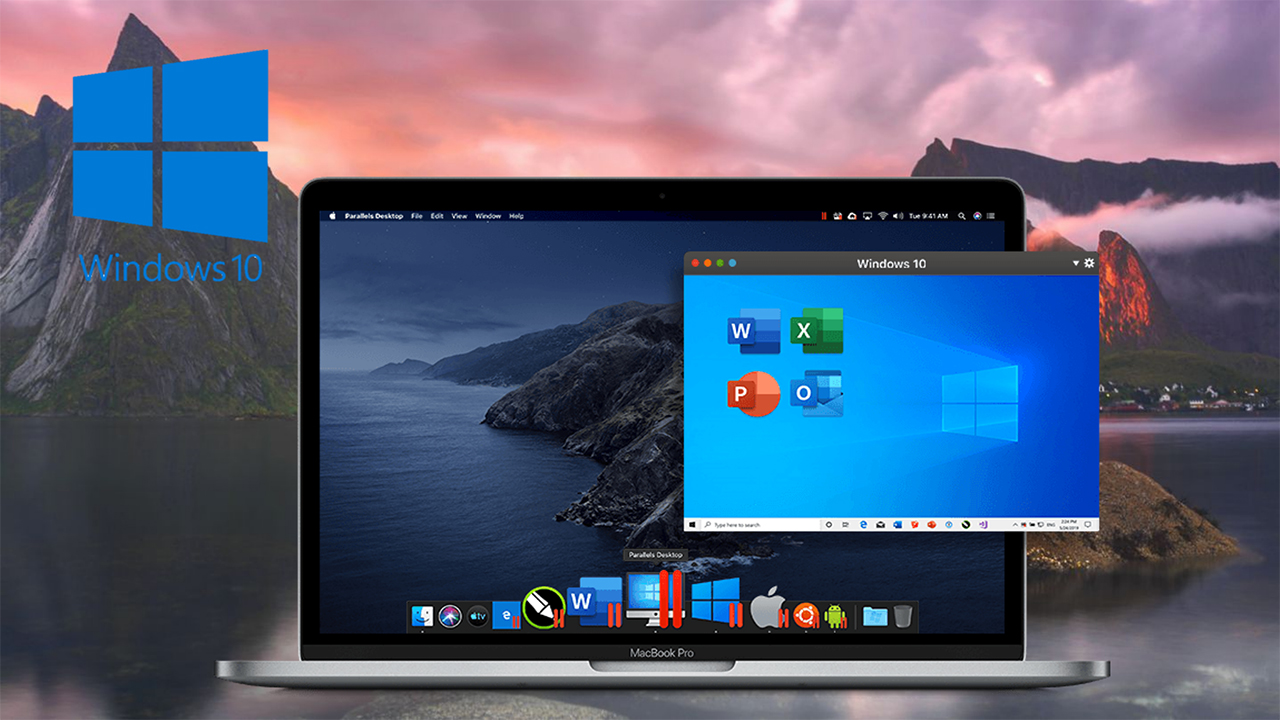 Cách cài Windows 10 cho MacBook vô cùng đơn giản mà bạn nên biết ngay
Đây là hướng dẫn giúp bạn cài Windows 10 trên MacBook một cách đơn giản và nhanh chóng.
Những Việc Nên Làm Sau Khi Cài Đặt Windows 10
Sau khi cài đặt Windows 10, bạn cần thực hiện một số bước để tối ưu hóa hệ thống. Đây là các việc bạn nên làm để bảo mật và tăng hiệu suất của máy tính:
- Cài Đặt Driver: Đảm bảo tất cả các driver cần thiết cho máy tính của bạn đều được cài đặt đầy đủ.
- Cập Nhật Windows: Kiểm tra và cài đặt tất cả các bản cập nhật mới nhất để bảo mật hệ thống.
- Cài Đặt Các Ứng Dụng Cần Thiết: Cài đặt các phần mềm quan trọng như Microsoft Office, trình duyệt web và phần mềm bảo mật.
 Cách cài đặt Driver Windows 10 chuẩn nhất, tối ưu driver Win 10
Đây là một ví dụ về cách cài đặt driver chuẩn nhất cho Windows 10, giúp hệ thống hoạt động mượt mà và ổn định.
Tổng Kết
Cài đặt Windows 10 không phải là quá khó nếu bạn làm theo các bước hướng dẫn chi tiết và chuẩn bị đầy đủ các công cụ cần thiết. Cho dù bạn đang cài đặt Windows qua USB, ISO hay không cần USB, mỗi phương pháp đều có ưu điểm riêng. Hãy thử ngay để trải nghiệm hệ điều hành mạnh mẽ và ổn định này trên máy tính của bạn.

